Verbindung für ein Projekt aktivieren
Legen Sie fest, wer Verbindungen zu Projekten hinzufügen oder verwalten darf. Projektmitglieder nutzen eingerichtete Verbindungen über ihre Projektrolle.
Projektverbindungen öffnen
Öffnen Sie ein Projekt und wählen Sie Projektaktionen → Konfigurieren und dann Verbindungen. Zeigt der Chat eine Verbindungswarnung oder einen Hinweis auf eine neue Verbindung, gelangen Sie über dessen Schaltfläche Projektverbindungen öffnen direkt zu diesem Tab.
Ein Projektmanager kann eine Verbindung mit In Projekten verwenden aktivieren. Inhaber und Administratoren können jede Arbeitsbereichsverbindung aktivieren. Eingeladene Projektmanager dürfen bereits eingerichtete Verbindungen ohne diese separate Einrichtungsfreigabe beibehalten oder entfernen.
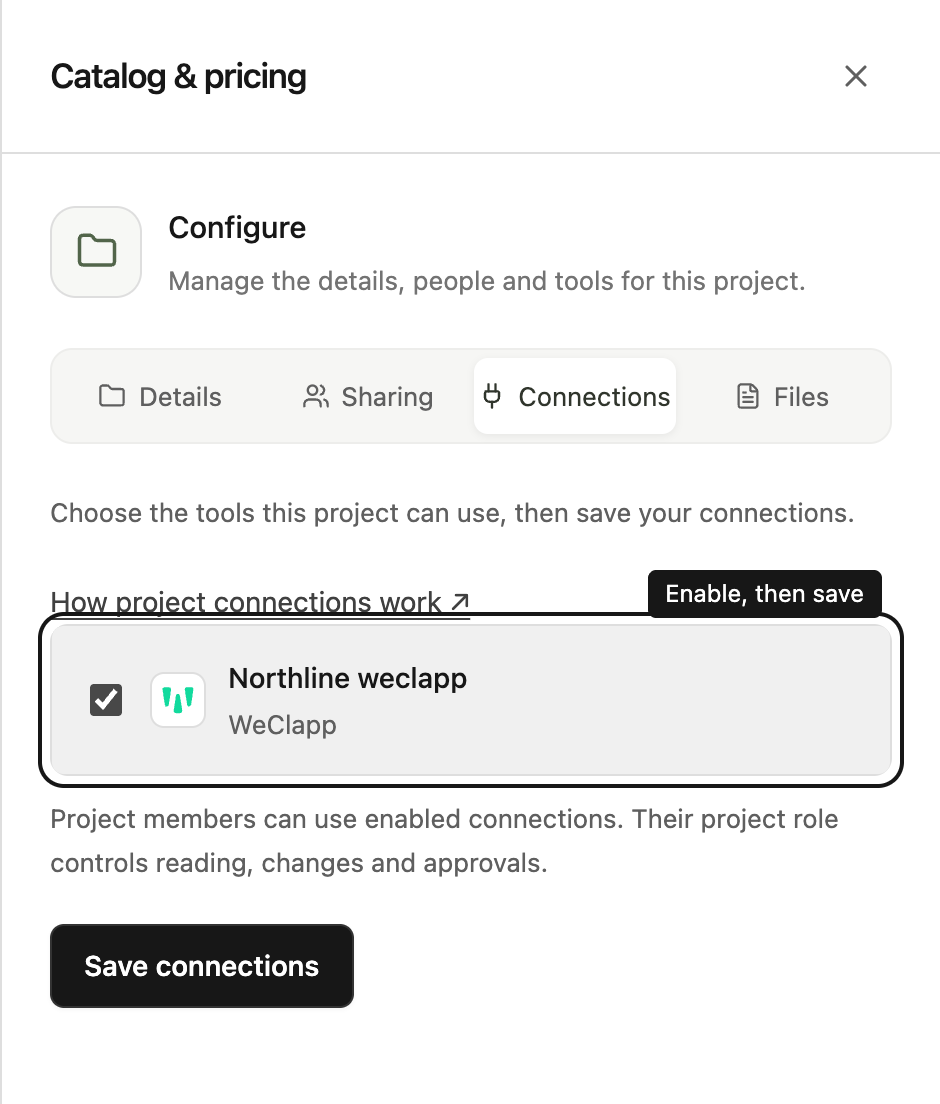
Auswählen und speichern
- Suchen Sie die Verbindung, die Sie nutzen möchten.
- Aktivieren Sie ihr Kontrollkästchen.
- Wählen Sie Verbindungen speichern.
- Kehren Sie zum Chat zurück und senden Sie Ihre nächste Anfrage.
Die hervorgehobene Zeile hilft Ihnen, eine kürzlich hinzugefügte Verbindung zu erkennen. Die Auswahl treffen Sie selbst; der Hinweis aktiviert nichts automatisch.
Ist die Liste leer, wählen Sie Verbindungen des Arbeitsbereichs öffnen. Dort kann ein Administrator des Arbeitsbereichs eine Verbindung anlegen. Können Sie keine Verbindung auswählen, bitten Sie einen Administrator, Ihre Verbindungsberechtigungen zu prüfen.
Was das Aktivieren bewirkt
Projektmitglieder nutzen die für ihr Projekt aktivierten Verbindungen ohne separate Verbindungsfreigabe. Betrachter verfolgen Ergebnisse und laden geteilte Dateien herunter. Mitwirkende stellen Fragen und bereiten Änderungen vor. Projektmanager genehmigen außerdem Änderungen. Chatmodus, Genehmigungsregeln und die Zugriffsgrenzen des Geschäftstools gelten weiterhin.
Öffnen Sie Projektaktionen → Konfigurieren → Freigabe, wählen Sie die Person oder das Team und die Rolle Betrachter, Mitwirkender oder Projektmanager und speichern Sie. Eine separate Verbindungsfreigabe ist nicht nötig.
Hinweis auf eine neue Verbindung
Wenn Sie einen Chat öffnen, nachdem kürzlich eine Verbindung hinzugefügt wurde, schlägt Steward möglicherweise vor, sie für dieses Projekt zu aktivieren. Mehrere neue Verbindungen erscheinen in einem gemeinsamen Hinweis. Ist sie bereits aktiviert, weist ein kurzer Hinweis darauf hin, dass sie für Ihre nächste Anfrage verfügbar ist, und blendet sich dann aus. Bewegen Sie den Mauszeiger darauf, damit er geöffnet bleibt.
Diese Hinweise werden in diesem Browser für Ihr Konto und Ihren Arbeitsbereich gespeichert. Wenn Sie einen Hinweis schließen, wird er in allen Projekten des Arbeitsbereichs ausgeblendet; die Projekteinstellungen ändern sich dadurch nicht. Auf anderen Geräten kann ein eigener Hinweis erscheinen.
Verbindung aus einem Projekt entfernen
Ein Projektmanager kann das Kontrollkästchen deaktivieren und erneut speichern. Dadurch ändert sich nur die Auswahl des Projekts, nicht die Konfiguration der Verbindung im Arbeitsbereich. Andere Projekte können ihre eigenen aktivierten Verbindungen weiterhin nutzen.