ASA HOTEL verbinden
Richten Sie den Reservation Service ein, testen Sie die Verbindung und verstehen Sie die Berechtigungen für ASA-Methoden.
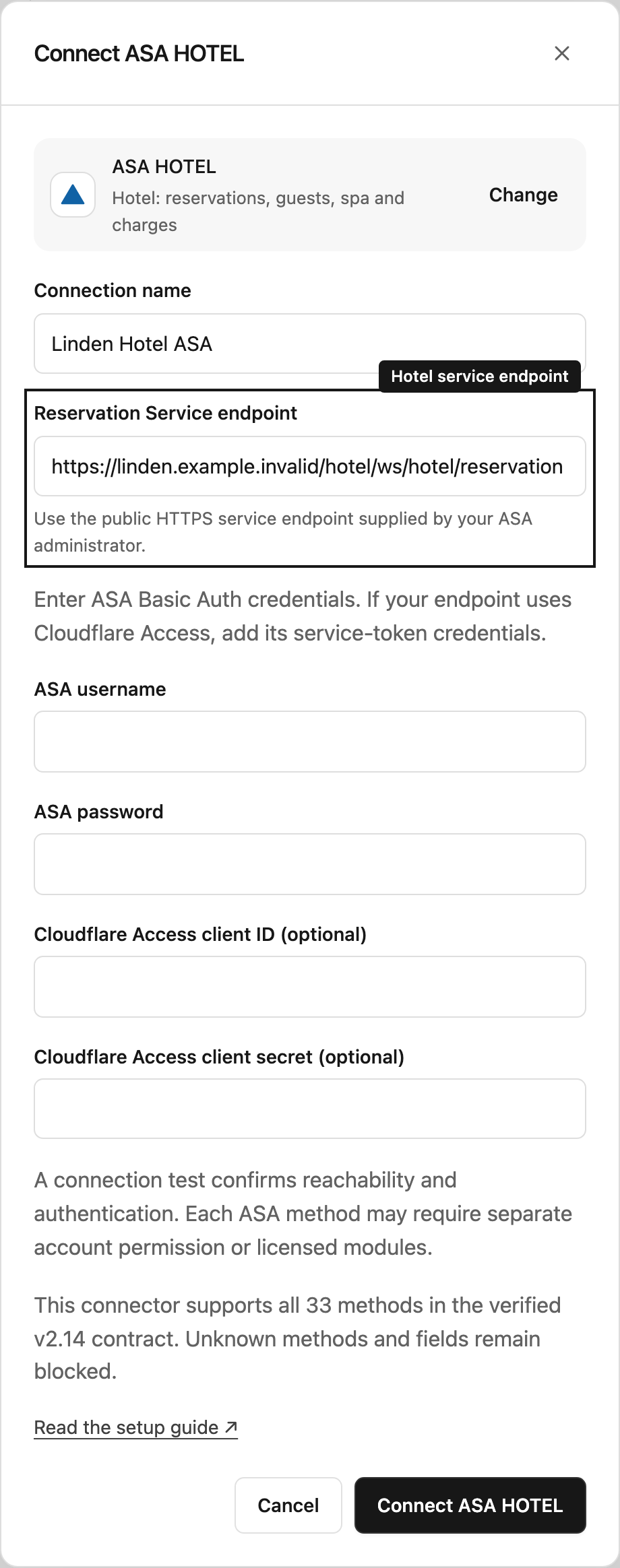
Servicedaten beschaffen
Erfragen Sie beim ASA-Administrator Ihres Hotels oder beim ASA-Schnittstellenteam:
- den öffentlichen HTTPS-Endpunkt des Reservation Service, der auf
/ws/hotel/reservationendet, - ASA-Benutzername und ASA-Passwort eines Kontos mit den vorgesehenen Methodenberechtigungen,
- die im Hotel aktivierten Schnittstellenmodule und eine gegebenenfalls vorhandene Benutzerkonfiguration für den Extended Reservation-Service,
- Cloudflare Access Client-ID und Client-Secret eines Service-Tokens, falls der Endpunkt über dieses Zugangs-Gateway geschützt ist. Manche Installationen authentifizieren ausschließlich über dieses Gateway; klären Sie die Einrichtung mit dem Administrator.
Verwenden Sie die tatsächliche Service-URL – keine WSDL-Download-URL und keine Adresse aus einem Entwicklungsbeispiel. Endpunkte in privaten Netzwerken sind über diesen Connector nicht erreichbar.
Verbindung hinzufügen und testen
- Öffnen Sie als Inhaber oder Administrator des Arbeitsbereichs Einstellungen → Verbindungen → Tool verbinden.
- Wählen Sie ASA HOTEL.
- Geben Sie einen gut erkennbaren Namen und den vollständigen Endpunkt des Reservation Service ein.
- Geben Sie die ASA-Zugangsdaten und, falls erforderlich, die Cloudflare-Access-Zugangsdaten ein.
- Wählen Sie ASA HOTEL verbinden. Wählen Sie anschließend auf der Karte der neuen Verbindung Testen.
Der Test zeigt die Serviceversion an und ruft getVersion auf – ein Lesezugriff, auch wenn dafür SOAP POST verwendet wird. Ein erfolgreicher Test bestätigt Authentifizierung und Erreichbarkeit, aber nicht alle Methodenberechtigungen. Der Connector sendet automatisch eine fest vorgegebene API-Version.
Der Connector unterstützt alle 33 Methoden des geprüften Reservation-Service-Vertrags in Version 2.14 und sendet Anfragen mit dieser Version. Unbekannte Methoden und Felder bleiben gesperrt. Ihr ASA-Konto benötigt trotzdem für jede Methode eine Berechtigung sowie gegebenenfalls das erforderliche lizenzierte Modul.
Der Service meldet möglicherweise eine neuere Version, etwa 3.14. Steward sendet bei Anfragen dennoch die unterstützte Version 2.14. Mit der Berechtigung „Konfigurieren“ können Sie über ASA-Berechtigungen → Herstellervertrag prüfen nach Änderungen des Herstellers suchen. Gefundene Änderungen werden zur Prüfung vorgemerkt, aber nicht automatisch unterstützt. Kann bei dieser Prüfung kein lesbarer Vertrag heruntergeladen werden, bitten Sie den ASA-Administrator um das aktuelle Paket des Herstellers.
Für Ihr Team aktivieren
Aktivieren Sie die Verbindung für ein Projekt und laden Sie Kollegen mit der passenden Projektrolle ein. Sie nutzen die eingerichtete Verbindung ohne separate Verbindungsfreigabe.
Beginnen Sie im Modus Nur lesen mit einem Briefing für die Rezeption. Verwenden Sie Genehmigung anfordern, wenn Sie operative Änderungen vorbereiten. Finanzielle und folgenreiche Änderungen erfordern standardmäßig auch im Modus „Automatisch“ eine Genehmigung.
Zugangsdaten aktualisieren
Wählen Sie oben rechts auf der Verbindungskarte das Stiftsymbol. Lassen Sie Felder leer, um die gespeicherten Werte zu behalten, und geben Sie nur die Werte ein, die Sie ersetzen möchten. Wenn Sie den Endpunkt ändern, geben Sie die vollständigen Zugangsdaten erneut ein: Gespeicherte Zugangsdaten werden nie an einen neuen Endpunkt gesendet. Änderungen an Zugangsdaten oder Endpunkt setzen den beobachteten ASA-Zugriff zurück und machen ausstehende ASA-Vorschläge ungültig. Lassen Sie nach einer Änderung der Verbindung neue Vorschläge erstellen.
Wird eine Methode abgelehnt, bitten Sie den Administrator, die genannte Methode und die zugehörigen Module freizuschalten. Ein erfolgreicher Verbindungstest löscht zwischengespeicherte Ablehnungen, erteilt diese Berechtigungen aber nicht.