Shopify verbinden
Verbinden Sie Ihren Shopify-Shop über eine eigene App, ermitteln Sie deren Zugriff und aktivieren Sie die Verbindung für Ihr Team.
Bevor Sie beginnen
Sie benötigen in Steward die Rolle Inhaber oder Administrator des Arbeitsbereichs und in Shopify die Berechtigung, Apps zu erstellen und zu installieren. Verwenden Sie eine eigene App im Shopify Dev Dashboard. Für die Authentifizierung mit Client-ID und Secret müssen App und Shop zur selben Shopify-Organisation gehören.
Halten Sie die kanonische Adresse des Shops bereit, zum Beispiel your-store.myshopify.com. Eine eigene Storefront-Domain identifiziert nicht das Ziel der Admin API.
Shopify-App erstellen und installieren
Unter Shopify-App vorbereiten finden Sie die tatsächlichen Bedienelemente des Dashboards.
- Öffnen Sie das Shopify Dev Dashboard, wählen Sie die Organisation, der der Shop gehört, und öffnen Sie Apps.
- Wählen Sie Create app und die Option zum Erstellen im Dashboard. Geben Sie der App einen gut erkennbaren Namen, etwa „Steward connection“.
- Konfigurieren Sie unter API access die Scopes für die Aufgaben, die Steward übernehmen soll. Beginnen Sie mit dem Zugriff, den Sie tatsächlich brauchen. Nutzen Sie dazu die Tabelle mit Aufgaben und Scopes.
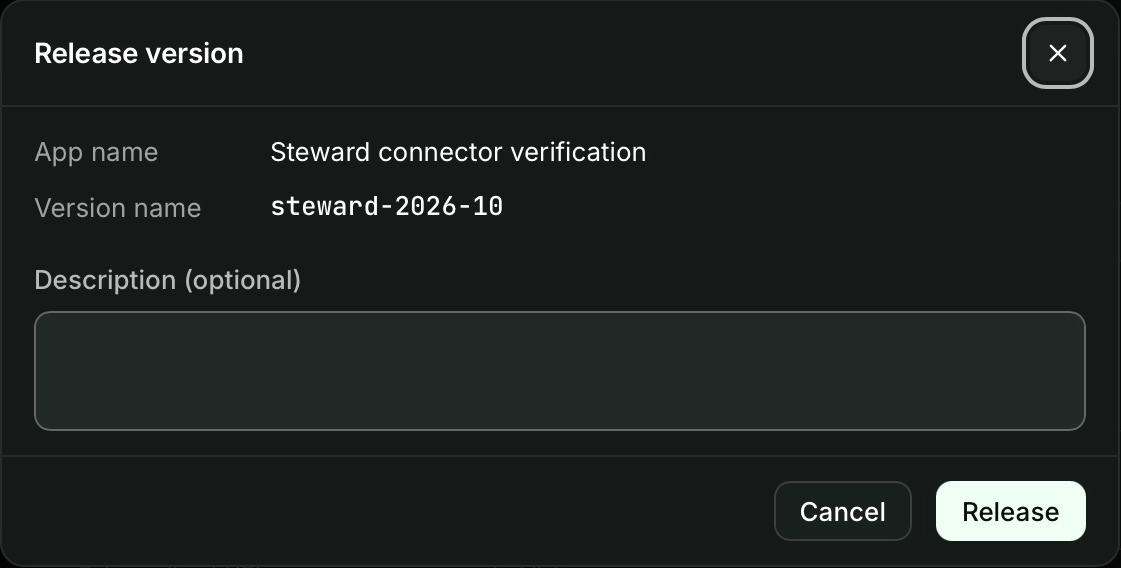
- Wählen Sie Create app, prüfen Sie die Bestätigung Release version und wählen Sie Release. Bei einer vorhandenen App speichern Sie die geänderte Version und geben sie frei. Geänderte Scopes müssen freigegeben werden, bevor sie erteilt werden können.
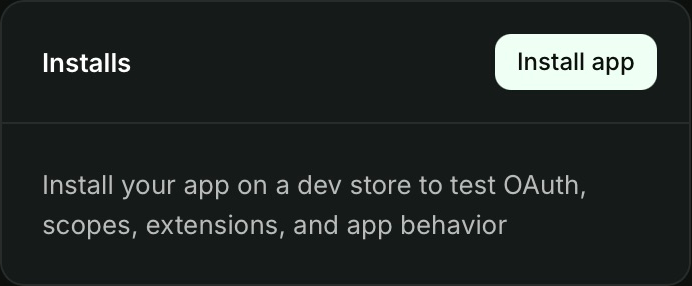
- Öffnen Sie Install app, wählen Sie den vorgesehenen Shop und bestätigen Sie den Zugriff in Shopify. Nach geänderten Scopes muss die Installation unter Umständen aktualisiert werden.
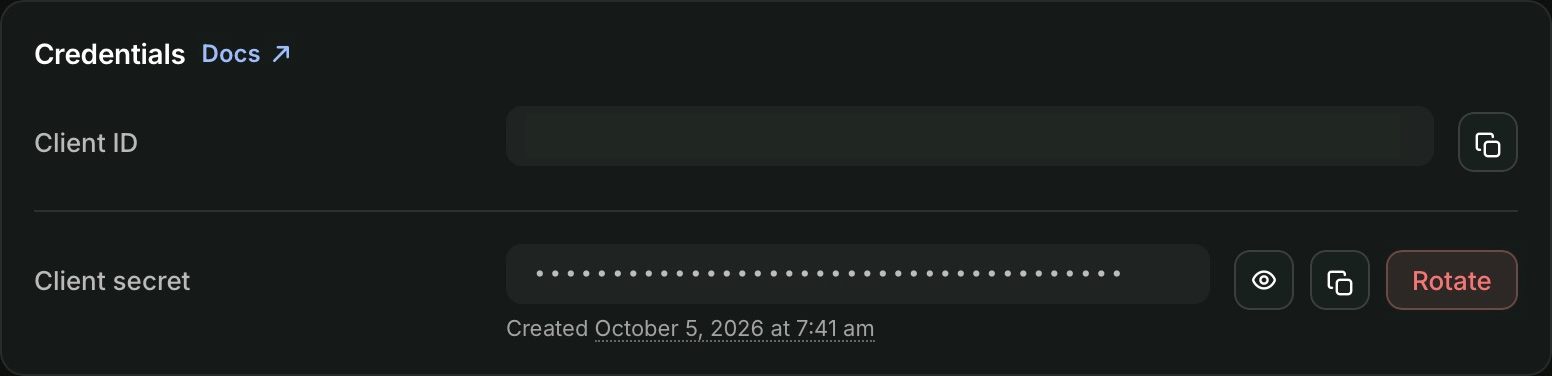
- Öffnen Sie App settings → Credentials und suchen Sie Client ID und Client secret. Beide Werte finden Sie auch in der Overview der App. Halten Sie diese Zugangsdaten vertraulich und geben Sie sie direkt in die geschützten Verbindungsfelder in Steward ein.
Meldet Shopify shop_not_permitted, lesen Sie die Anforderungen an Client Credentials von Shopify.
In Steward verbinden und testen
- Öffnen Sie Einstellungen → Verbindungen → Tool verbinden.
- Wählen Sie Shopify.
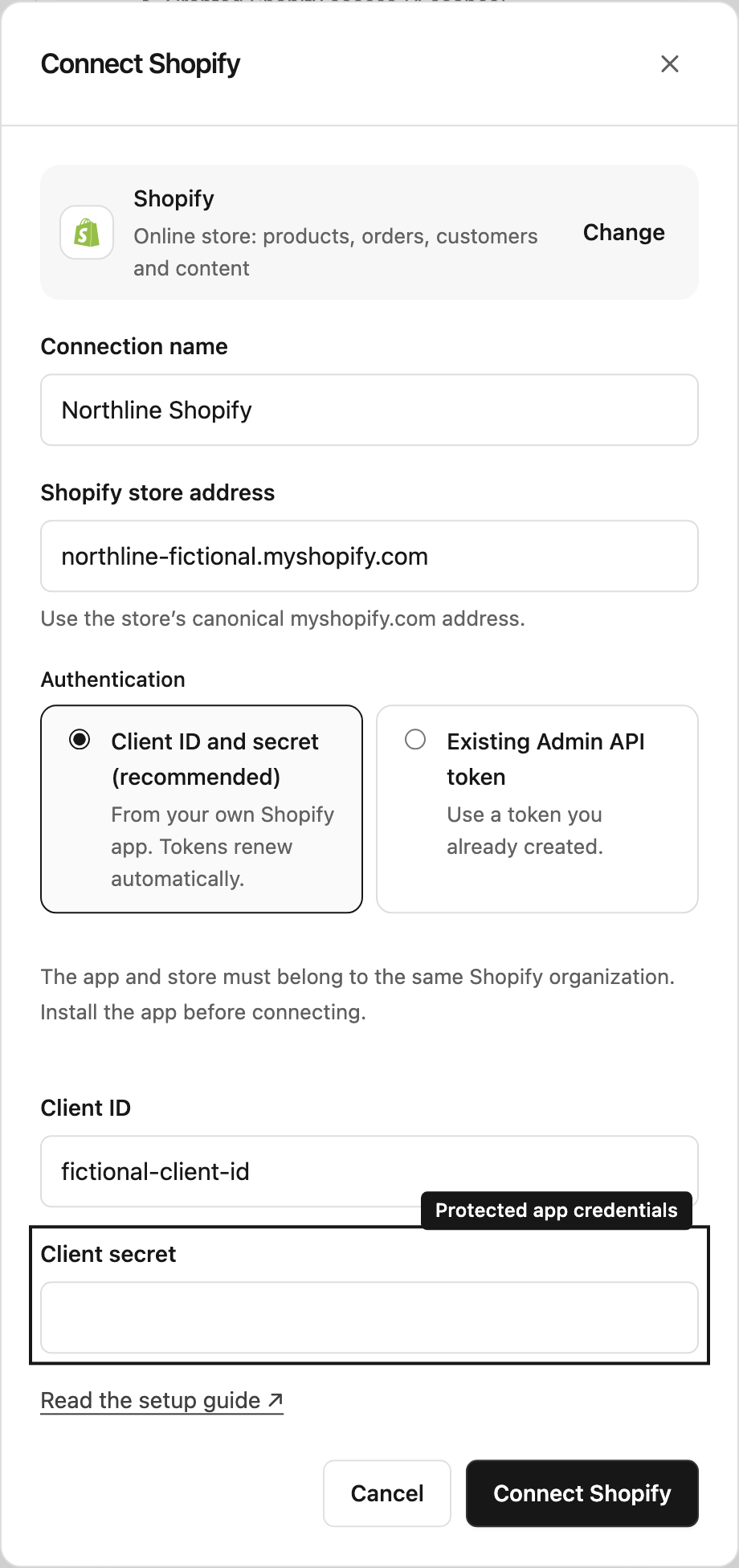
- Geben Sie unter Name der Verbindung einen gut erkennbaren Namen und unter Shopify-Shopadresse die Adresse des Shops ein.
- Lassen Sie Client-ID und Secret (empfohlen) ausgewählt. Geben Sie Client-ID und Client-Secret der installierten App ein.
- Wählen Sie Shopify verbinden. Steward prüft die Identität des Shops und die Scopes der installierten App. Die Zugangsdaten werden vertraulich gespeichert, und Zugriffstokens werden automatisch erneuert.
- Wählen Sie auf der Verbindungskarte Testen, wenn Sie den Zugriff erneut prüfen möchten. Klappen Sie Erteilter Shopify-Zugriff auf, um die erkannten Scopes zu sehen.
Wenn Sie bereits einen geeigneten Admin-API-Token für diesen Shop haben, wählen Sie stattdessen Vorhandener Admin-API-Token. In diesem Modus ersetzen Sie Tokens bei Bedarf manuell. Gespeicherte Zugangsdaten werden nie wieder angezeigt.
Zugriff für Projekt und Team aktivieren
Aktivieren Sie die Verbindung für ein Projekt und laden Sie Kollegen mit der passenden Projektrolle ein. Sie nutzen die eingerichtete Verbindung ohne separate Verbindungsfreigabe.
Der Chatmodus regelt die Ausführung; die Projektrolle bestimmt Ihre Möglichkeiten. Nur lesen verhindert Änderungen im Geschäftstool. Genehmigung anfordern erfordert die Entscheidung eines Projektmanagers. Automatisch erlaubt unterstützte Änderungen für Mitwirkende und Projektmanager, sofern keine Genehmigungsregel eine Prüfung verlangt. Ein Modus ändert keine Projektfreigabe.
Zugangsdaten oder Scopes ändern
Personen mit der Berechtigung „Konfigurieren“ wählen oben rechts auf der Verbindungskarte das Stiftsymbol. Lassen Sie die Felder für Zugangsdaten leer, um die gespeicherten Werte zu behalten, oder geben Sie einen vollständigen Ersatz ein. Speichern Sie und testen Sie erneut.
Um den Shopify-Zugriff zu erweitern, konfigurieren Sie die Scopes der App in Shopify, geben die Version frei, aktualisieren die Installation und wählen dann in Steward Testen. Weitere Informationen finden Sie unter Zugriff und Einschränkungen und Fehlerbehebung bei Verbindungen.