weclapp verbinden
Verbinden Sie Ihr Geschäftskonto einmal und legen Sie dann fest, welche Projekte und Personen es nutzen dürfen.
Bevor Sie beginnen
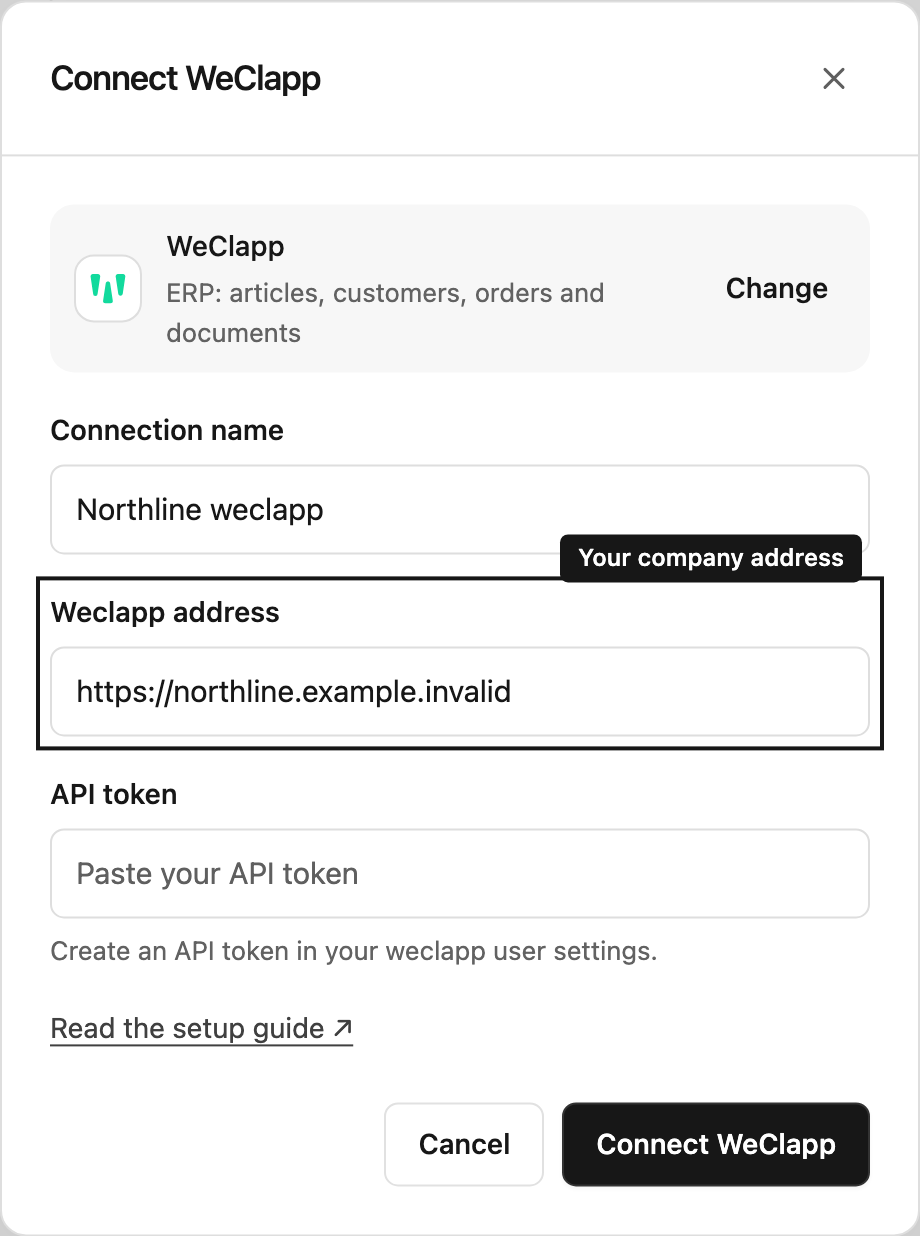
Um eine Verbindung anzulegen, benötigen Sie die Rolle Inhaber oder Administrator des Arbeitsbereichs. Halten Sie die weclapp-Adresse Ihres Unternehmens und einen API-Token bereit. Ein API-Token ist ein Zugangsschlüssel, mit dem Steward auf Ihr weclapp-Konto zugreifen kann. Wenden Sie sich bei Bedarf an Ihren weclapp-Administrator, um den richtigen Token zu erhalten.
Verbindung hinzufügen
- Öffnen Sie Einstellungen → Verbindungen.
- Wählen Sie Tool verbinden.
- Wählen Sie WeClapp und geben Sie unter Name der Verbindung einen gut erkennbaren Namen ein, etwa „Northline weclapp“.
- Geben Sie Ihre weclapp-Adresse ein, zum Beispiel
https://your-company.weclapp.com. - Fügen Sie den API-Token in das zugehörige Passwortfeld ein.
- Wählen Sie weclapp verbinden.
Steward speichert die Verbindung in diesem Arbeitsbereich. Der gespeicherte Token wird Ihnen nicht wieder angezeigt.
Der Verbindungszugriff regelt die Projekteinrichtung: In Projekten verwenden erlaubt einem Projektmanager, die Verbindung hinzuzufügen. Konfigurieren verwaltet Zugangsdaten und Genehmigungsregeln; Zugriff erteilen verwaltet diesen Einrichtungszugriff. Inhaber und Administratoren haben alle drei Berechtigungen. Eine Projektfreigabe erlaubt weder die Nutzung der Verbindung in anderen Projekten noch die Verwaltung ihrer Zugangsdaten.
Testen und dann aktivieren
Wählen Sie auf der Verbindungskarte Testen und lesen Sie das Ergebnis. Ein erfolgreicher Test bestätigt, dass die Verbindung funktioniert; sie wird dadurch aber nicht automatisch allen Projekten hinzugefügt.
Aktivieren Sie die Verbindung für ein Projekt und laden Sie Kollegen mit der passenden Projektrolle ein. Sie nutzen die eingerichtete Verbindung ohne separate Verbindungsfreigabe.
Bestehende Verbindung ändern
Wählen Sie oben rechts auf der Verbindungskarte das Stiftsymbol, um Name, Adresse oder Token zu ändern. Lassen Sie das Token-Feld leer, um den gespeicherten Token zu behalten. Wenn Sie die Adresse ändern, geben Sie den Token erneut ein: Ein gespeicherter Token wird nie an eine neue Adresse gesendet. Speichern Sie Ihre Änderungen und testen Sie die Verbindung erneut.
Personen mit der Berechtigung „Konfigurieren“ können eine bestehende Verbindung pflegen. Diese Berechtigung ist unabhängig davon, ob jemand geschäftliche Änderungen genehmigen darf.
Wenn die Verbindung nicht klappt
Prüfen Sie, ob die Adresse zum vorgesehenen weclapp-Konto gehört und der Token noch gültig ist. Fehlt Tool verbinden, bitten Sie einen Administrator des Arbeitsbereichs, die Verbindung anzulegen. Die nächsten Prüfschritte finden Sie unter Fehlerbehebung bei Verbindungen.
Sofort nutzbare API-Standards
Projektmitglieder nutzen die für ihr Projekt aktivierten Verbindungen ohne separate Verbindungsfreigabe. Betrachter verfolgen Ergebnisse und laden geteilte Dateien herunter. Mitwirkende stellen Fragen und bereiten Änderungen vor. Projektmanager genehmigen außerdem Änderungen. Chatmodus, Genehmigungsregeln und die Zugriffsgrenzen des Geschäftstools gelten weiterhin.