Shopify-Zugriff und Einschränkungen
Wählen Sie Shopify-Scopes passend zu Ihren Aufgaben und verstehen Sie die Einschränkungen bei Genehmigungen, Bestellhistorie, geschützten Daten und Fulfillment.
Zwei Zugriffsebenen gelten
Projektmitglieder nutzen die für ihr Projekt aktivierten Verbindungen ohne separate Verbindungsfreigabe. Betrachter verfolgen Ergebnisse und laden geteilte Dateien herunter. Mitwirkende stellen Fragen und bereiten Änderungen vor. Projektmanager genehmigen außerdem Änderungen. Chatmodus, Genehmigungsregeln und die Zugriffsgrenzen des Geschäftstools gelten weiterhin.
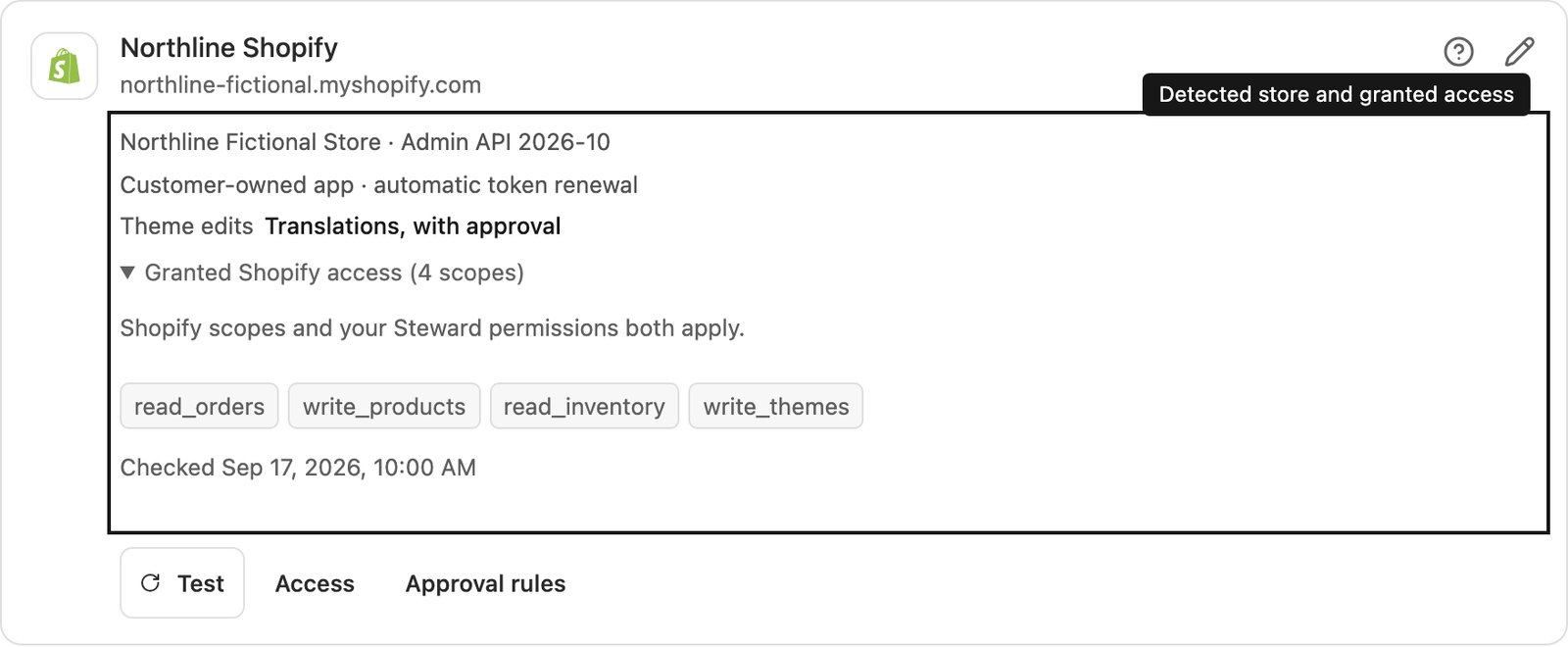
Steward ermittelt die Scopes aus der installierten App. Sie werden bei der Einrichtung der Verbindung, bei geänderten Zugangsdaten, beim Testen, bei der Token-Erneuerung und unmittelbar vor Änderungen aktualisiert. Für gewöhnliche Lesezugriffe gilt ein kurzer Cache. Shopify-Schreib-Scopes umfassen auch das Lesen innerhalb derselben Scope-Familie.
Scopes nach Aufgabe wählen
Die folgenden Angaben sind gängige Ausgangspunkte. Bestimmte Felder und Vorgänge können zusätzliche oder alternative Scopes erfordern. Ist der erforderliche Scope bekannt, nennt Steward ihn.
| Aufgabe | Lese-Scopes | Schreib-Scopes |
|---|---|---|
| Produkte, Varianten und Kollektionen | read_products |
write_products |
| Kunden | read_customers |
write_customers |
| Bestellungen | read_orders |
write_orders |
| Entwurfsbestellungen | read_draft_orders |
write_draft_orders |
| Lagerbestände | read_inventory |
write_inventory |
| Standorte | read_locations |
write_locations |
| Rabatte | read_discounts |
write_discounts |
| Märkte | read_markets |
write_markets |
| Verkaufspläne | read_products |
write_products zusammen mit write_purchase_options oder write_own_subscription_contracts |
| Blogs und Artikel | read_content |
write_content |
| Seiten | read_online_store_pages |
write_online_store_pages |
| Benutzerdefinierte Daten | Scope der zugehörigen Ressource | Schreib-Scope der zugehörigen Ressource |
| Dateien unter Inhalte → Dateien | read_files |
write_files |
| Theme-Übersetzungen | read_themes |
write_themes und die Freigabe von Shopify für Theme-Änderungen |
Die aktuellen Anforderungen finden Sie in der Referenz zu Zugriffs-Scopes von Shopify. Um den Zugriff zu ändern, passen Sie die Scopes im Dev Dashboard an, geben die Version frei, aktualisieren die Installation im Shop und wählen dann in Steward Testen.
Bestellhistorie standardmäßig begrenzt
Shopify stellt in der Regel nur Bestellungen der letzten 60 Tage bereit. Ältere Bestellungen erfordern den genehmigten Zugriff read_all_orders zusammen mit read_orders oder write_orders. Ein Ergebnis, das auf diesen Zeitraum beschränkt ist, ist kein vollständiger historischer Bericht. Nennen Sie Steward den benötigten Zeitraum und prüfen Sie die Einschränkung, bevor Sie Ergebnisse für einen historischen Vergleich verwenden.
Geschützte Daten und Shop-Funktionen
Kundendaten und andere geschützte Informationen können eine Genehmigung von Shopify für geschützte Daten erfordern. Ein erteilter Kunden-Scope allein garantiert nicht, dass jedes Feld mit personenbezogenen Daten verfügbar ist. Außerdem beschränkt Shopify manche Vorgänge auf bestimmte Tarife oder aktivierte Funktionen. Steward unterscheidet diese Einschränkungen von fehlenden Scopes und ungültigen Zugangsdaten.
Welche Fulfillment-Scopes nötig sind, hängt davon ab, ob die Fulfillment-Aufträge zur App, zu einem anderen Fulfillment-Dienst oder zum Händler gehören. read_merchant_managed_fulfillment_orders, read_assigned_fulfillment_orders und read_third_party_fulfillment_orders decken unterschiedliche Zuständigkeiten ab; für unterstützte Aktionen gibt es jeweils entsprechende Schreib-Scopes. Wählen Sie den Scope, der zur tatsächlichen Zuständigkeit passt. Zusätzliche Shopify-Benutzerberechtigungen können trotzdem gelten.
Für den Kauf eines Versandetiketts sind write_orders und der Schreib-Scope für Fulfillment-Aufträge der jeweiligen Zuständigkeit erforderlich. Für Versandeinstellungen und Tariffelder sind teils alternative Scopes möglich; richten Sie sich nach der Anforderung, die für den jeweiligen Vorgang angezeigt wird. Diese Alternativen ändern nichts an den Genehmigungsregeln von Steward.
Welche Änderungen geprüft werden müssen
Projektmitglieder nutzen die für ihr Projekt aktivierten Verbindungen ohne separate Verbindungsfreigabe. Betrachter verfolgen Ergebnisse und laden geteilte Dateien herunter. Mitwirkende stellen Fragen und bereiten Änderungen vor. Projektmanager genehmigen außerdem Änderungen. Chatmodus, Genehmigungsregeln und die Zugriffsgrenzen des Geschäftstools gelten weiterhin.
Erstattungen, Zahlungseinzug, Stornierung von Bestellungen, Fulfillment-Aktionen, Veröffentlichungen, Löschungen und Kundenbenachrichtigungen erfordern immer eine Genehmigung – auch im Modus „Automatisch“. Ebenso genehmigungspflichtig sind Ersetzungen, durch die vorhandene Daten entfernt werden. Änderungen an Lagerbeständen und benutzerdefinierten Daten ohne unterstützte Vergleichsprüfung können eine Prüfung erfordern.
Erstellen Sie Seiten- und Artikelentwürfe mit isPublished: false, damit die gewöhnlichen Schreibregeln gelten. Das Veröffentlichen, das Planen einer Veröffentlichung und das Sichtbarmachen von Entwurfsbestellungen für Kunden erfordern eine Genehmigung. Seitenaktualisierungen sind immer genehmigungspflichtig, weil Shopify die Veröffentlichung als deren Standard dokumentiert; auch das Ausblenden vorhandener Inhalte muss geprüft werden. Siehe die Referenz zur Seitensichtbarkeit von Shopify.
Gesperrt sind die Verwaltung von Zugangsdaten und Tokens, App-Abrechnung, das Einschleusen von ausführbarem Code, beliebige Webhooks oder Datensenken, nicht unterstützte Ziele und ungeprüfte Schemaerweiterungen. Globale Regeln können die geprüften Standardeinstellungen weiter verschärfen.
Bilder und Dateien
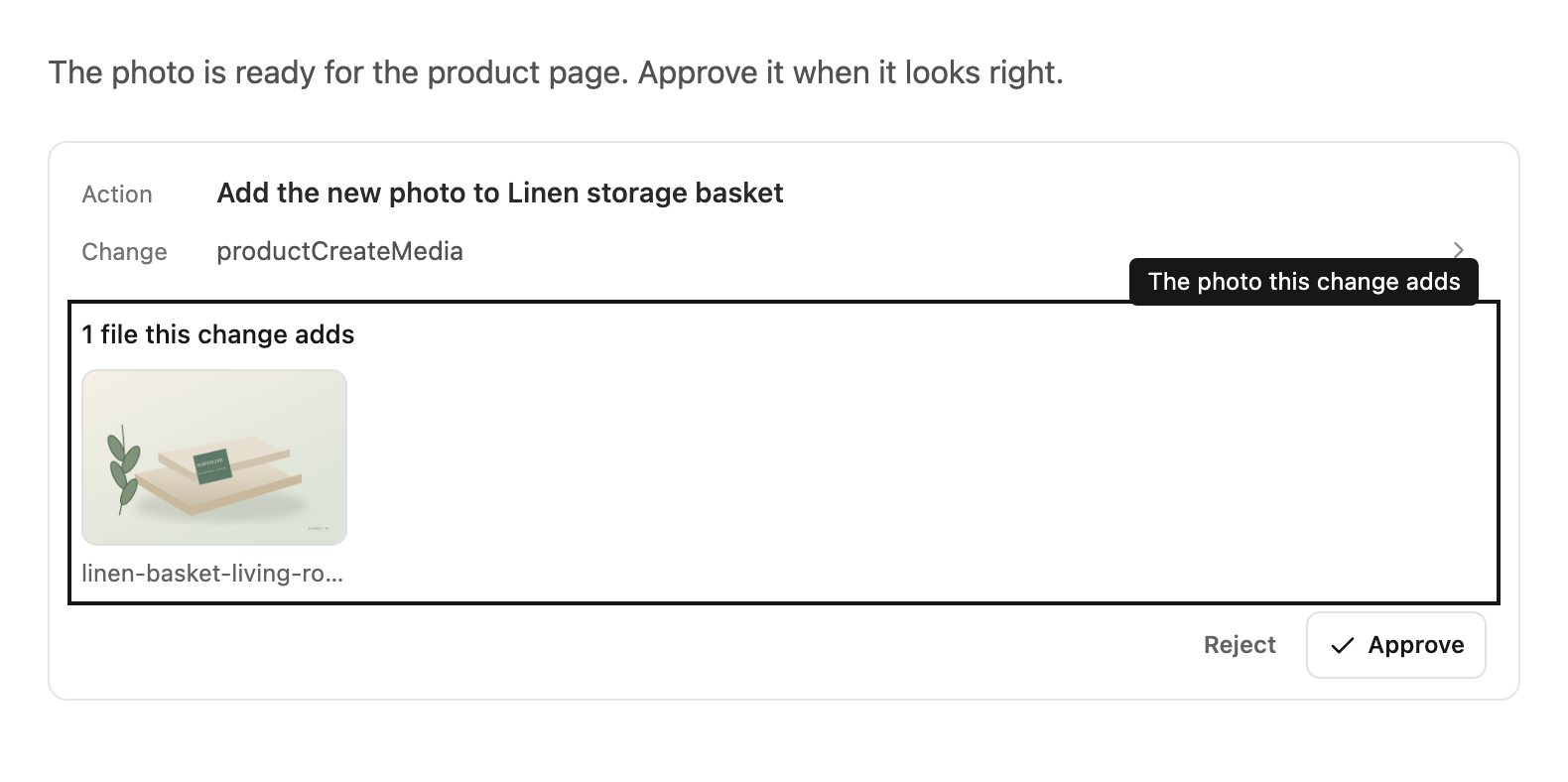
Steward kann Bilder und Dateien aus dem Chat zu Shopify hinzufügen, etwa ein generiertes Produktfoto oder ein PDF-Datenblatt. Die Datei wird zuerst in den temporären Upload-Speicher von Shopify hochgeladen. Im Shop ändert sich erst etwas, wenn eine Änderung die Datei verwendet. Das Hinzufügen von Produktbildern folgt Ihrem Chatmodus und Ihren Genehmigungsregeln. Fügt eine Änderung Bilder hinzu, zeigt die Genehmigungskarte eine Vorschau jedes Bildes.
Uploads gehen nur an Speicher, den Shopify für diesen Chat bereitstellt. Nicht verwendete Dateien werden nicht veröffentlicht, und Shopify entfernt sie nach einiger Zeit.
Theme-Dateien
Steward kann die Übersetzungstexte Ihres Themes im Shop ändern, etwa das Wort vor einem Ab-Preis. Jede Änderung braucht eine Genehmigung, auch im Modus Automatisch. Bevor Steward eine Datei ändert, speichert es die vorherige Fassung in den Projektdateien als shopify-theme-backup-….json. Um eine Änderung rückgängig zu machen, bitten Sie Steward, diese Sicherung wiederherzustellen.
Änderungen an Theme-Code, Layouts, Vorlagen und Einstellungen sind noch nicht verfügbar. Steward bereitet stattdessen die genaue Änderung vor, damit Sie sie im Code-Editor von Shopify übernehmen können.
Für Theme-Änderungen braucht die App den Scope write_themes und die Freigabe von Shopify, Theme-Dateien zu ändern. Nach Testen zeigt die Verbindungskarte, ob Theme-Änderungen möglich sind.
API-Abdeckung
Der Connector verwendet die Shopify Admin GraphQL API 2026-10. REST-, Storefront- und Customer-Account-APIs sind nicht Teil dieser Verbindung. Große Vorgänge laufen als verwaltete Massenvorgänge.
Auch eine Antwort mit HTTP 200 kann GraphQL-Fehler, Feldfehler oder Teilergebnisse enthalten. Prüfen Sie diese Meldungen, bevor Sie eine Korrektur vorschlagen. Ein übermittelter asynchroner Auftrag läuft so lange, bis sein Status und seine Ergebnisse den Abschluss bestätigen.