Wenn eine Verbindung nicht verfügbar ist
Gehen Sie die häufigsten Gründe durch, warum Steward ein Geschäftstool nicht nutzen kann.
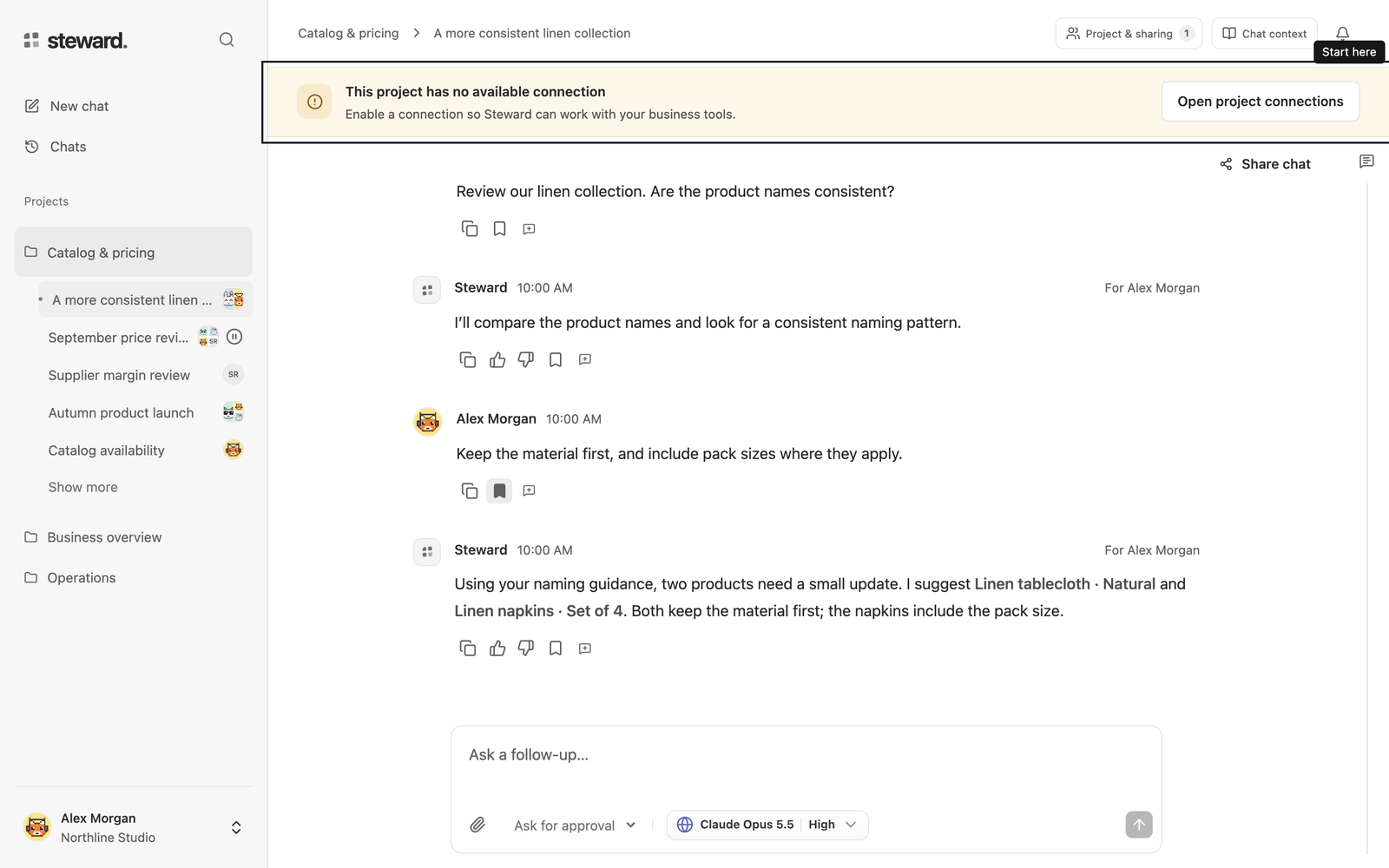
Mit dem Projekthinweis beginnen
Zeigt ein Chat Für dieses Projekt ist keine Verbindung verfügbar an, wählen Sie Projektverbindungen öffnen. Der Hinweis bedeutet, dass Steward in diesem Projekt derzeit keine Verbindung nutzen kann, auf die Sie Lesezugriff haben.
Prüfen Sie diese drei Punkte in dieser Reihenfolge: Das Tool ist mit dem Arbeitsbereich verbunden, es ist für das Projekt aktiviert, und Sie haben die Berechtigung, es zu nutzen.
Verbindung im Arbeitsbereich prüfen
Öffnen Sie Einstellungen → Verbindungen. Fehlt die Verbindung, fragen Sie einen Administrator, ob sie angelegt wurde und ob Sie Zugriff darauf haben.
Personen mit der Berechtigung „Konfigurieren“ können Testen wählen. Schlägt der Test fehl, prüfen Sie die Firmenadresse und fragen Sie Ihren Administrator, ob der Token abgelaufen ist, ersetzt wurde oder in weclapp keinen Zugriff mehr hat. Aktualisieren Sie ihn über Konfigurieren, speichern Sie und testen Sie erneut.
Projektauswahl prüfen
Öffnen Sie Projektaktionen → Konfigurieren → Verbindungen. Ein Projektmanager muss die vorgesehene Verbindung auswählen und speichern. Ein Tool, das nur in den Einstellungen des Arbeitsbereichs hinzugefügt wurde, ist damit noch nicht für ein Projekt aktiviert.
Wenn Sie mehreren Arbeitsbereichen angehören, prüfen Sie den Namen des Arbeitsbereichs unten in der Seitenleiste. Verbindungen gehören immer zu einem bestimmten Arbeitsbereich.
Ihre Berechtigungen prüfen
Projektmitglieder nutzen die für ihr Projekt aktivierten Verbindungen ohne separate Verbindungsfreigabe. Betrachter verfolgen Ergebnisse und laden geteilte Dateien herunter. Mitwirkende stellen Fragen und bereiten Änderungen vor. Projektmanager genehmigen außerdem Änderungen. Chatmodus, Genehmigungsregeln und die Zugriffsgrenzen des Geschäftstools gelten weiterhin.
Der Verbindungszugriff regelt die Projekteinrichtung: In Projekten verwenden erlaubt einem Projektmanager, die Verbindung hinzuzufügen. Konfigurieren verwaltet Zugangsdaten und Genehmigungsregeln; Zugriff erteilen verwaltet diesen Einrichtungszugriff. Inhaber und Administratoren haben alle drei Berechtigungen. Eine Projektfreigabe erlaubt weder die Nutzung der Verbindung in anderen Projekten noch die Verwaltung ihrer Zugangsdaten.
Ist eine Verbindung aktiviert, prüfen Sie Projektrolle und Teammitgliedschaft. Mitwirkende können sie im Chat nutzen; Projektmanager können außerdem Änderungen genehmigen. Entziehen Sie zum Beenden der Nutzung den Projektzugriff oder deaktivieren Sie die Verbindung im Projekt. Das Entfernen von In Projekten verwenden verhindert nur das Hinzufügen zu weiteren Projekten.
Wenn der Chat die Verbindung verliert
Die Verbindung zu Ihrem Geschäftstool und die Verbindung Ihres Browsers zu Steward sind zwei verschiedene Dinge. Ist der Browser offline, stellen Sie die Verbindung wieder her und lassen Sie den Chat aufholen. Auf dem Server kann die Arbeit weiterlaufen.
Lesen Sie eine angezeigte Fehlermeldung, bevor Sie eine geschäftliche Änderung erneut versuchen. Meldet ein Ausführungsergebnis, dass der Ausgang unbekannt ist, prüfen Sie die betroffenen Datensätze gemeinsam mit der verantwortlichen Person, bevor Sie dieselbe Änderung erneut anfordern.
Meldet Steward, dass seine Ausführungsumgebung ein Skript nicht starten oder die Verbindungen des Projekts nicht registrieren konnte, wenden Sie sich mit dem Chat und der Fehlermeldung an den Steward-Administrator. Ihre Verbindung zum Geschäftstool kann unter Testen trotzdem erfolgreich sein. Dieser Fehler allein bedeutet nicht, dass die Zugangsdaten ersetzt werden müssen. Einen einfachen Lesezugriff kann Steward manchmal direkt ausführen; bei einer unterbrochenen geschäftlichen Änderung müssen vor einem neuen Versuch die erfassten Ergebnisse geprüft werden.
ASA-Authentifizierungs- und Methodenfehler
Prüfen Sie den öffentlichen HTTPS-Endpunkt des Reservation Service und die gespeicherten Zugangsdaten für Basic Auth bzw. Cloudflare Access. Testen ruft nur getVersion auf; ein Erfolg bedeutet nicht, dass jede ASA-Methode erlaubt ist. Öffnen Sie ASA-Berechtigungen, um die betroffene Methode und die zugehörigen Herstellermodule zu sehen. Bitten Sie den Administrator, die konkrete Methode freizugeben oder ein ausdrücklich als fehlend gemeldetes Modul zu aktivieren. Zwischengespeicherte Ablehnungen verfallen nach fünf Minuten.
Ein Fehler zur Vertragsunterstützung bedeutet, dass die Anfrage eine Methode oder ein Feld außerhalb des unterstützten Vertrags v2.14 verwendet. Verwenden Sie eine dokumentierte Methode und deren Anfragebeispiel; eine Berechtigungsänderung kann keine Vertragsunterstützung hinzufügen. Bei einer Änderung der Zimmerbelegung rufen Sie die Gästedaten neu ab und lassen einen neuen Vorschlag erstellen. Bei einer unsicheren Belastung, Buchung oder einem unsicheren Dokument prüfen Sie zuerst in ASA, bevor Sie es erneut versuchen. Siehe Zugriff auf ASA-Methoden und Hotel-Workflows.
Einschränkungsmeldungen von Shopify
- Fehlende Shopify-Scopes: Eine Person mit der Berechtigung „Konfigurieren“ sollte die Scopes der App in Shopify anpassen und freigeben, die Installation aktualisieren und dann in Steward Testen wählen. Die Meldung nennt die erforderlichen Scopes, sofern sie bekannt sind.
- Ungültige Zugangsdaten: Prüfen Sie die installierte App, die Shopadresse und die gewählte Authentifizierungsmethode. Ersetzen Sie einen vorhandenen Token manuell, wenn er nicht mehr gültig ist.
- shop_not_permitted: Für die Authentifizierung mit Client-ID und Secret müssen App und Shop zur selben Shopify-Organisation gehören.
- Geschützte Daten eingeschränkt: Prüfen Sie im Dev Dashboard die Genehmigung der App für geschützte Daten.
- Durch Tarif eingeschränkt: Prüfen Sie, ob der Tarif und die aktivierten Funktionen des Shops die angeforderte Aufgabe unterstützen.
- Gesperrte Zuordnung oder Validierung: Prüfen Sie den Vorgang und die Eingaben. Ein umfassenderer Shopify-Scope kann einen in Steward gesperrten Vorgang nicht freischalten.
Normale Benutzer sollten eine Person mit der Berechtigung „Konfigurieren“ bitten, die Verbindung zu reparieren. Die Berechtigung „Konfigurieren“ erlaubt nicht, geschäftliche Änderungen zu genehmigen. Siehe Shopify-Zugriff und Einschränkungen.
