Antworten, Diagramme und Downloads lesen
Erkunden Sie das Ergebnis, prüfen Sie die zugrunde liegenden Daten und nehmen Sie nützliche Dateien mit.
Mit der Antwort beginnen
Steward kann mit Text, Tabellen, Diagrammen und herunterladbaren Dateien antworten. Lesen Sie die Erklärung zusammen mit den Zahlen, damit Sie wissen, welcher Zeitraum, welche Filter und welche Annahmen zugrunde liegen.
Ist etwas unklar, stellen Sie im selben Chat eine Folgefrage: „Sind stornierte Bestellungen darin enthalten?“ oder „Bitte die Summe nach Kunden aufschlüsseln.“
Tabelle oder Diagramm prüfen
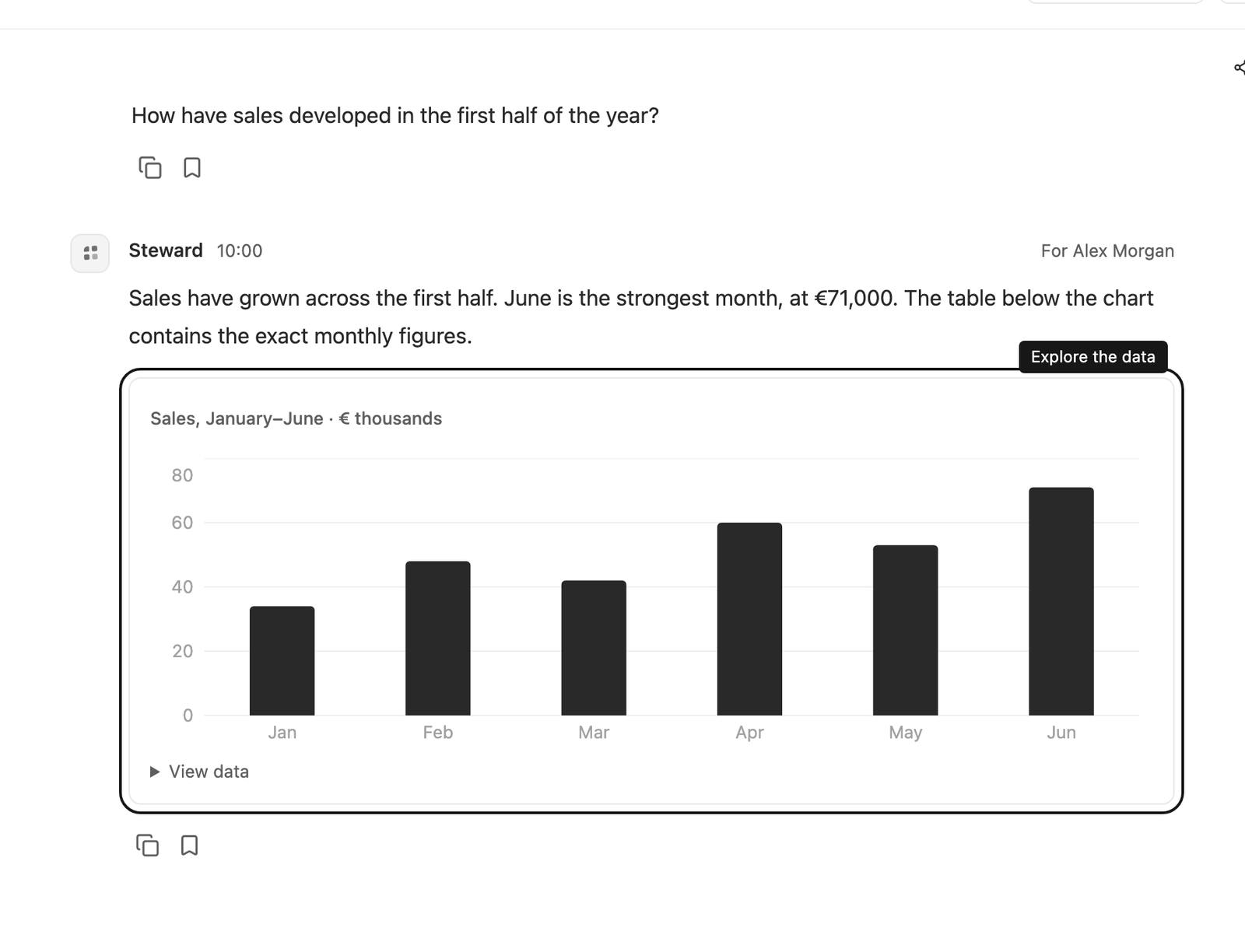
In Tabellen können Sie einzelne Zeilen vergleichen. Breite Tabellen lassen sich auf kleineren Bildschirmen horizontal scrollen. Diagramme zeigen Trends oder Anteile. Über Daten anzeigen unter einem Diagramm sehen Sie die zugrunde liegenden Werte.
Bewegen Sie den Mauszeiger über ein Diagramm, um – sofern verfügbar – weitere Werte zu sehen. Die zugrunde liegende Tabelle ist auch dann hilfreich, wenn Sie genaue Zahlen brauchen oder eine Darstellung schwer zu deuten ist.
Antwort behalten oder kopieren
Wählen Sie die Kopieraktion unter einer Nachricht, um ihren Text zu kopieren. Wählen Sie die Lesezeichenaktion, wenn die Antwort vollständig im Kontext des Chats erhalten bleiben soll.
Ein Lesezeichen ist besonders nützlich für vereinbarte Definitionen, wiederkehrende Abläufe und Entscheidungen, die auch nach dem Zusammenfassen der Unterhaltung verfügbar bleiben sollen.
Lange Unterhaltungen können automatisch zusammengefasst werden, während Steward mit Ihrem gewählten Modell weiterarbeitet. Originalnachrichten und vollständige Lesezeichen bleiben verfügbar. Erzeugte Dateien und bestätigte Änderungen an verbundenen Tools behalten ihre eigenen Nachweise. Wenn ein Lauf stoppt, prüfen Sie diese Ergebnisse, bevor Sie Steward bitten, eine Änderung zu wiederholen.
Datei herunterladen
Erzeugte Dateien erscheinen in der Antwort als Karten mit Dateinamen. Wählen Sie die Karte, um die Datei herunterzuladen. Der Zugriff wird beim Herunterladen geprüft; eine entfernte Datei oder geänderte Berechtigungen können einen früheren Link daher unbrauchbar machen.
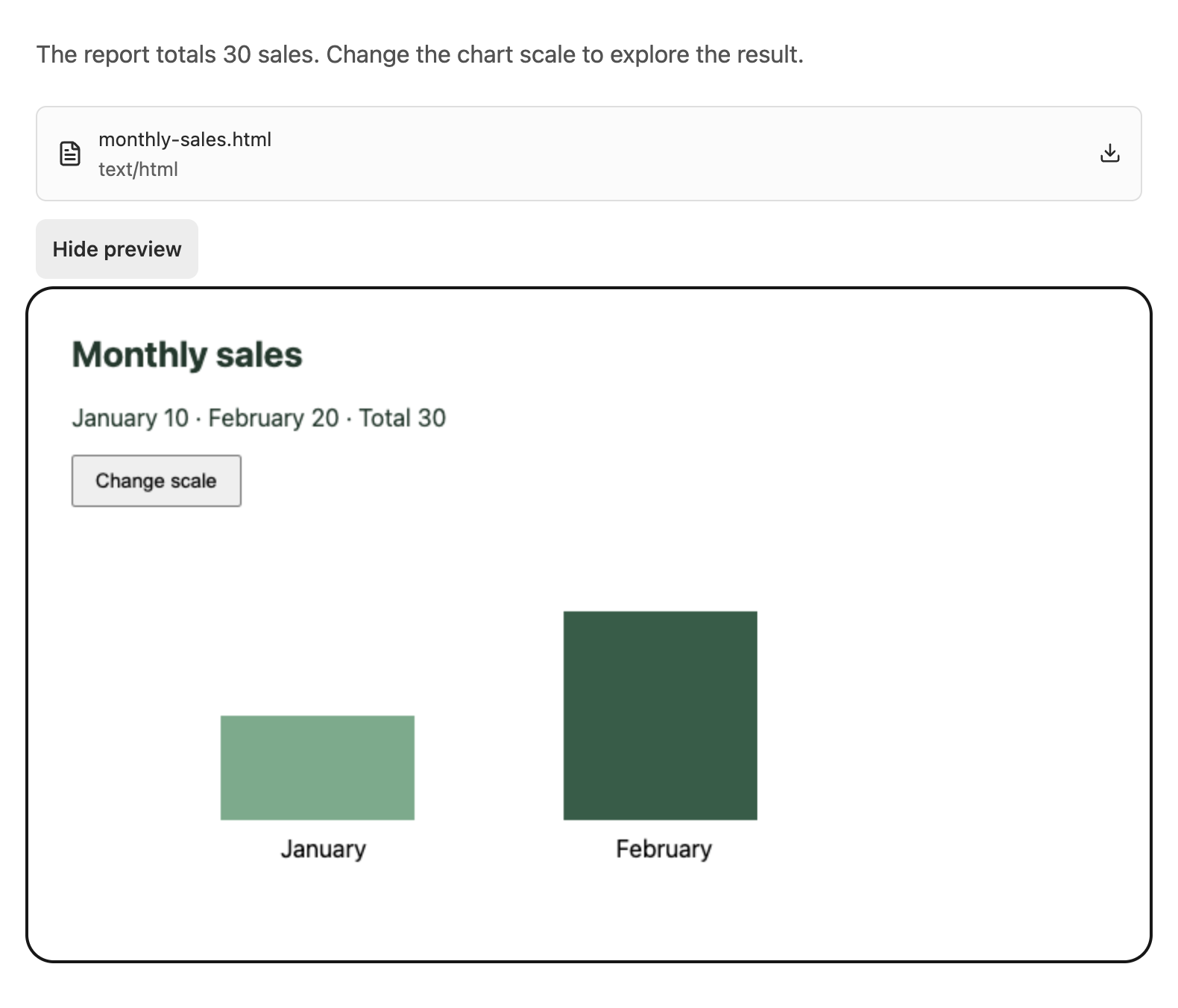
Steward kann Excel-Tabellen, PDF-Berichte, Bilder und interaktive HTML-Diagramme erzeugen. Tabellen werden standardmäßig im Excel-Format heruntergeladen; CSV gibt es nur, wenn Sie ausdrücklich danach fragen. Karten für Bilder und HTML-Dateien enthalten Vorschau: Damit öffnen Sie das Ergebnis direkt im Chat, mit Vorschau ausblenden schließen Sie es wieder. HTML-Diagramme enthalten ihre Daten und ihren Diagrammcode in der Datei. Externe Ressourcen und Verbindungen, Formulare, Pop-ups und Anwendungsaktionen sind in der isolierten Vorschau deaktiviert. PDFs können weiterhin heruntergeladen werden.
Sie können Steward bitten, Python für Berechnungen, Umwandlungen, Diagramme und Exporte zu verwenden. Anfragen aus Python unterliegen denselben Verbindungsberechtigungen wie gewöhnliche Agent-Tools. Das Skript kann insgesamt bis zu 30 Minuten auf eine Entscheidung warten; Vorschläge bleiben auch danach verfügbar. Wird das Skript unterbrochen oder geht sein Container verloren, wird es nicht automatisch erneut ausgeführt. Prüfen Sie die bestätigten Ergebnisse, bevor Sie eine weitere Änderung anfordern.
Bild erstellen oder teilen
Bitten Sie Steward in Ihrer Nachricht, ein Bild zu erstellen oder zu bearbeiten – auf Grundlage gemeinsamer Stilvorgaben Ihres Unternehmens und Produktreferenzen. Erzeugte Bilder werden direkt im Chat angezeigt.
Inhaber des Chats oder Bildes sowie Inhaber oder Administratoren des Arbeitsbereichs mit Mitwirkenden-Zugriff können ausgewählte Nachrichten oder ein erzeugtes Bild über einen öffentlichen Schnappschuss-Link teilen. Prüfen Sie die Auswahl, bevor Sie den Link aktivieren.
Vorschlag und Ergebnis unterscheiden
Eine Genehmigungskarte beschreibt beabsichtigte Änderungen. Sie bestätigt nicht, dass die Änderungen erfolgreich waren. Öffnen Sie nach einer Entscheidung die Details der Karte, lesen Sie die Ausführungsergebnisse und prüfen Sie dann, wie Steward weitermacht.
Erhalten Sie einen Fehler oder ein unsicheres Ergebnis, prüfen Sie, was abgeschlossen wurde, bevor Sie eine weitere Änderung anfordern. Bitten Sie um eine kleinere oder gezieltere Analyse, wenn eine Antwort nicht die Frage beantwortet, die Sie eigentlich gemeint haben.