Chats archivieren, wiederherstellen und löschen
Räumen Sie Ihre Seitenleiste auf, finden Sie ältere Unterhaltungen wieder und entfernen Sie Chats, die Ihr Team nicht mehr braucht.
Ältere Chats finden
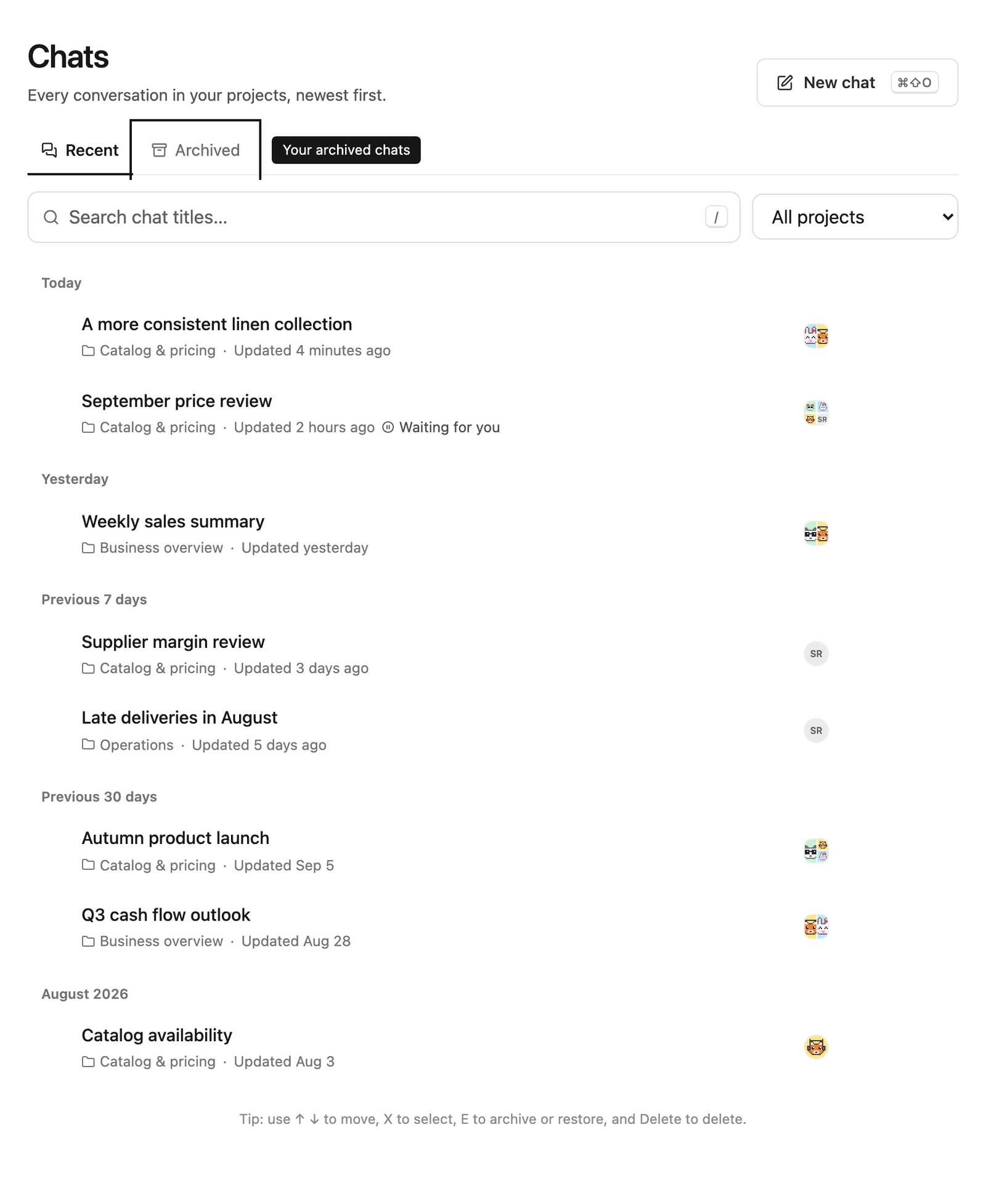
Wählen Sie in der Seitenleiste Chats, um alle Unterhaltungen in den Projekten zu sehen, auf die Sie Zugriff haben – die neuesten zuerst und nach Datum gruppiert. Geben Sie etwas in das Suchfeld ein, um nach Titeln zu filtern, oder wählen Sie ein Projekt, um nur dessen Chats zu sehen. Um in Nachrichten und Antworten zu suchen, verwenden Sie die Suche im Arbeitsbereich.
Die Seitenleiste zeigt die neuesten Chats jedes Projekts. Archivierte Chats stehen nicht in der Seitenleiste; Sie finden sie auf der Seite Chats im Reiter Archiviert.
Einen Chat archivieren
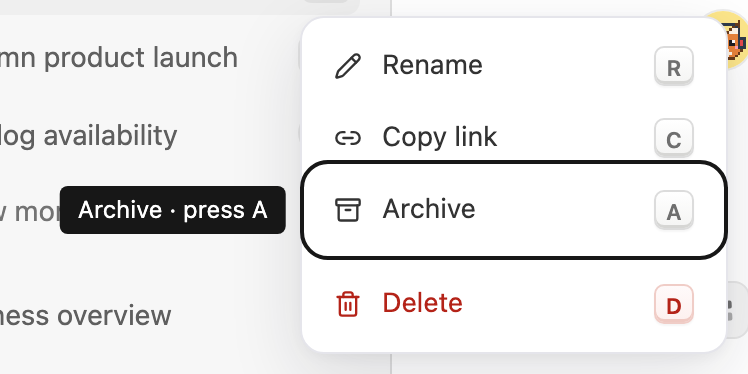
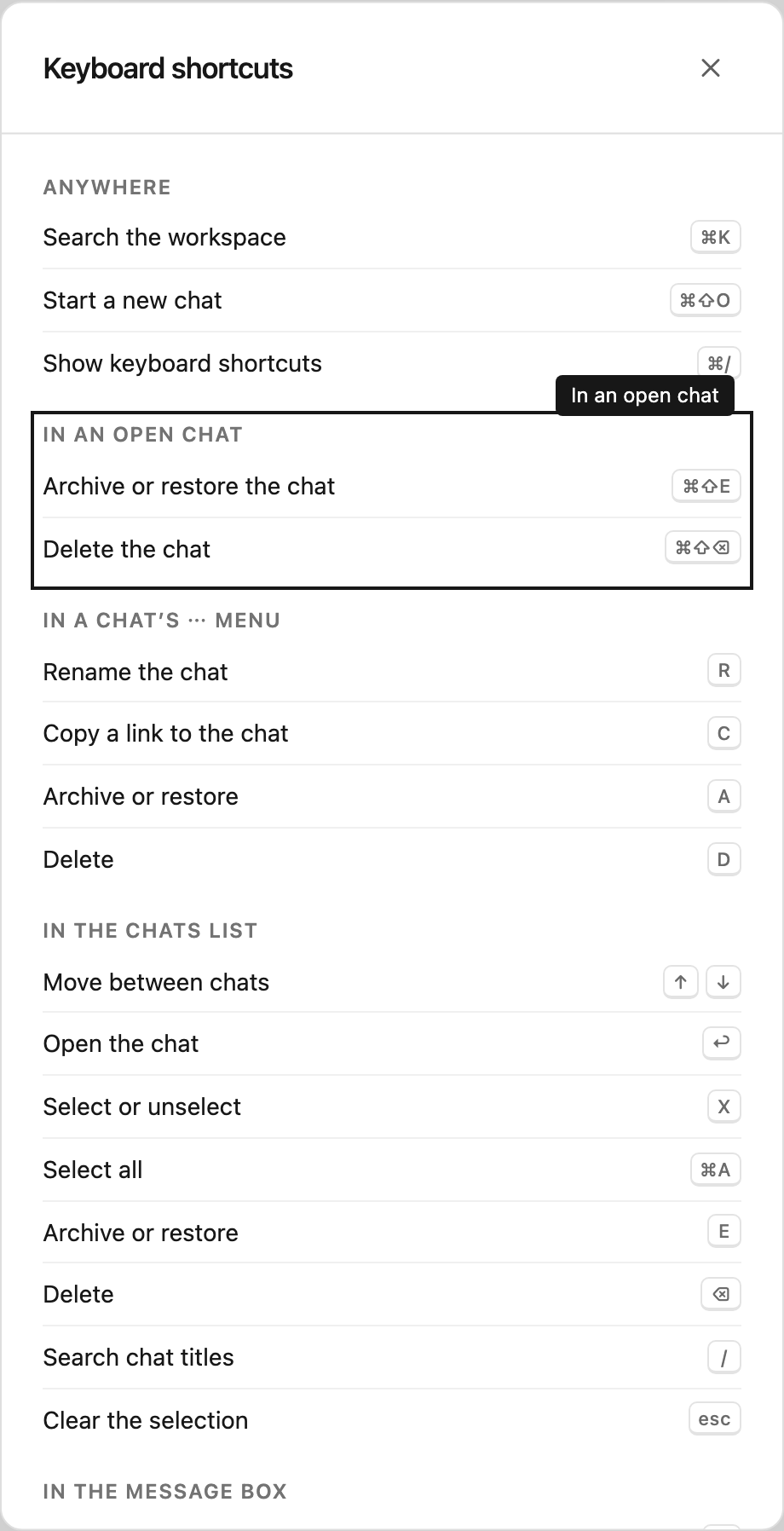
Archivieren Sie einen Chat, wenn die Arbeit erledigt ist, Sie ihn aber später vielleicht noch brauchen. Zeigen Sie in der Seitenleiste auf den Chat, wählen Sie ⋯ und dann Archivieren, oder drücken Sie A. Sie können auch mit der rechten Maustaste auf den Chat klicken oder im geöffneten Chat ⌘⇧E drücken (Strg+Umschalt+E unter Windows).
Der Chat verschwindet sofort aus der Seitenleiste und aus der Liste Aktuell, und ein Hinweis bietet Rückgängig an. Die Archivierung gilt für alle Personen im Projekt, weil Chats zum Projekt gehören. Ein archivierter Chat bleibt lesbar und durchsuchbar; in Suchergebnissen ist er als Archiviert gekennzeichnet. Bis er wiederhergestellt ist, kann niemand neue Nachrichten darin senden. Eine bereits laufende Ausführung wird noch abgeschlossen.

Einen archivierten Chat wiederherstellen
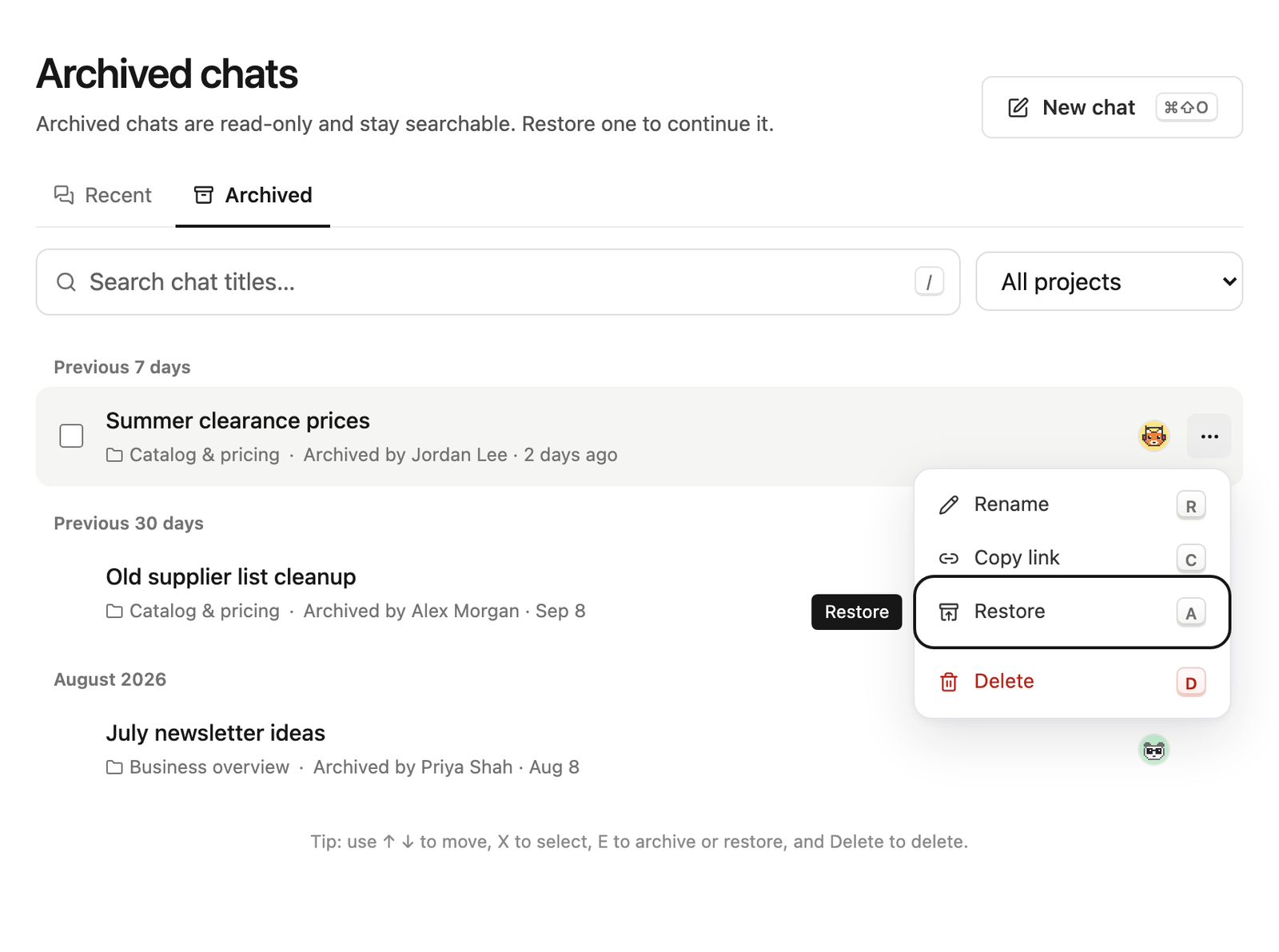
Öffnen Sie Chats, wählen Sie den Reiter Archiviert und beim Chat ⋯, dann Wiederherstellen, oder drücken Sie A. Oder öffnen Sie den Chat und wählen Sie unter der Unterhaltung Chat wiederherstellen. Danach steht der Chat wieder an seiner Stelle in der Seitenleiste, und alle können die Unterhaltung fortsetzen. Chats aus einem gelöschten Projekt lassen sich nicht wiederherstellen.
Einen Chat löschen
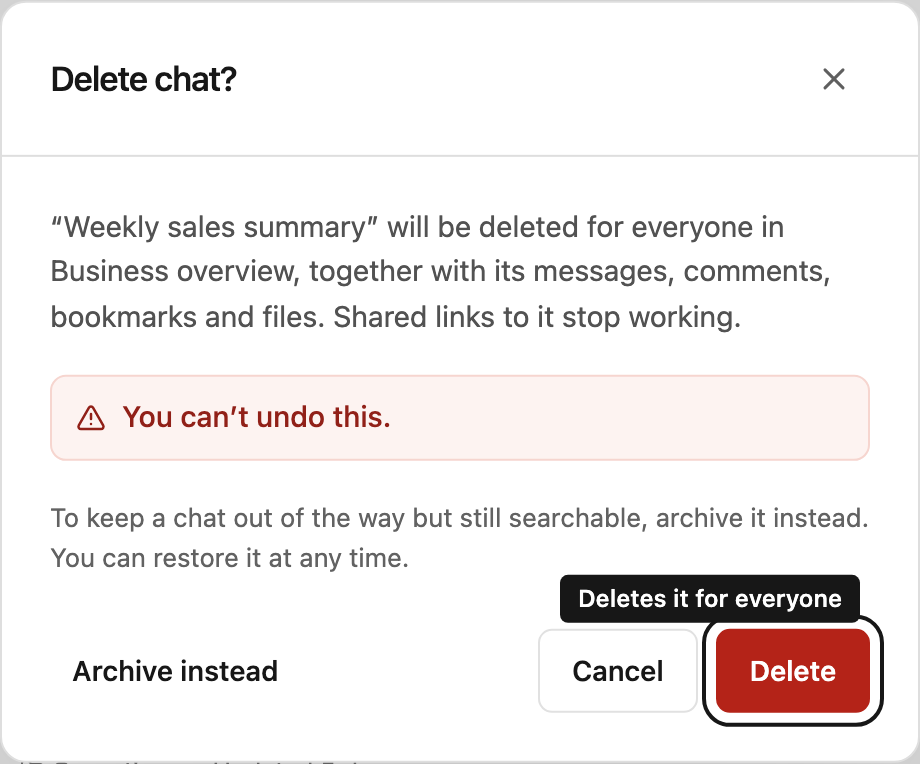
Beim Löschen wird ein Chat für alle Personen im Projekt entfernt, zusammen mit seinen Nachrichten, Kommentaren, Lesezeichen und Dateien. Geteilte Links auf den Chat funktionieren nicht mehr. Das lässt sich nicht rückgängig machen. Wenn der Chat nur aus dem Weg sein soll, archivieren Sie ihn stattdessen.
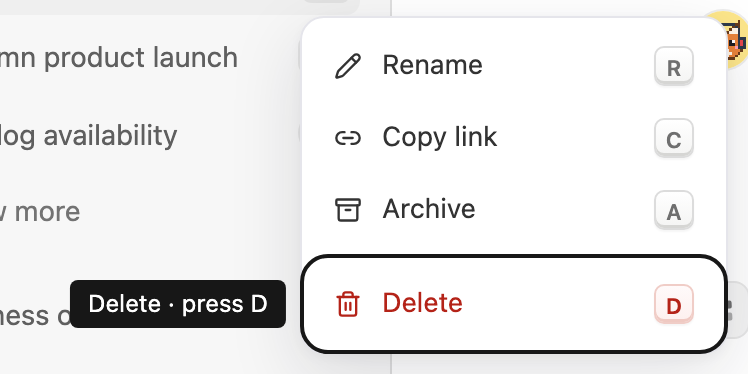
Öffnen Sie das Menü ⋯ des Chats und wählen Sie Löschen oder drücken Sie D, oder drücken Sie im geöffneten Chat ⌘⇧⌫ (Strg+Umschalt+Rücktaste unter Windows). Steward fragt immer nach einer Bestätigung und bietet dort auch Stattdessen archivieren an.
Solange Steward in einem Chat arbeitet oder auf eine Genehmigung wartet, können Sie ihn nicht löschen. Stoppen Sie zuerst die Ausführung oder entscheiden Sie über die Genehmigung. Bereits entstandene Nutzung bleibt in Ihren Nutzungsberichten, und das Protokoll hält fest, wer den Chat gelöscht hat.
Mehrere Chats auf einmal bearbeiten
Aktivieren Sie auf der Seite Chats die Kontrollkästchen neben den gewünschten Chats und wählen Sie dann über der Liste Archivieren, Wiederherstellen oder Löschen. Halten Sie beim Anklicken eines Kontrollkästchens die Umschalttaste gedrückt, um einen Bereich auszuwählen. Wenn Sie einige der ausgewählten Chats nicht löschen dürfen, weist die Bestätigung darauf hin und behält sie.
Tastenkürzel
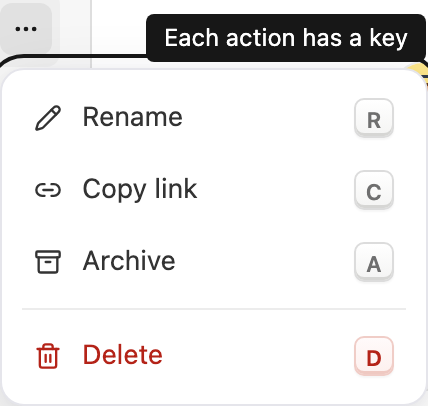
Solange das Menü ⋯ eines Chats geöffnet ist, benennen Sie ihn mit R um, kopieren mit C seinen Link, archivieren oder stellen ihn mit A wieder her und löschen ihn mit D. Jeder Menüeintrag zeigt seine Taste. Diese Tasten sind in allen Sprachen gleich.
Auf der Seite Chats wechseln Sie mit ↑ und ↓ zwischen Chats, öffnen einen mit Eingabe, wählen ihn mit X aus, archivieren oder stellen ihn mit E wieder her und löschen ihn mit Entf. Mit / durchsuchen Sie die Titel, mit Esc heben Sie die Auswahl auf. Überall im Arbeitsbereich beginnen Sie mit ⌘⇧O (Strg+Umschalt+O unter Windows) einen neuen Chat. Alle Kürzel sehen Sie mit ⌘/ (Strg+/).
Wer was tun kann
Personen mit der Rolle Mitwirkender oder Projektmanager in einem Projekt können dessen Chats umbenennen, archivieren und wiederherstellen. Betrachter können archivierte Chats lesen, aber nicht ändern. Einen Chat löschen können die Person, die ihn begonnen hat, solange sie im Projekt noch schreiben darf, sowie alle Projektmanager. Inhaber und Administratoren des Arbeitsbereichs gelten in jedem Projekt als Projektmanager. Siehe Rollen und Zugriff.