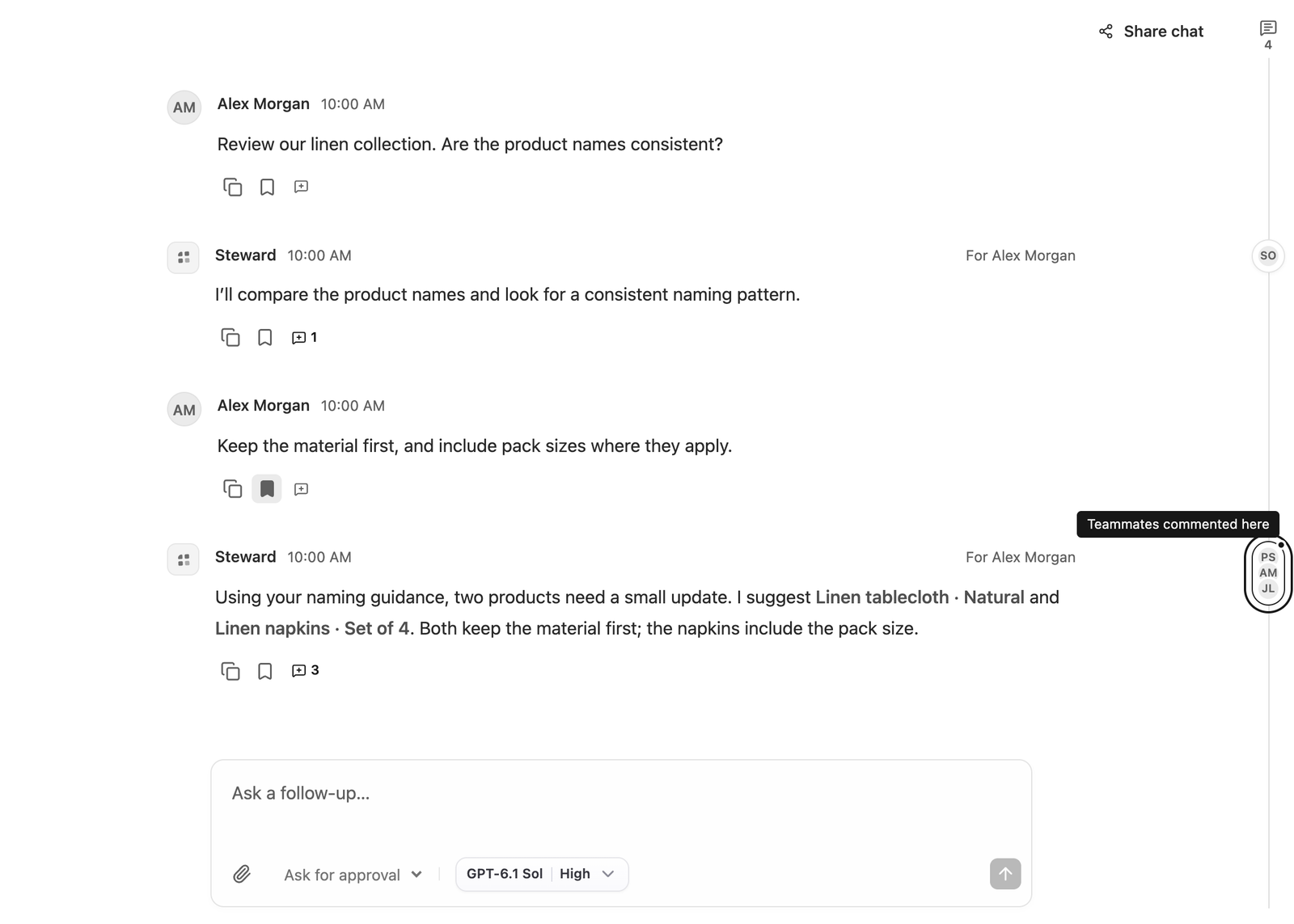
Nachrichten kommentieren und Teammitglieder erwähnen
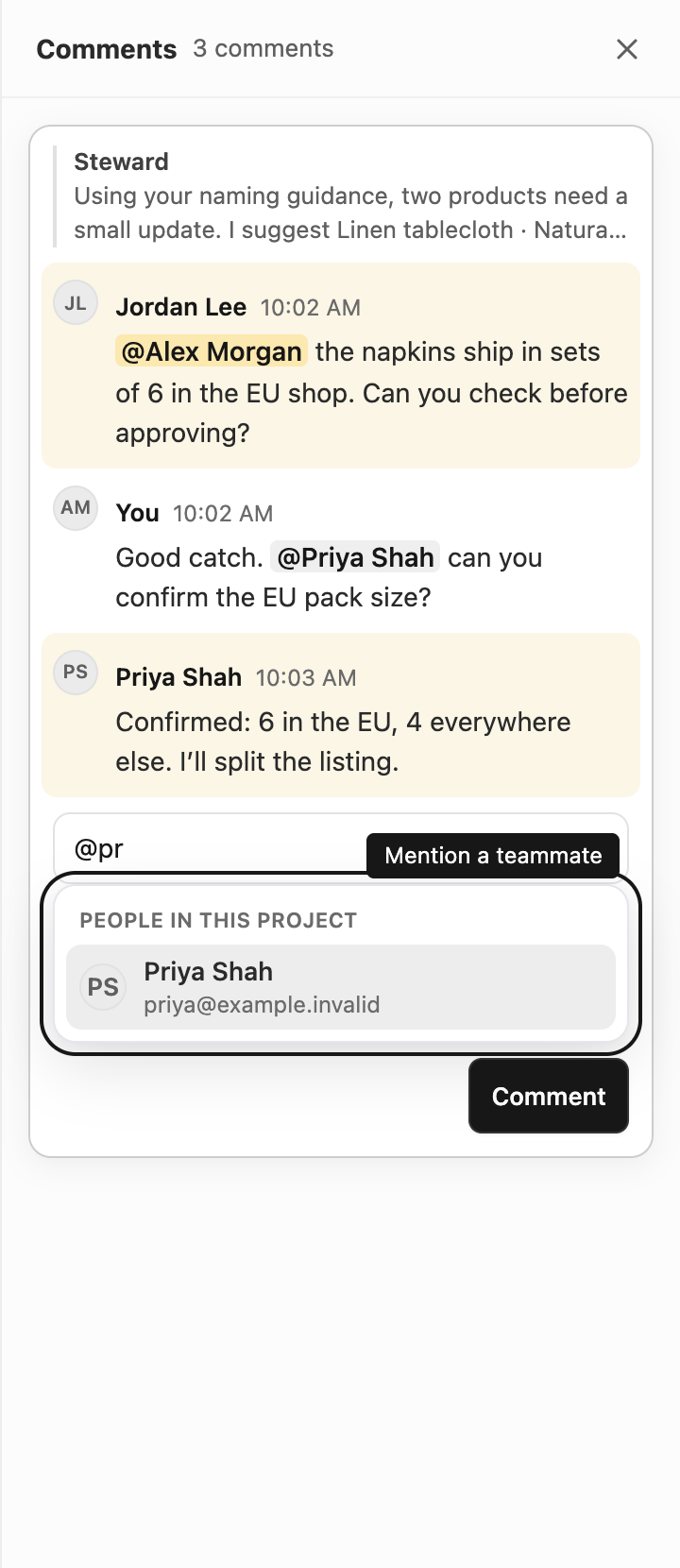
Besprechen Sie Fragen und Antworten mit Ihrem Team neben der Unterhaltung, erwähnen Sie Personen mit @ und verfolgen Sie Antworten in Ihren Benachrichtigungen.
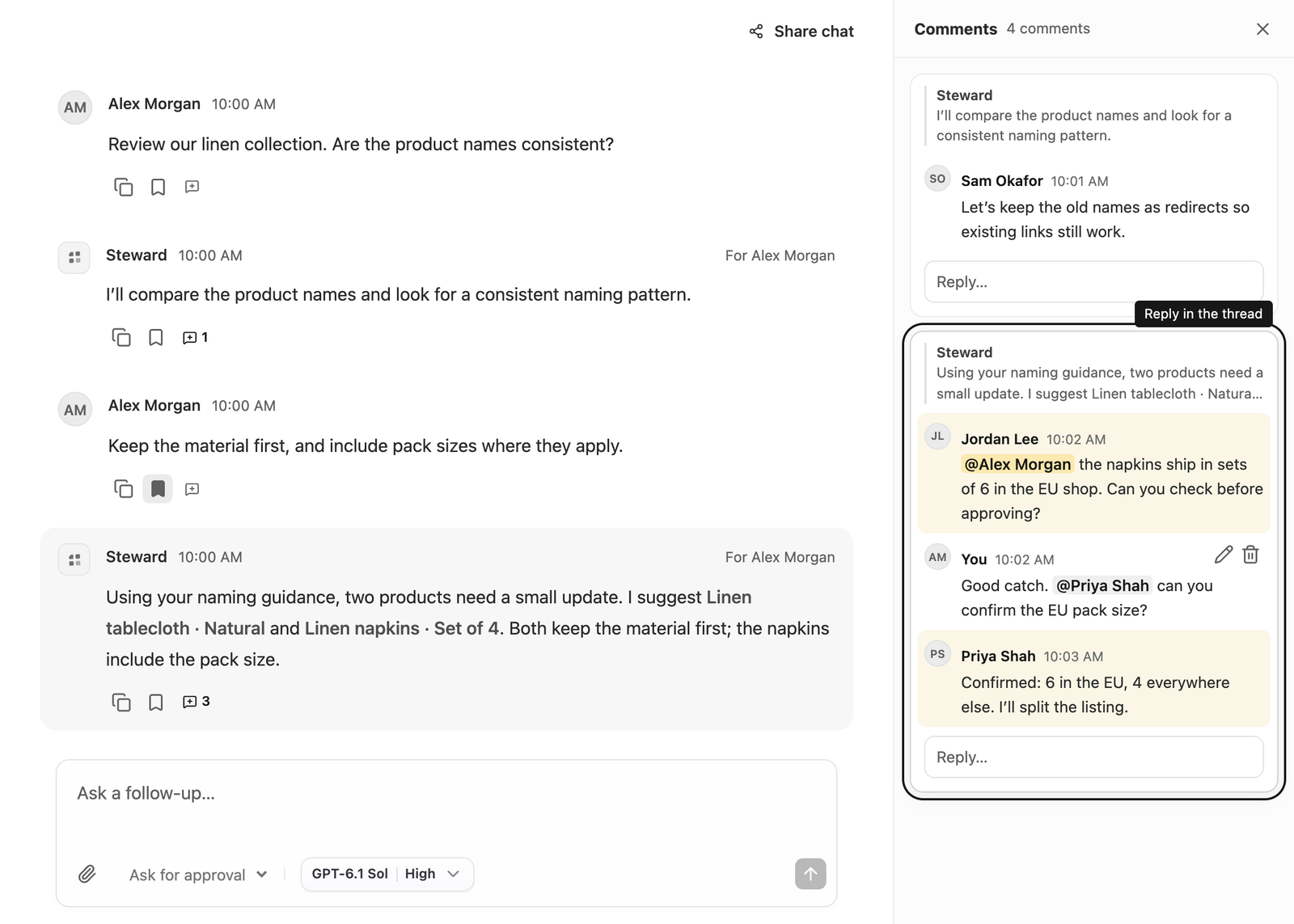
Eine Nachricht kommentieren
Wählen Sie das Kommentarsymbol unter einer beliebigen Nachricht – Ihrer eigenen Frage, der eines Teammitglieds oder einer Antwort von Steward –, um den Bereich Kommentare bei dieser Nachricht zu öffnen. Schreiben Sie Ihren Kommentar und drücken Sie die Eingabetaste oder wählen Sie Kommentieren. Mit Umschalt+Eingabe beginnen Sie eine neue Zeile.
Kommentare sind eine Unterhaltung zwischen Menschen. Sie werden nicht an Steward gesendet, starten keine Ausführung und werden weder dem Kontext noch der Zusammenfassung des Chats hinzugefügt. Um Steward etwas zu fragen, verwenden Sie wie gewohnt das Nachrichtenfeld.
Alle, die das Projekt öffnen können, können Kommentare lesen und schreiben – auch Personen mit Zugriff als Betrachter. Eigene Kommentare können Sie bearbeiten oder löschen. Projektmanager können jeden Kommentar löschen.
Kommentare in der Leiste verfolgen
Am rechten Rand jeder Unterhaltung verläuft eine schmale Leiste. Neben jeder kommentierten Nachricht zeigt sie die Avatare der beteiligten Personen. Liegt ein Thread ober- oder unterhalb des sichtbaren Bereichs, erscheinen oben oder unten in der Leiste ein Pfeil und eine Anzahl.
Wählen Sie eine Markierung, um diesen Thread zu öffnen, oder das Kommentarsymbol oben in der Leiste, um alle Threads des Chats zu sehen. Wählen Sie im Bereich eine zitierte Nachricht, um in der Unterhaltung zu ihr zu springen. Schließen Sie den Bereich mit Kommentare schließen oder der Esc-Taste. Steward merkt sich, ob Sie den Bereich lieber geöffnet haben.
Ein Teammitglied erwähnen
Geben Sie @ gefolgt vom Anfang eines Namens oder einer E-Mail-Adresse ein. Wählen Sie eine Person aus der Liste mit der Maus oder mit den Pfeiltasten und Eingabe bzw. Tab. Die Erwähnung erscheint als hervorgehobener Name; Erwähnungen von Ihnen werden gelb dargestellt.
Die Liste bietet nur Personen an, die das Projekt öffnen können. Um jemand Neues einzubeziehen, teilen Sie das Projekt zuerst unter Projektaktionen → Konfigurieren mit dieser Person. Wenn Sie einen Kommentar bearbeiten und eine Erwähnung hinzufügen, wird nur die neu erwähnte Person benachrichtigt.
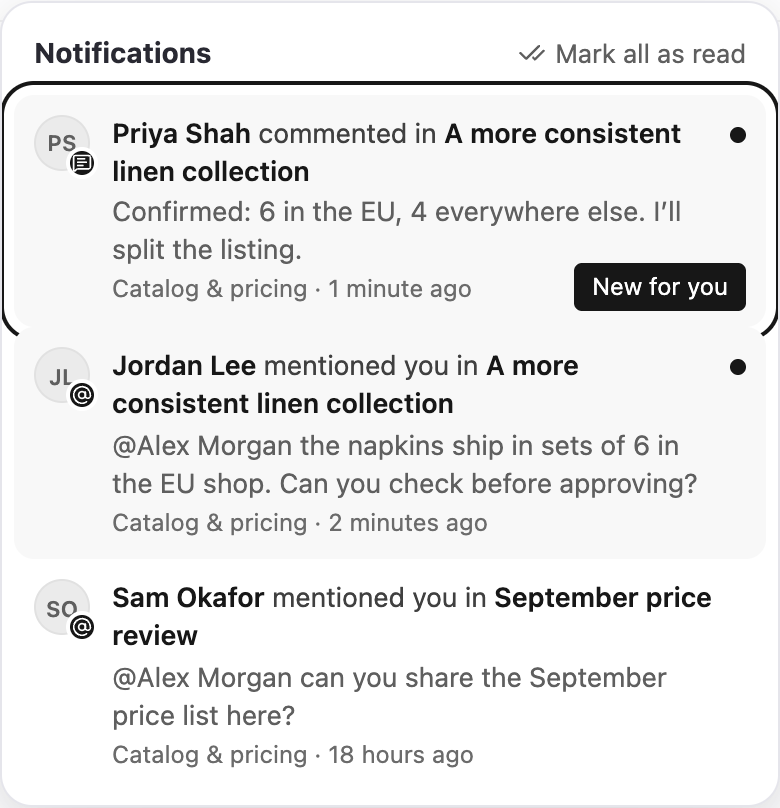
Benachrichtigungen
Die Glocke in der oberen Leiste zeigt, wie viele ungelesene Benachrichtigungen Sie haben. Sie werden benachrichtigt, wenn:
- jemand Sie in einem Kommentar erwähnt, oder
- jemand einen Thread kommentiert, an dem Sie beteiligt sind – weil Sie dort kommentiert, die Nachricht geschrieben oder die Frage gestellt haben, die Steward beantwortet hat.
Über Ihre eigenen Kommentare werden Sie nie benachrichtigt, und pro Kommentar erhalten Sie höchstens eine Benachrichtigung. Wählen Sie eine Benachrichtigung, um die Unterhaltung bei diesem Kommentar zu öffnen. Das Öffnen des Kommentarbereichs eines Chats markiert dessen Benachrichtigungen als gelesen; Alle als gelesen markieren erledigt den Rest.
Einschränkungen
- Benachrichtigungen erscheinen nur in Steward. Sie werden nicht per E-Mail versendet.
- Kommentare sind reiner Text mit Erwähnungen. Formatierung, Anhänge und Reaktionen sind nicht verfügbar.
- Verliert jemand den Zugriff auf ein Projekt, sieht diese Person dessen Kommentare und Benachrichtigungen nicht mehr, und neue Erwähnungen werden ihr nicht zugestellt.
- Das Löschen eines Kommentars entfernt ihn für alle, zusammen mit seinen Benachrichtigungen. Gelöschte Kommentare können nicht wiederhergestellt werden.