Bilder in einer Unterhaltung erstellen und bearbeiten
Beschreiben Sie ein Bild, bringen Sie Ihren Unternehmensstil und Referenzdateien ein und verfeinern Sie das Ergebnis mit Steward.
Beschreiben, was Sie brauchen
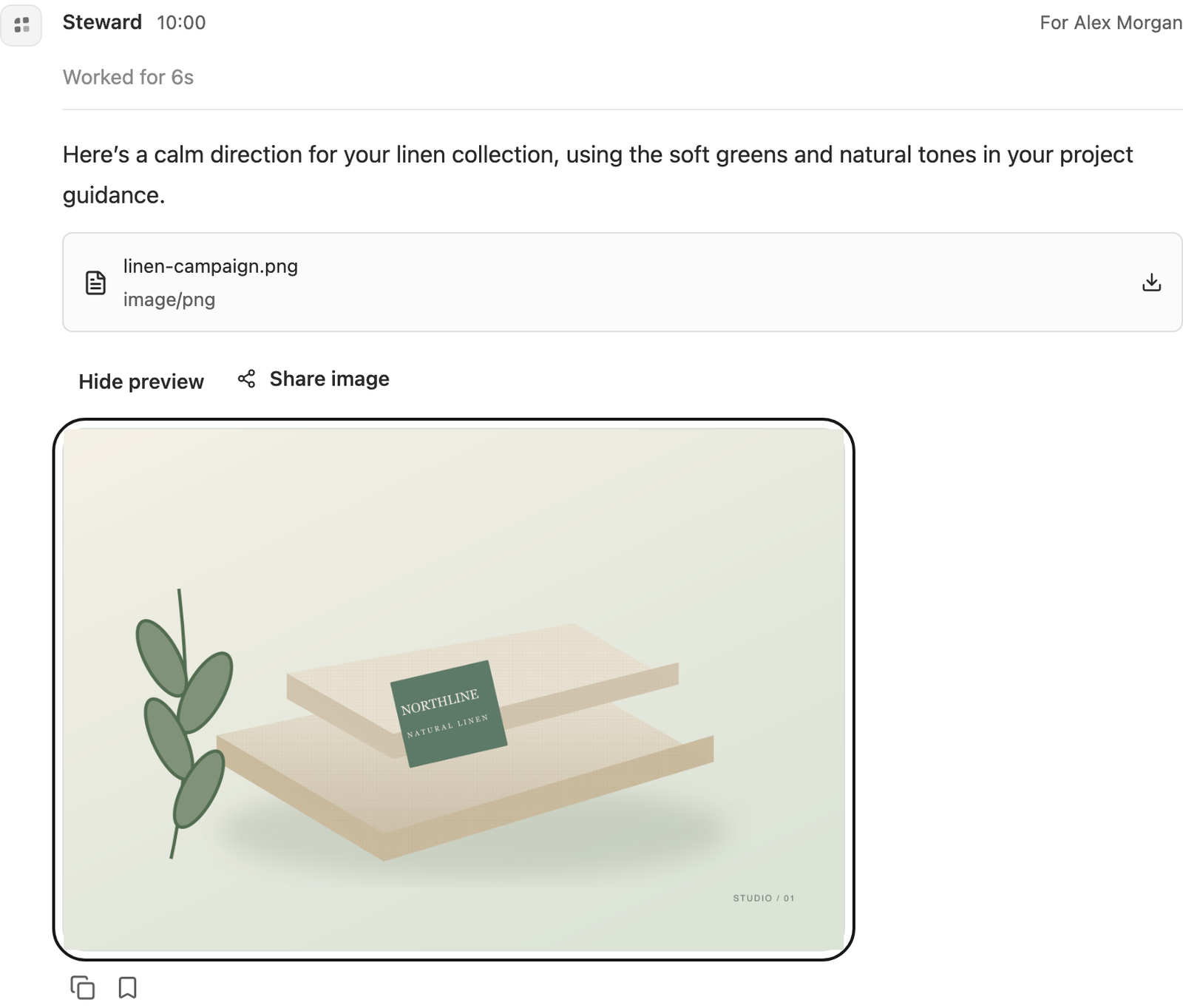
Als Mitwirkender oder Projektmanager senden Sie einfach eine normale Nachricht, zum Beispiel: „Erstelle ein Kampagnenbild im Querformat für unsere Leinenkollektion. Verwende die Unternehmensfarben und das Produktfoto aus diesem Projekt.“ Steward wählt sein Bild-Tool selbst, wenn es Ihre Anfrage beantwortet. Eine eigene Schaltfläche zum Erstellen von Bildern gibt es nicht.
Nennen Sie das Motiv, den Verwendungszweck, das Format und alle Details, die exakt stimmen müssen. Bitten Sie bei Bedarf um eine bestimmte Anzahl von Varianten; ein einzelner Tool-Aufruf unterstützt bis zu vier Bilder.
Unternehmensstil und Referenzbilder einbringen
Laden Sie PNG-, JPEG- oder WebP-Dateien hoch und senden Sie sie mit Ihrer Nachricht, oder verweisen Sie auf geteilte Projektdateien. Hinterlegen Sie Unternehmensfarben, Gestaltung und Markenrichtlinien in den Projektanweisungen. Nennen Sie die relevanten Produkt- oder Referenzdateien beim Namen, damit Steward sie findet.
Verfügbar sind nur Dateien, auf die Sie im aktuellen Projekt Zugriff haben. Quellanhänge und nicht gesendete Entwürfe bleiben privat, bis Sie sie senden. Bild-URLs aus dem Internet ruft dieses Tool nicht ab. Ein Aufruf akzeptiert bis zu acht Referenzbilder innerhalb der Upload-Größenbeschränkung des Arbeitsbereichs.
Vorhandenes Bild verfeinern
Schreiben Sie zum Beispiel: „Bearbeite das Bild oben: Behalte Produkt und Layout bei, mach den Hintergrund weicher und verwende unser Salbeigrün.“ Sie können auch ein vorhandenes Produktbild hochladen und eine präzise Änderung beschreiben. Steward verwendet Sunburst für präzise Bearbeitungen und Flare für schnelleres Erstellen. Ergebnisse sind PNG-Dateien im Quadrat-, Quer- oder Hochformat.
Prüfen Sie wichtige Produktdetails und jeden Text im Ergebnis, bevor Sie es verwenden. Jede neue Bearbeitung oder Variante kann zusätzliche Nutzung verursachen.
Das Ergebnis verfolgen
Während der Bildaufruf läuft, erscheint eine dezent animierte Struktur. Bei der Einstellung für reduzierte Bewegung bleibt die Struktur statisch. Das fertige Bild wird direkt im Chat angezeigt; wählen Sie die Dateikarte mit seinem Namen, um die Original-PNG herunterzuladen, oder Vorschau ausblenden, um es zu schließen.
Wählen Sie Ausführung stoppen, das bei leerem Eingabefeld die Senden-Schaltfläche ersetzt, um die Ausführung zu stoppen; der Bildplatzhalter zeigt danach an, dass sie gestoppt wurde. Auch eine unterbrochene Anfrage an den Anbieter kann Nutzung verursachen, selbst wenn kein Bild ankommt. Schlägt ein Aufruf fehl, lesen Sie die Meldung und bitten Sie Steward gegebenenfalls, es erneut zu versuchen. Unsichere Versuche werden nicht stillschweigend wiederholt.
Bilder bleiben private Artefakte des Arbeitsbereichs, bis Sie ein Ergebnis ausdrücklich teilen. Ihr Administrator des Arbeitsbereichs kann die Bildgenerierung deaktivieren; außerdem kann sie durch eine Begrenzung gleichzeitiger Aufrufe oder ein optionales Nutzungslimit vorübergehend pausiert sein. Siehe Bildnutzung.