Laufende Arbeit lenken
Ergänzen Sie eine Präzisierung, beantworten Sie eine Frage, stoppen Sie eine Ausführung oder kehren Sie zu laufender Arbeit zurück, ohne den Gesprächsverlauf zu verlieren.
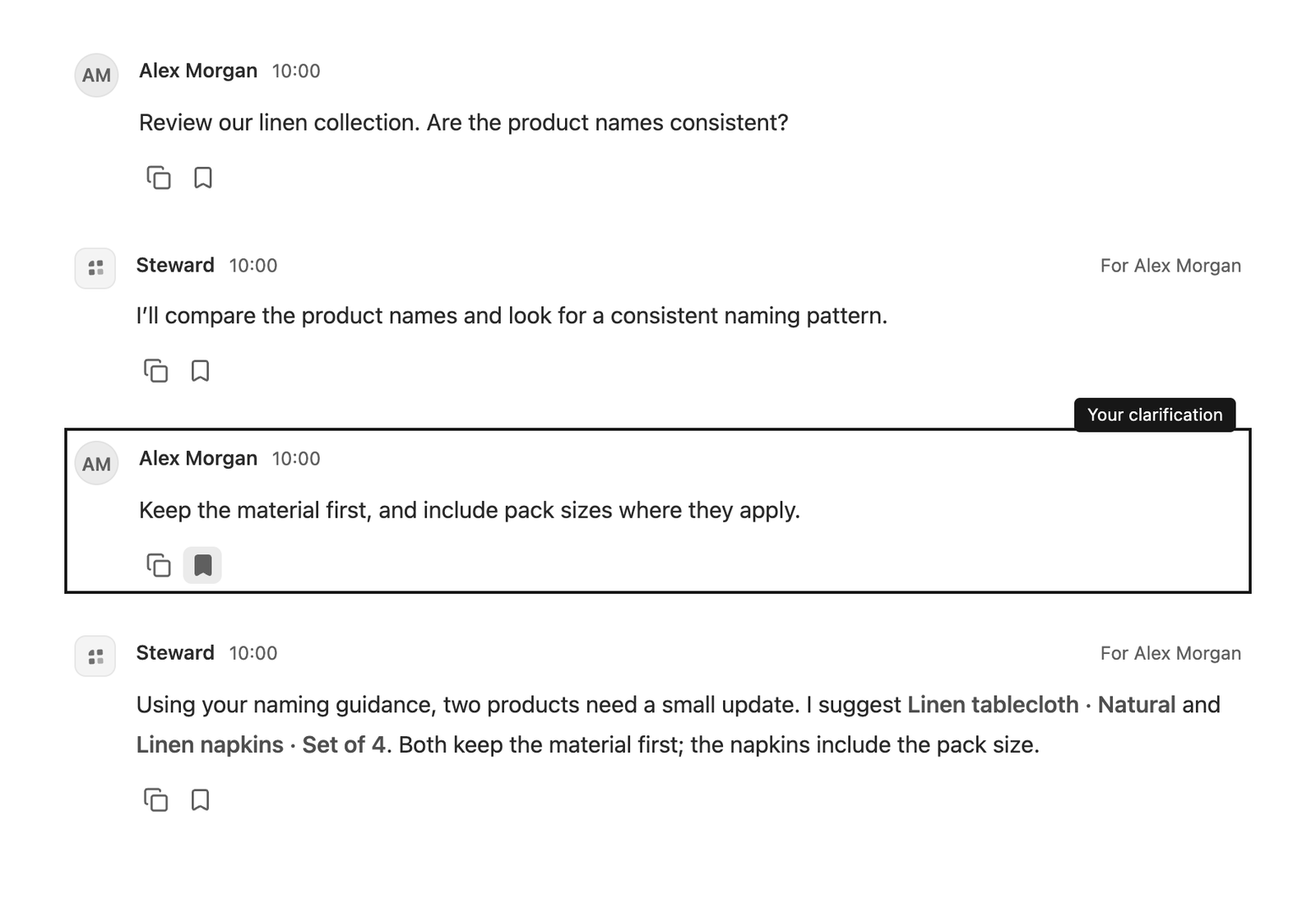
Arbeit in der Unterhaltung verfolgen
Eine Ausführung ist die Arbeit von Steward an einer Anfrage. Verfolgen Sie Antworten, Rückfragen und Genehmigungskarten in der Unterhaltung. Solange eine Ausführung aktiv und das Eingabefeld leer ist, sehen Personen, die sie stoppen dürfen, anstelle der Senden-Schaltfläche Ausführung stoppen. Sobald Sie etwas Sendbares eingeben, wird daraus wieder die Senden-Schaltfläche.
In einem Chat kann jeweils nur eine Ausführung aktiv sein. Alle Personen mit Zugriff auf das Projekt können ihren Fortschritt verfolgen.
Präzisierung ergänzen
Wenn Sie die aktive Ausführung gestartet haben, schreiben Sie in das Eingabefeld und senden Sie eine Lenkungsnachricht. Zum Beispiel:
Verwende den Nettoumsatz und schließe stornierte Bestellungen aus.
Ihre Nachricht erscheint nach dem Senden in der Unterhaltung. Steward berücksichtigt sie bei der nächsten Gelegenheit, Ihre Anweisungen einzubeziehen. Bereits angezeigte Ausgaben bleiben Teil des Verlaufs; eine Antwort, die den neuen Hinweis berücksichtigt, erscheint danach.
Eine Präzisierung kann auch erst eintreffen, nachdem eine Aktion bereits ausgeführt wurde. Das Senden eines Hinweises pausiert die Ausführung nicht und macht abgeschlossene Änderungen nicht rückgängig.
Frage beantworten oder Vorschlag prüfen
Bittet Steward um weitere Informationen, antworten Sie im selben Chat. Fordert Steward eine Genehmigung an, öffnen Sie die Details der Karte und treffen Sie eine Entscheidung, sofern Sie den entsprechenden Zugriff haben.
Eine Antwort nach der Genehmigung erscheint unterhalb der Entscheidungskarte, sodass die Unterhaltung der Reihenfolge entspricht, in der Sie sie erlebt haben.
Eine Genehmigung erfasst zunächst nur Ihre Entscheidung; sie bedeutet nicht, dass die Änderung bereits erfolgt ist. Steward setzt anschließend dieselbe Anfrage fort und meldet das Ergebnis. Warten Sie auf dieses Ergebnis, bevor Sie die vorgeschlagene Änderung als abgeschlossen betrachten.
Mit der Ausführung einer Kollegin oder eines Kollegen umgehen
Nur die Person, die eine Ausführung gestartet hat, kann sie lenken. Arbeitet gerade eine Kollegin oder ein Kollege, warten Sie, bis diese Ausführung beendet ist, bevor Sie Ihre eigene Anfrage senden. Projektmanager können sie außerdem stoppen.
Ausführung stoppen
Wählen Sie Ausführung stoppen (die dunkle quadratische Schaltfläche an der Stelle von Senden), um die aktive Ausführung zu beenden. Wenn Sie bereits etwas eingegeben haben, leeren Sie das Eingabefeld, damit sie erscheint. Sie können eine Ausführung stoppen, wenn Sie sie gestartet haben oder wenn Sie Projektmanager, Inhaber des Arbeitsbereichs oder Administrator des Arbeitsbereichs sind. Ausführungen geplanter Aufgaben gelten als von der Person gestartet, unter deren Namen sie laufen.
Solange Steward das Stoppen abschließt, zeigt die Schaltfläche Wird gestoppt… und das Eingabefeld „Steward wird angehalten…“. Alle im Chat sehen das, auch wenn ein Projektmanager die Ausführung einer anderen Person stoppt. Sie können weiterschreiben, das Senden ist aber erst nach dem Stoppen möglich. Danach zeigt die Antwort „Gestoppt nach“ mit der verstrichenen Zeit.
Eine wartende Ausführung oder eine Ausführung, die auf eine Antwort oder Genehmigung wartet, stoppt sofort. Eine laufende Ausführung stoppt in der Regel innerhalb weniger Sekunden. Bereits angezeigte Ausgaben bleiben in der Unterhaltung.
Stoppen macht nichts rückgängig. Eine Änderung, die bereits an ein verbundenes System gesendet wurde, kann trotzdem abgeschlossen werden. Prüfen Sie daher das System, bevor Sie erneut fragen.
Wenn Sie eine Ausführung stoppen, die auf eine Genehmigung wartet, wird der Vorschlag weder genehmigt noch abgelehnt. Die gestoppte Ausführung führt ihn nie aus. Bitten Sie Steward in einer neuen Nachricht darum, wenn Sie die Änderung weiterhin möchten.
Schlägt das Stoppen fehl, erscheint über dem Eingabefeld eine Fehlermeldung; wählen Sie Erneut versuchen.
Später zurückkehren
Sie können den Chat verlassen oder den Tab schließen, während die Arbeit auf dem Server weiterläuft. Kehren Sie zum selben Projekt und Chat zurück, um auf den aktuellen Stand zu kommen. Verliert der Browser die Verbindung, stellen Sie sie wieder her und lassen Sie den neuesten Stand laden.
Das Warten auf eine Genehmigung gehört zur selben Anfrage. Nach einer längeren Pause stellt Steward gespeicherte Arbeitsdateien bei Bedarf wieder her. Ist eine sichere Wiederherstellung nicht möglich, hält Steward an und meldet das Problem. Setzen Sie die Arbeit im selben Chat mit dem vorhandenen Vorschlag oder der bestätigten Datensatz-ID fort; lassen Sie denselben Datensatz nicht erneut anlegen.
Wenn die Dateien des Chats beschädigt sind
In seltenen Fällen sind die Arbeitsdateien, die Steward für einen Chat gespeichert hat, beschädigt und lassen sich nicht wiederherstellen. Steward hält dann an und weist darauf hin, dass ein erneuter Versuch nicht hilft. Wenn Sie im Projekt mitarbeiten dürfen, wählen Sie über dem Eingabefeld Dateien leeren und fortfahren und senden Sie Ihre Nachricht erneut.
Die Unterhaltung und ihre Antworten bleiben erhalten. Steward beginnt ohne Dateien, die in früheren Ausführungen erstellt oder angehängt wurden; hängen Sie benötigte Dateien erneut an. Bereits vorgenommene Änderungen in verbundenen Systemen sind nicht betroffen. Personen mit Leserechten sehen die Meldung ohne Schaltfläche; bitten Sie jemanden mit Mitarbeitsrechten, die Dateien zu leeren.