Modell und Denkaufwand wählen
Wählen Sie das Modell, das zur Anfrage passt, und legen Sie fest, wie gründlich es analysieren soll.
Vor dem Senden auswählen
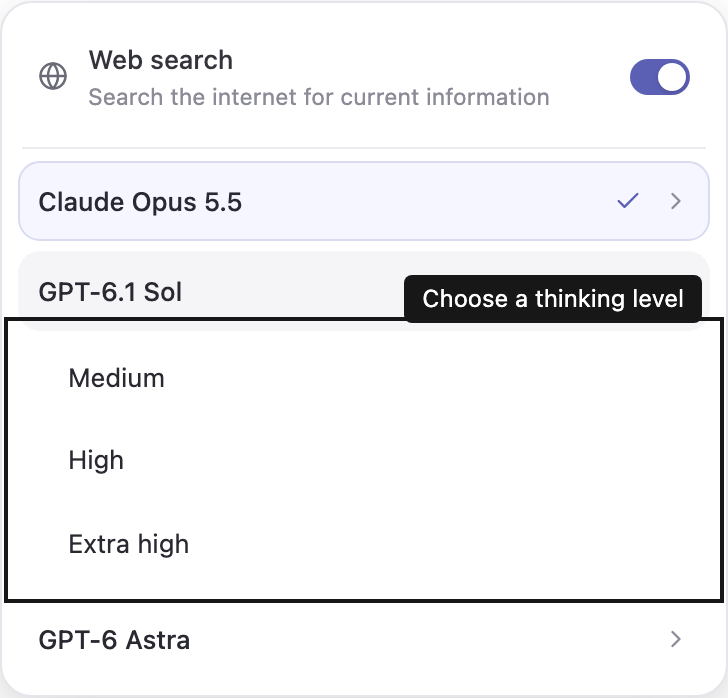
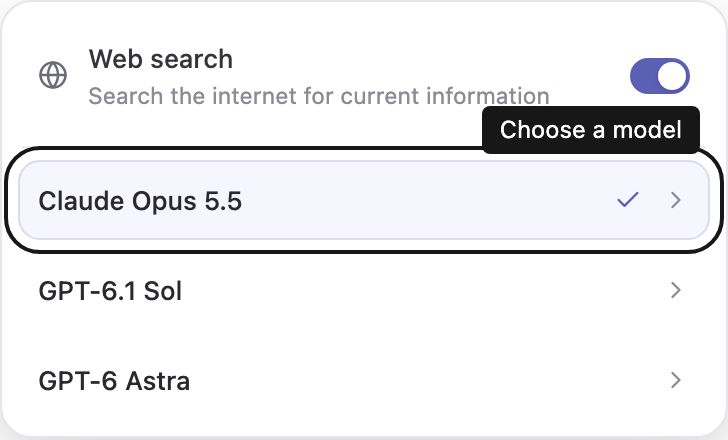
Wählen Sie im Eingabefeld Modell und Denkaufwand. Das aktuelle Modell ist hervorgehoben. Wählen Sie eine Modellzeile oder das Pfeilsymbol daneben, um Mittel, Hoch und Sehr hoch einzublenden. Wählen Sie eine Stufe, um beide Einstellungen zu übernehmen und die Auswahl zu schließen. Das kompakte Bedienelement zeigt anschließend Ihr Modell und Ihre Stufe an. Um eine Anfrage mit diesen Einstellungen zu senden, benötigen Sie die Rolle Mitwirkender oder Projektmanager.
Zur Auswahl stehen Claude Opus 5.5 von Anthropic, GPT-6.1 Sol und GPT-6 Astra. Claude Opus 5.5 ist voreingestellt und eignet sich gut für lange, mehrstufige Aufgaben, etwa die Prüfung vieler Datensätze oder die Vorbereitung eines großen Pakets von Änderungen. Ist in Ihrer Business-Steward-Installation kein Zugang zu Anthropic eingerichtet, wird Claude Opus 5.5 ausgeblendet und GPT-6.1 Sol ist voreingestellt. GPT-6 Luna wird nicht mehr angeboten; ältere Chats mit diesem Modell verwenden das voreingestellte Modell. Alle Modelle verwenden dieselben Tools, denselben Berechtigungsmodus und dieselben Genehmigungsregeln. Inhaber des Arbeitsbereichs können die Modellnutzung unter Nutzung und Updates einsehen.
Claude Opus 5.5 denkt immer nach, bevor es antwortet; der Denkaufwand legt fest, wie gründlich. In seltenen Fällen lehnen die Sicherheitsprüfungen von Anthropic eine Anfrage ab. Steward lässt Anthropic die Anfrage dann mit einem empfohlenen Ersatzmodell erneut versuchen; ist das nicht möglich, wird die Ausführung mit dem Hinweis beendet, dass das Modell die Anfrage abgelehnt hat. Formulieren Sie die Anfrage um oder wählen Sie ein anderes Modell.
Jedes Modell bietet dieselben drei Stufen für den Denkaufwand. Hoch ist voreingestellt. Ältere Chats, die das frühere Sol-Modell verwendet haben, werden mit GPT-6.1 Sol fortgesetzt; nicht mehr angebotene Stufen werden bei der nächsten Anfrage zu „Hoch“. Mehr Analyse kann länger dauern und mehr Tokens verbrauchen. Was angezeigt wird, während Steward arbeitet, erfahren Sie unter Denkzusammenfassungen.
Diese Einstellungen gelten für die nächste Ausführung. Eine bereits laufende Ausführung behält ihr Modell und ihren Denkaufwand – auch wenn Sie eine Lenkungsnachricht senden. Die App speichert die Einstellungen mit einem bestehenden Chat, sodass Ihre nächste Anfrage damit beginnt. Wenn Sie nur ein Modell aufklappen oder die Auswahl schließen, ohne eine Stufe zu wählen, bleibt Ihre Auswahl unverändert.
Der Schalter Websuche oben im selben Menü legt fest, ob Steward in diesem Chat aktuelle öffentliche Informationen nachschlagen darf. Er ist standardmäßig eingeschaltet. Siehe Im Web suchen.
Zugriffsentscheidungen getrennt halten
Der Berechtigungsmodus neben der Modellauswahl bestimmt, welche Aktionen in Geschäftstools erlaubt sind und wann eine Genehmigung nötig ist. Ein anderes Modell oder ein anderer Denkaufwand gewährt keinen Zugriff und ändert keine Genehmigungsanforderungen. Siehe Berechtigungsmodi.