Mit Antwortvorschlägen schneller antworten
Schalten Sie Antwortvorschläge ein, verwenden Sie die vorgeschlagene nächste Nachricht unter der letzten Antwort von Steward, passen Sie sie bei Bedarf an und erfahren Sie, wie sie entsteht.
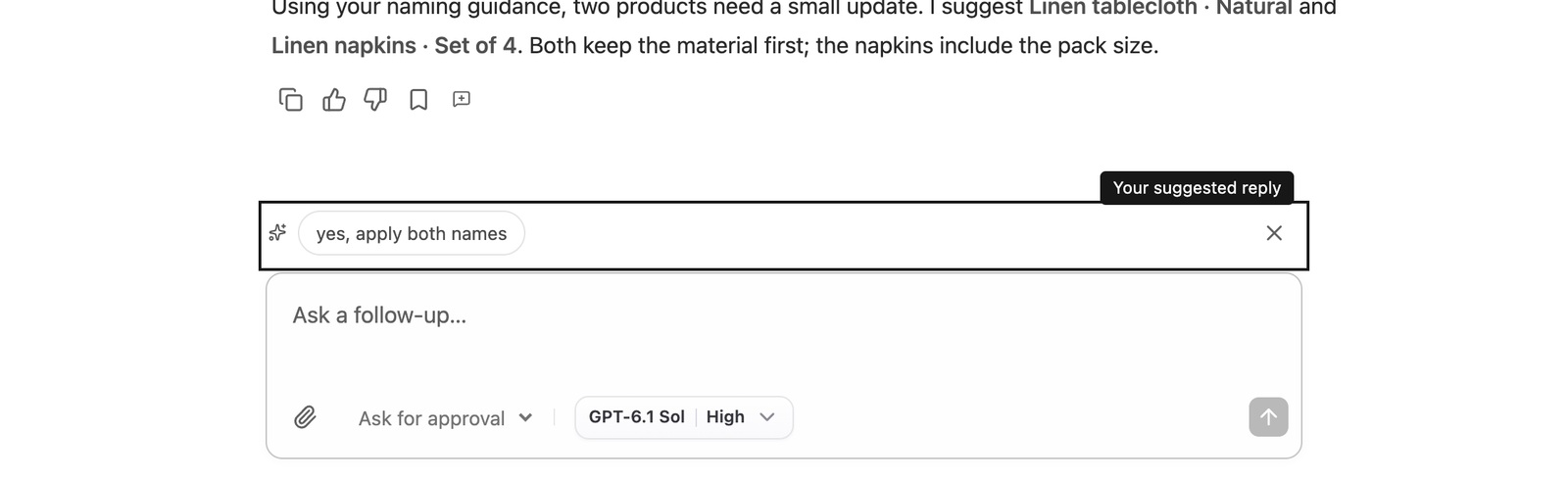
Antwortvorschläge einschalten
Antwortvorschläge sind standardmäßig ausgeschaltet. Um sie einzuschalten, öffnen Sie Einstellungen → Profil und aktivieren Antwortvorschläge anzeigen. Die Einstellung gilt nur für Sie, in allen Arbeitsbereichen, denen Sie angehören.
Einen Antwortvorschlag verwenden
Wenn Steward in einem Chat eine Antwort abgeschlossen hat, erscheint direkt über dem Nachrichtenfeld ein Antwortvorschlag: die eine Nachricht, die Sie am wahrscheinlichsten als Nächstes senden, so formuliert, als hätten Sie sie geschrieben. Das kann eine Antwort auf eine Frage von Steward sein, eine Zustimmung zum nächsten Schritt oder die naheliegende Folgefrage.
- Wählen Sie den Vorschlag. Er wird in das Nachrichtenfeld übernommen und kann bearbeitet werden.
- Ändern Sie, was Sie möchten.
- Senden Sie die Nachricht wie gewohnt.
Ein Vorschlag wird beim Auswählen nie gesendet. Steward erhält nichts, bis Sie die Nachricht selbst senden.
Der Vorschlag wird vorbereitet, sobald Steward die Antwort abgeschlossen hat oder Sie den Chat öffnen. Er erscheint deshalb meist sofort, ohne Ladeanzeige. Wenn Sie den Chat verlassen und zurückkehren, wird ein fertiger Vorschlag sofort angezeigt und ein noch nicht fertiger weiter vorbereitet.
Vorschläge erscheinen nur, solange das Nachrichtenfeld leer ist. Sobald Sie tippen, eine Datei anhängen oder eine Nachricht senden, tritt der Vorschlag zurück.
Wie der Vorschlag entsteht
Ein kleines, schnelles KI-Modell schreibt den Vorschlag. Es liest:
- die letzte Antwort von Steward und die vorangegangene Unterhaltung, einschließlich der Nachrichten von Teammitgliedern, damit es weiß, was bereits geklärt ist;
- Ihre eigenen letzten Nachrichten in diesem Arbeitsbereich, einschließlich der Art, wie Sie üblicherweise auf Antworten von Steward reagieren.
Der Vorschlag folgt Ihrer Schreibweise – zum Beispiel durchgehende Kleinschreibung, kein Schlusspunkt oder Ihre üblichen Emojis –, auch in Chats, in denen bisher nur Teammitglieder geschrieben haben. Lange eingefügte Texte werden nicht zur Beurteilung Ihres Stils herangezogen. Die Nachrichten anderer Personen werden nie verwendet, um deren Stil nachzuahmen, und es werden keine Zahlen oder Namen erfunden, die nicht in der Unterhaltung vorkommen. Prüfen Sie den Vorschlag vor dem Senden wie alles, was Sie schreiben.
Vorschlag ausblenden
Wählen Sie Vorschlag ausblenden (das × am Ende der Reihe), um ihn für die aktuelle Antwort auszublenden. Mit der nächsten Antwort von Steward kommt ein neuer Vorschlag.
Antwortvorschläge ausschalten
Öffnen Sie Einstellungen → Profil und deaktivieren Sie Antwortvorschläge anzeigen. Vorschläge enden sofort, und es werden keine mehr für Sie vorbereitet.
Wer Vorschläge sieht
Nur Sie. Jede Person erhält einen eigenen Vorschlag in ihrem eigenen Stil. Teammitglieder im selben Chat sehen Ihren Vorschlag nicht, und Sie sehen deren Vorschläge nicht. Vorschläge werden weder der Unterhaltung noch dem gemeinsamen Kontext oder dem Chatverlauf hinzugefügt.
Einschränkungen
- Einen Vorschlag gibt es nur für die letzte Antwort in einem Chat und erst, wenn sie abgeschlossen ist. Während Steward arbeitet oder nach einer fehlgeschlagenen oder gestoppten Antwort erscheint er nicht.
- Sie benötigen mindestens Mitwirkender-Zugriff auf das Projekt. Personen mit Betrachter-Zugriff können keine Nachrichten senden und erhalten daher keine Vorschläge.
- Wenn kein Vorschlag erstellt werden kann – zum Beispiel wegen eines vorübergehenden Dienstproblems –, erscheint nichts. Öffnen Sie den Chat eine Minute später erneut, um es noch einmal zu versuchen.
- Der Vorschlag zu einer Antwort wird einmal erstellt und bleibt gleich, wenn Sie den Chat erneut öffnen.