Festlegen, wie viel Denkaufwand eine Anfrage braucht
Geben Sie einer anspruchsvollen Frage mehr Raum für die Analyse oder halten Sie eine einfache Anfrage schnell.

Auswahl für den Denkaufwand finden
Wählen Sie im Eingabefeld neben Berechtigungsmodus die Option Modell und Denkaufwand. Wählen Sie eine Modellzeile oder das Pfeilsymbol daneben und dann Mittel, Hoch oder Sehr hoch. Jedes verfügbare Modell bietet diese drei Stufen. Die verfügbaren Modelle und die genauen Schritte finden Sie unter Modell und Denkaufwand wählen.
Legen Sie den Denkaufwand fest, bevor Sie eine Anfrage senden. Während eine Ausführung aktiv ist, steht ihr Denkaufwand fest. Eine Lenkungsnachricht gehört zur selben Ausführung und ändert ihren Denkaufwand nicht.
Denkaufwand an die Frage anpassen
Für eine direkte Abfrage oder eine einfache Zusammenfassung beginnen Sie mit einem geringeren Aufwand. Bei Fragen, für die mehrere Dateien abgeglichen, Erklärungen verglichen oder mehrere Schritte geplant werden müssen, gibt ein höherer Aufwand Steward mehr Raum, das Problem durchzuarbeiten.
Ein höherer Aufwand kann länger dauern und mehr Ressourcen verbrauchen. Er garantiert keine richtige Antwort. Eine präzise Frage und guter Kontext bleiben wichtig.
Welche Stufen verfügbar sind, ergibt sich aus der Laufzeitkonfiguration Ihres Arbeitsbereichs. Können die Einstellungen nicht geladen werden, wählen Sie vor dem Senden Einstellungen erneut laden.
Eine gesendete Anfrage verfolgen
Unmittelbar nach dem Senden zeigt eine dezente Anzeige mit drei Punkten Arbeitet seit …, solange die Ausführung in der Warteschlange steht oder auf ihre erste sichtbare Antwort wartet. Sobald Denkzusammenfassungen, Genehmigungen oder Antworttext eintreffen, werden diese stattdessen angezeigt. Die Anzeige stoppt, wenn die Ausführung endet oder pausiert; bei der Einstellung für reduzierte Bewegung bleiben die Punkte unbewegt.
Eine Denkzusammenfassung lesen
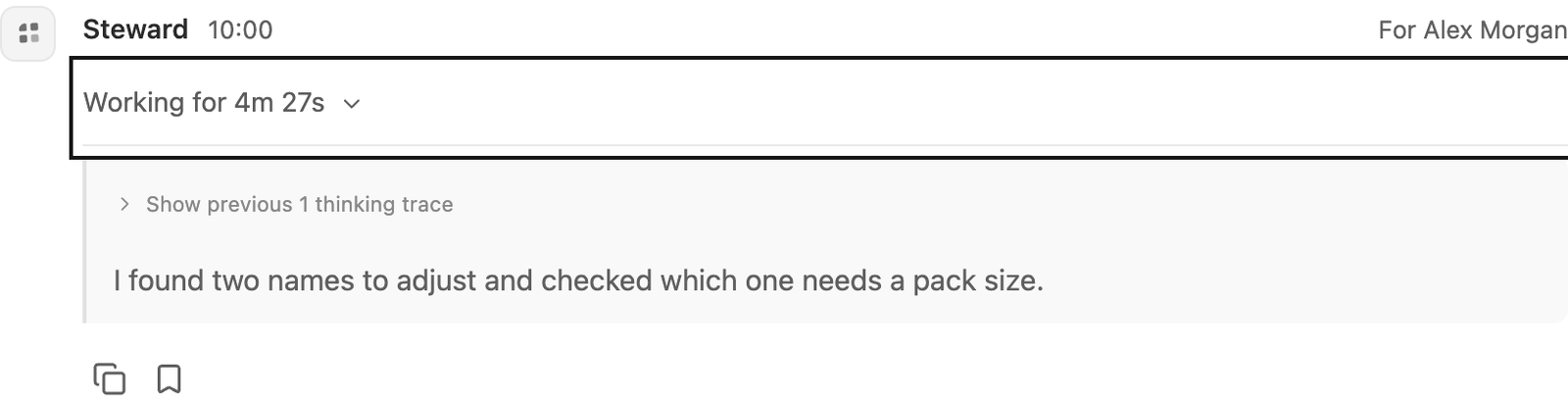
Über jeder Antwort zeigt die Zeitangabe Arbeitet seit …, solange die Ausführung aktiv ist, und Hat … gearbeitet, wenn sie abgeschlossen ist. Sind Denkzusammenfassungen verfügbar, wählen Sie diese Zeitangabe, um sie aufzuklappen und den Text während der Aktualisierung zu verfolgen. Wählen Sie sie erneut, um sie einzuklappen. Der neueste Denkverlauf erscheint direkt unter dem Bedienelement. Ältere Denkverläufe sind unter Vorherige N Denkverläufe anzeigen zusammengefasst, sodass Sie den aktuellen Text erreichen, ohne durch frühere Schritte zu scrollen. Klappen Sie dieses innere Bedienelement auf, um die früheren Denkverläufe anzusehen; es klappt wieder zu, sobald ein neuer aktueller Denkverlauf eintrifft. Ihre äußere Aufklappung bleibt erhalten, während neuer Text eintrifft.
Die Zeit wird jede Sekunde aktualisiert, solange die Ausführung aktiv ist. Wartet eine Ausführung auf eine Genehmigung oder Eingabe, wird Pausiert nach … angezeigt; eine fehlgeschlagene oder abgebrochene Ausführung zeigt Gestoppt nach …. Abgeschlossene Zeiten beruhen auf gespeicherten Zeitstempeln der Ausführung und bleiben unverändert, wenn Sie den Chat erneut öffnen. Die Dauer ist die seit dem Absenden vergangene Zeit, einschließlich Warteschlange und Wartezeit auf Genehmigungen – nicht die reine Rechenzeit des Modells. Ältere Chats ohne Zeitdaten behalten eine Beschriftung für den Denkverlauf.
Die Zeitangabe pulsiert dezent, solange Steward nachdenkt; bei der Einstellung für reduzierte Bewegung bleibt sie unbewegt. Sobald die Antwort beginnt oder die Ausführung stoppt oder pausiert, werden die Zusammenfassungen oberhalb der Antwort eingeklappt. Wählen Sie die Zeitangabe, um sie zu öffnen oder zu schließen. Alle, die die Unterhaltung sehen können, können dieses Bedienelement nutzen; Bearbeitungszugriff ist nicht erforderlich. Mit der Tastatur setzen Sie den Fokus darauf und drücken Enter oder die Leertaste. Antworten ohne Denkzusammenfassungen zeigen die Dauer ohne Aufklapp-Element.
Es handelt sich um kurze, vom Anbieter bereitgestellte Zusammenfassungen des Vorgehens, nicht um eine vollständige Aufzeichnung jedes internen Schritts. Manche Ausführungen haben keine Zusammenfassungen. Beurteilen Sie das Ergebnis anhand der endgültigen Antwort, der Belege und etwaiger Ausführungsergebnisse. Mehr zum Rest der Antwort erfahren Sie unter Antworten und Downloads.
Berechtigungsmodus getrennt halten
Der Denkaufwand steuert, wie das Modell an eine Anfrage herangeht. Der Berechtigungsmodus steuert, ob Änderungen in Geschäftstools erlaubt sind und wann eine Genehmigung erforderlich ist.
Mehr Denkaufwand gewährt nie zusätzlichen Zugriff auf Verbindungen und hebt keine Genehmigungspflicht auf. Lesen Sie Berechtigungsmodi, wenn Sie entscheiden, wie Änderungen behandelt werden sollen.