Ihre erste hilfreiche Unterhaltung
Richten Sie ein Projekt ein, stellen Sie die richtigen Informationen bereit und stellen Sie eine Frage, die Ihre Arbeit voranbringt.
Mit einem Arbeitsbereich beginnen
Melden Sie sich mit Ihrer geschäftlichen E-Mail-Adresse bei Steward an. Wenn Sie von einer Kollegin oder einem Kollegen eingeladen wurden, treten Sie über die Einladung deren Arbeitsbereich bei. Wenn Sie sich selbst registrieren, legt Steward sofort einen Arbeitsbereich für Ihr Unternehmen an.
Wenn Sie angemeldet sind, aber keinem Arbeitsbereich angehören, zum Beispiel weil eine Einladung abgelaufen ist, zeigt Steward Arbeitsbereich erstellen. Geben Sie den Namen Ihres Unternehmens ein und wählen Sie Arbeitsbereich erstellen. Wenn Sie stattdessen eine Einladung erwartet haben, bitten Sie Ihren Administrator, Ihre Adresse erneut einzuladen, und melden Sie sich dann noch einmal an.
Ihr Arbeitsbereich bündelt Ihre Personen, Projekte und Verbindungen. Über den Namen des Arbeitsbereichs unten in der Seitenleiste wechseln Sie zwischen den Arbeitsbereichen, denen Sie angehören.
Der Arbeitsbereich auf der öffentlichen Startseite ist ein statisches Beispiel mit Beispieldaten. Wählen Sie dort Jetzt starten, um sich anzumelden und in Ihrem eigenen Arbeitsbereich zu arbeiten.
Steward kennenlernen
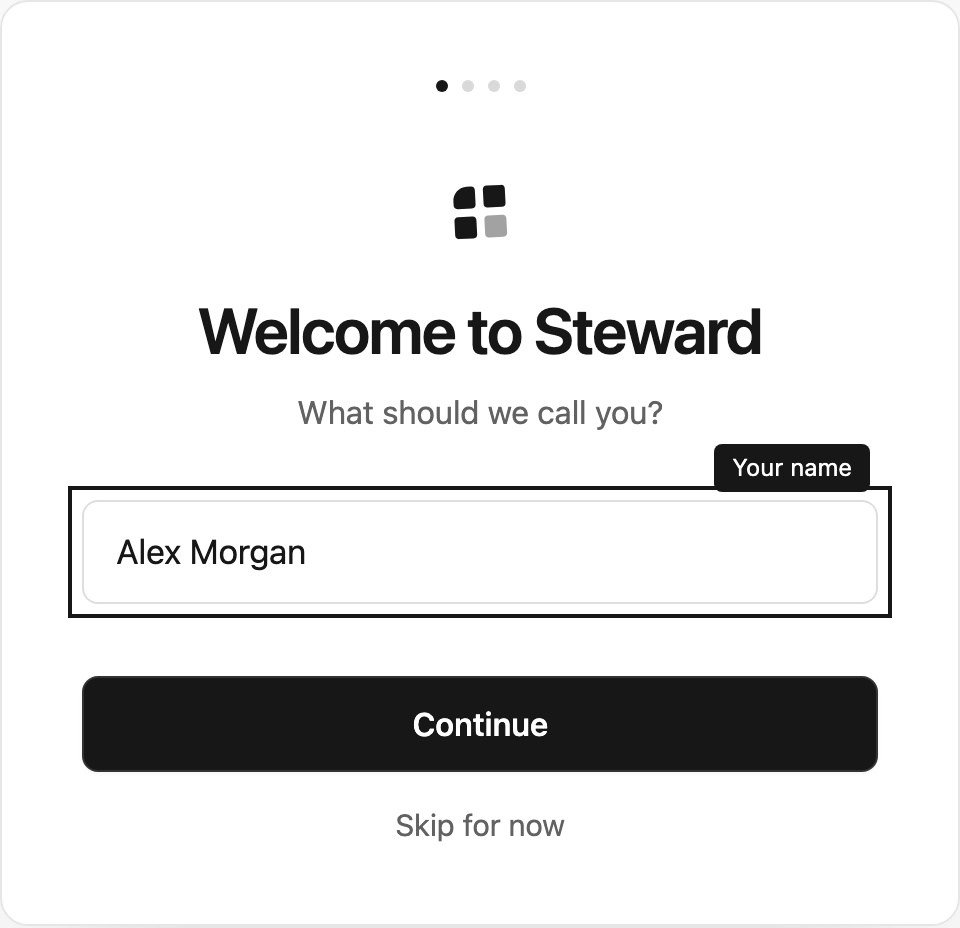
Wenn Sie einen neuen Arbeitsbereich zum ersten Mal öffnen, führt Sie eine kurze Begrüßung durch die Einrichtung. Drücken Sie die Eingabetaste oder wählen Sie Weiter, um fortzufahren. Mit Zurück oben ändern Sie eine Antwort.
- Willkommen bei Steward: Sagen Sie Steward, wie es Sie nennen darf. Ihr Team sieht diesen Namen neben Ihren Nachrichten.
- Wie heißt Ihr Unternehmen?: Geben Sie den Namen Ihres Unternehmens ein. Alle, die Sie einladen, sehen ihn.
- Wenn Ihnen jemand Steward empfohlen hat, zeigt die Begrüßung das Guthaben, das Sie geschenkt bekommen haben, und die Schritte, mit denen diese Person eine Dankeschön-Prämie erhält. Ihr Guthaben hängt nicht von diesen Schritten ab: Es wird mit Ihrer ersten Rechnung verrechnet. Haben Sie stattdessen einen Einladungscode, geben Sie ihn unter Haben Sie einen Einladungscode? ein und wählen Sie Code einlösen, oder fahren Sie einfach fort. Die Person, die Sie eingeladen hat, sieht Ihren Namen, den Namen Ihres Unternehmens und welche Schritte erledigt sind, aber nie Ihre Unterhaltungen oder Daten.
- Alles bereit zeigt Ihre ersten Schritte. Wählen Sie Los geht’s, um Ihre Startseite zu öffnen.
Die Begrüßung erscheint in den ersten 30 Tagen eines Arbeitsbereichs. Inhaber und Administratoren sehen alle diese Schritte. Wenn Sie dort einem Team beigetreten sind, begrüßt Steward Sie in einem einzigen Schritt; wählen Sie Loslegen, sobald Sie bereit sind.
Mit Vorerst überspringen unter der Hauptschaltfläche schließen Sie die Begrüßung vor ihrem letzten Schritt. Um sie erneut zu sehen, öffnen Sie Einstellungen → Profil und wählen unter Erste Schritte die Option Einführung anzeigen.
Der Einrichtungsliste folgen
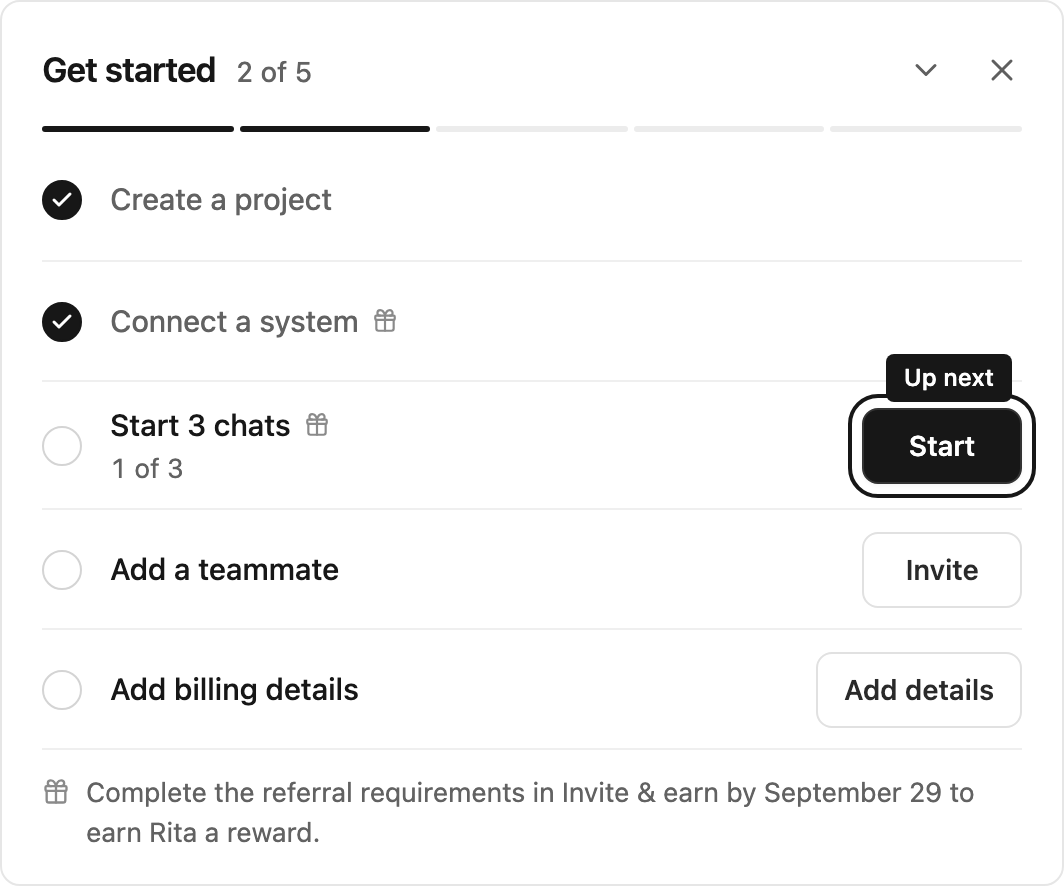
Die Startseite eines neuen Arbeitsbereichs zeigt Erste Schritte mit Ihrem Fortschritt, zum Beispiel 2 von 5. Jeder Schritt hat eine Schaltfläche, die direkt dorthin führt:
- Projekt erstellen öffnet das Projektformular.
- System verbinden öffnet Einstellungen → Verbindungen.
- Ersten Chat starten öffnet einen neuen Chat.
- Teammitglied hinzufügen öffnet Einstellungen → Personen. Der Schritt ist erledigt, sobald die Einladung angenommen ist.
- Rechnungsdaten hinzufügen öffnet Einstellungen → Abrechnung, sobald die Abrechnung für Ihren Arbeitsbereich aktiv ist.
Der letzte Schritt speichert Ihre Unternehmensdaten und Rechnungsadresse. Danach können Sie auf der Abrechnungsseite eine Karte hinzufügen. Die Einrichtung hat Vorrang vor dem Abrechnungshinweis. Alle Bedingungen für eine Prämie, einschließlich Karte oder erster Zahlung, finden Sie unter Empfehlen & profitieren.
Mitglieder sehen die Schritte für Projekt und Chat; Verbindungen, Teammitglieder und Rechnungsdaten sind Sache der Inhaber und Administratoren des Arbeitsbereichs. Erledigte Schritte werden automatisch abgehakt, egal wo Sie die Arbeit erledigen.
Wenn Ihr Arbeitsbereich über eine Empfehlung beigetreten ist, zeigt ein Hinweis unter der Liste, bis wann Sie die Schritte erledigen müssen, damit die einladende Person eine Prämie erhält. Schritte, die dafür zählen, sind mit einem kleinen Geschenk markiert, und die Ziele entsprechen der Prämie, zum Beispiel 3 Chats starten.
Mit dem Pfeil klappen Sie die Liste ein, mit dem Kreuz blenden Sie sie für diesen Arbeitsbereich aus. Sind alle Schritte erledigt, feiert Steward kurz und die Liste verschwindet. Einführung anzeigen holt eine ausgeblendete Liste zurück.
Ihrer Frage ein Zuhause geben
Jede Unterhaltung gehört zu einem Projekt. Wählen Sie in der Seitenleiste ein vorhandenes Projekt oder klicken Sie auf Projekt erstellen, um ein neues anzulegen. Ein Name wie „Vertriebsauswertung“ oder „Katalog & Preise“ macht es später leicht auffindbar.
Projektmitglieder können die Unterhaltungen in diesem Projekt lesen. Ihr unfertiger Entwurf bleibt privat, bis Sie ihn senden.
Informationen bereitstellen
Aktivieren Sie die Verbindung für ein Projekt und laden Sie Kollegen mit der passenden Projektrolle ein. Sie nutzen die eingerichtete Verbindung ohne separate Verbindungsfreigabe.
Sie können auch über die Büroklammer neben dem Nachrichtenfeld eine Datei anhängen. Warten Sie, bis der Upload abgeschlossen ist, bevor Sie senden.
Eine konkrete Frage stellen
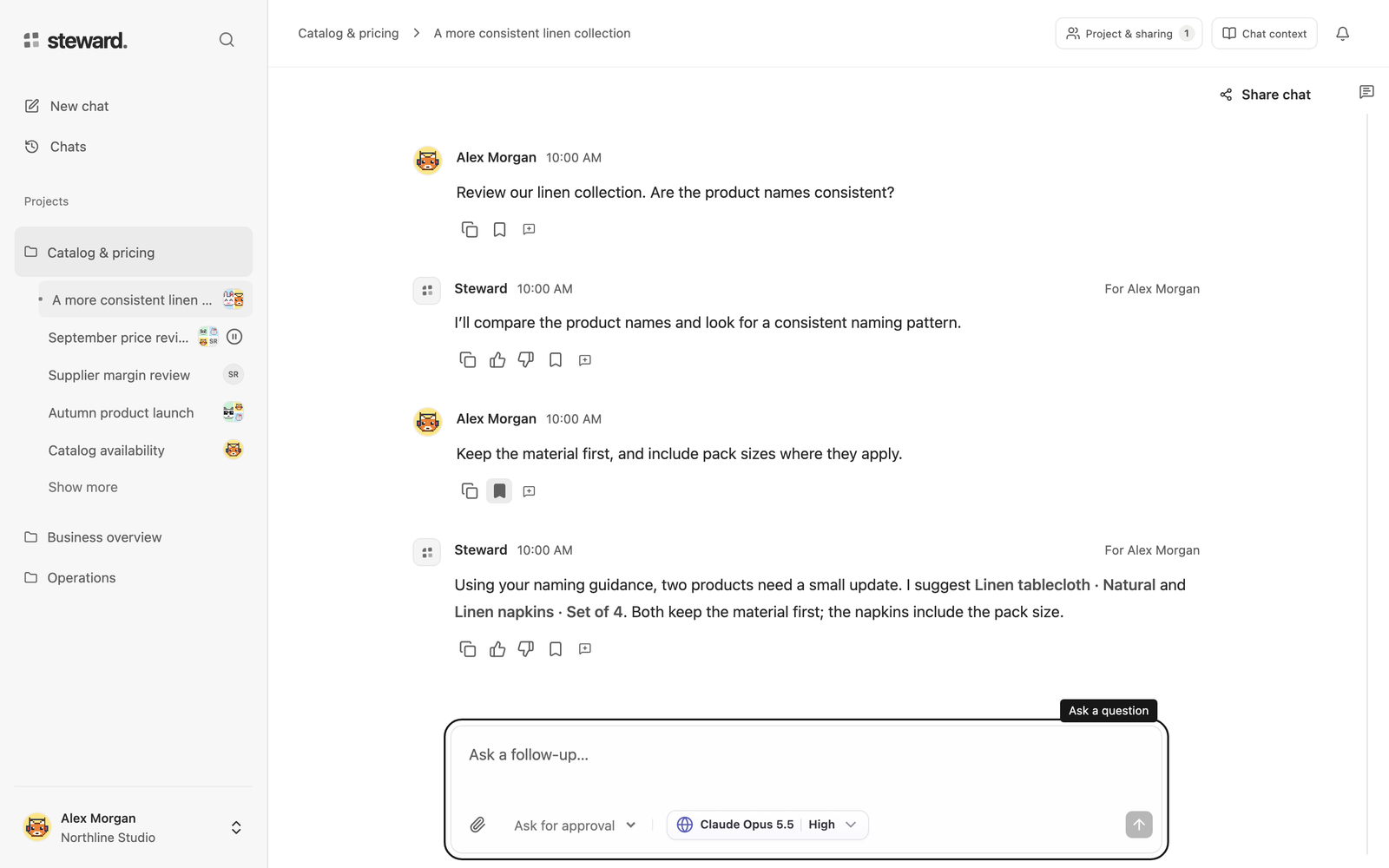
Wählen Sie in Ihrem Projekt Neuer Chat und beginnen Sie zu schreiben: Sobald Ihr Entwurf bereit ist, erhält das Nachrichtenfeld automatisch den Fokus. Zum Senden von Nachrichten benötigen Sie Zugriff als Mitwirkender oder Projektmanager. Nennen Sie den Zeitraum, das Thema und die Art der Antwort, die Sie brauchen. Zum Beispiel:
Prüfe die Kundenaufträge für August. Zeige die fünf größten Kunden und erkläre, was sich gegenüber Juli verändert hat.
Wählen Sie Nur lesen, wenn Sie nur etwas erkunden möchten. Genehmigung anfordern ist die Standardeinstellung: Sie können vorgeschlagene Änderungen prüfen, bevor sie ausgeführt werden.
Drücken Sie Enter oder wählen Sie den Sendepfeil. Mit Umschalt+Enter fügen Sie eine neue Zeile ein. Sie können in derselben Unterhaltung nachfragen oder Hinweise geben, während Steward arbeitet.
Von der Antwort zum nächsten Schritt
Projektmitglieder nutzen die für ihr Projekt aktivierten Verbindungen ohne separate Verbindungsfreigabe. Betrachter verfolgen Ergebnisse und laden geteilte Dateien herunter. Mitwirkende stellen Fragen und bereiten Änderungen vor. Projektmanager genehmigen außerdem Änderungen. Chatmodus, Genehmigungsregeln und die Zugriffsgrenzen des Geschäftstools gelten weiterhin.
Der Chatmodus regelt die Ausführung; die Projektrolle bestimmt Ihre Möglichkeiten. Nur lesen verhindert Änderungen im Geschäftstool. Genehmigung anfordern erfordert die Entscheidung eines Projektmanagers. Automatisch erlaubt unterstützte Änderungen für Mitwirkende und Projektmanager, sofern keine Genehmigungsregel eine Prüfung verlangt. Ein Modus ändert keine Projektfreigabe.
Wenn Ihre erste Frage nicht weiterkommt
Ein Verbindungshinweis oben im Chat zeigt Ihnen, wenn keine nutzbare Geschäftsverbindung verfügbar ist. Öffnen Sie über den Hinweis Projektverbindungen und folgen Sie den Hinweisen zur Einrichtung. Mit hochgeladenen Dateien können Sie auch ohne Verbindung zu einem Geschäftstool arbeiten.
Ihre Geschäftstools verbinden
Aktivieren Sie die Verbindung für ein Projekt und laden Sie Kollegen mit der passenden Projektrolle ein. Sie nutzen die eingerichtete Verbindung ohne separate Verbindungsfreigabe.