Verbindungsberechtigungen festlegen
Legen Sie fest, wer Verbindungen zu Projekten hinzufügen oder verwalten darf. Projektmitglieder nutzen eingerichtete Verbindungen über ihre Projektrolle.
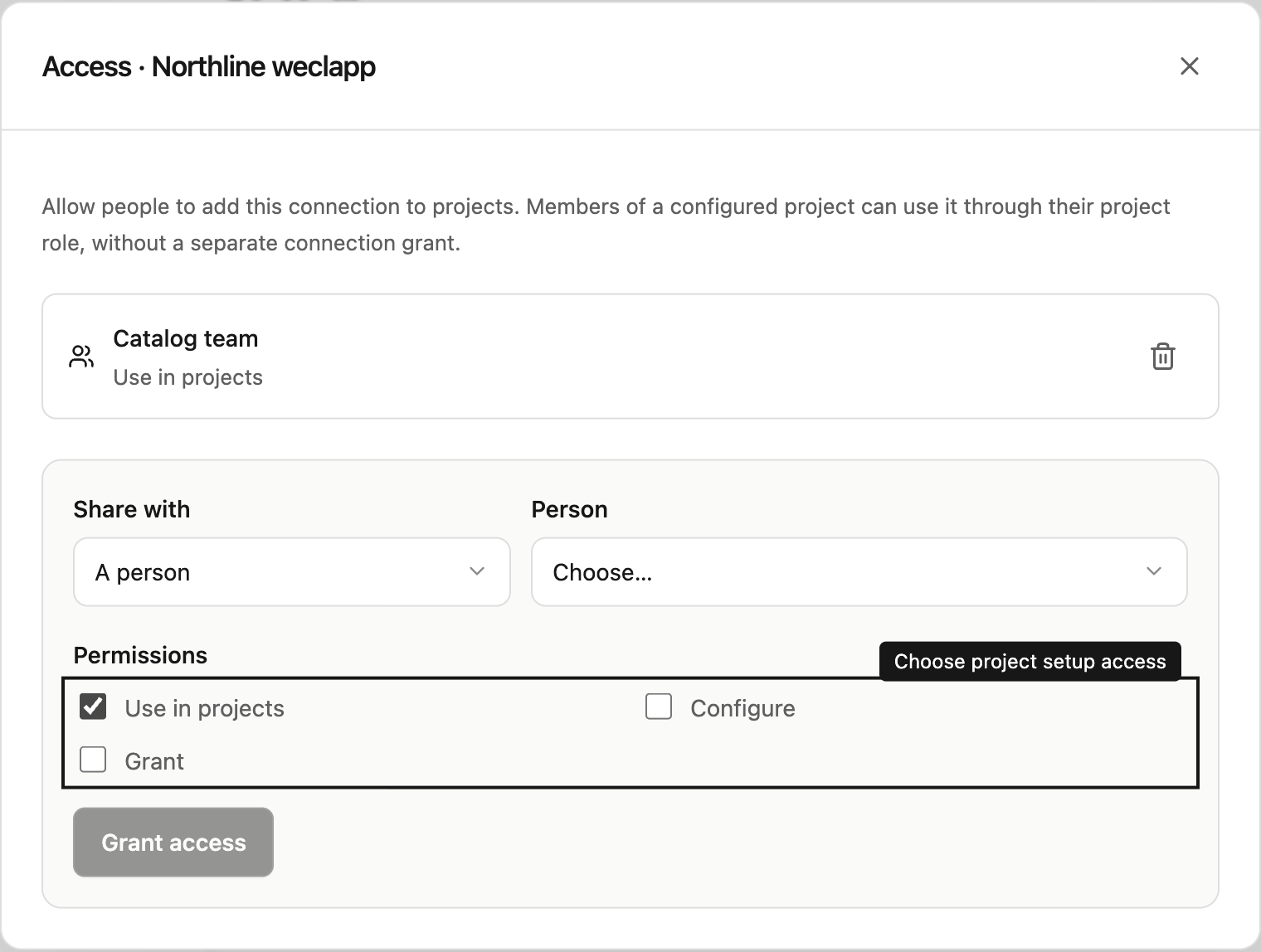
Den Verbindungszugriff öffnen
Gehen Sie zu Einstellungen → Verbindungen → Zugriff. Wählen Sie eine Person oder ein Team und In Projekten verwenden, Konfigurieren oder Zugriff erteilen. Wählen Sie anschließend Zugriff erteilen. Zum Verwalten benötigen Sie Zugriff erteilen oder die Arbeitsbereichsrolle Inhaber oder Administrator.
Was die einzelnen Berechtigungen bedeuten
| Berechtigung | Was die Person tun kann |
|---|---|
| In Projekten verwenden | Die Verbindung zu einem selbst verwalteten Projekt hinzufügen. |
| Konfigurieren | Verbindungseinstellungen und Genehmigungsregeln pflegen. |
| Zugriff erteilen | Verwalten, wer diese Verbindung hinzufügen oder administrieren darf. |
Der Verbindungszugriff regelt die Projekteinrichtung: In Projekten verwenden erlaubt einem Projektmanager, die Verbindung hinzuzufügen. Konfigurieren verwaltet Zugangsdaten und Genehmigungsregeln; Zugriff erteilen verwaltet diesen Einrichtungszugriff. Inhaber und Administratoren haben alle drei Berechtigungen. Eine Projektfreigabe erlaubt weder die Nutzung der Verbindung in anderen Projekten noch die Verwaltung ihrer Zugangsdaten.
Ein Beispiel aus der Praxis
Ein Vertriebsanalyst tritt als Mitwirkender bei und kann Verkaufsdaten untersuchen und Änderungen vorbereiten. Eine Vertriebsleiterin tritt als Projektmanagerin bei und kann Vorschläge genehmigen. Beide nutzen die bereits eingerichtete Projektverbindung.
Das Aktivieren einer Verbindung ist ein eigener Schritt
Aktivieren Sie die Verbindung für ein Projekt und laden Sie Kollegen mit der passenden Projektrolle ein. Sie nutzen die eingerichtete Verbindung ohne separate Verbindungsfreigabe.
Projektmitglieder nutzen die für ihr Projekt aktivierten Verbindungen ohne separate Verbindungsfreigabe. Betrachter verfolgen Ergebnisse und laden geteilte Dateien herunter. Mitwirkende stellen Fragen und bereiten Änderungen vor. Projektmanager genehmigen außerdem Änderungen. Chatmodus, Genehmigungsregeln und die Zugriffsgrenzen des Geschäftstools gelten weiterhin.
Zugriffe prüfen, wenn sich Zuständigkeiten ändern
Ist eine Verbindung aktiviert, prüfen Sie Projektrolle und Teammitgliedschaft. Mitwirkende können sie im Chat nutzen; Projektmanager können außerdem Änderungen genehmigen. Entziehen Sie zum Beenden der Nutzung den Projektzugriff oder deaktivieren Sie die Verbindung im Projekt. Das Entfernen von In Projekten verwenden verhindert nur das Hinzufügen zu weiteren Projekten.
Zum Genehmigen oder Ablehnen benötigen Sie Projektmanagerzugriff auf das Projekt des Vorschlags. Mitwirkende können Änderungen vorbereiten und die Details prüfen. Vor der Ausführung werden der aktuelle Projektzugriff der ausführenden Person und die aktivierte Verbindung erneut geprüft.
ASA-Kontoberechtigungen
Steward autorisiert ASA-Aufgaben über Projektrolle und Chatmodus. ASA prüft separat die Methodenberechtigungen des gespeicherten Kontos und lizenzierte Module. SOAP-Lesezugriffe funktionieren trotz POST im Modus Nur lesen. Der Bereich mit beobachtetem Zugriff dient nur zur Information und erteilt keinen Zugriff.