Vorgeschlagene Änderungen prüfen und darüber entscheiden
Sehen Sie, was sich ändert, prüfen Sie jeden Eintrag und genehmigen oder lehnen Sie den gesamten Batch ab.
Eine Genehmigungsanfrage erkennen
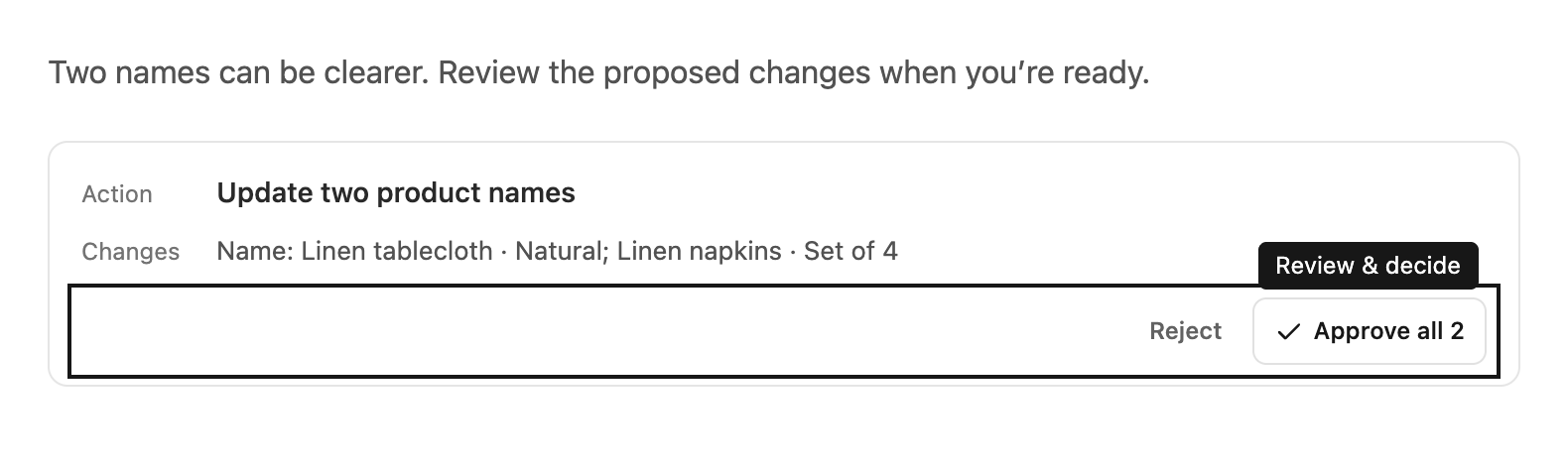
Eine Genehmigung erscheint als kompakte Karte in der Unterhaltung. Aktion benennt die Anfrage; Änderung bzw. Änderungen zeigt eine kurze Vorschau der vorgeschlagenen Werte oder betroffenen Felder. Lange Namen und Werte werden hier gekürzt. Ein kleiner Pfeil neben der Zusammenfassung der Änderungen öffnet die Details. Ablehnen und Genehmigen erscheinen darunter, wenn Sie entscheiden dürfen.
Ein Vorschlag ist eine vorbereitete Gruppe von Änderungen. Dass er angezeigt wird, bedeutet nicht, dass diese Änderungen bereits vorgenommen wurden.
Die Details prüfen
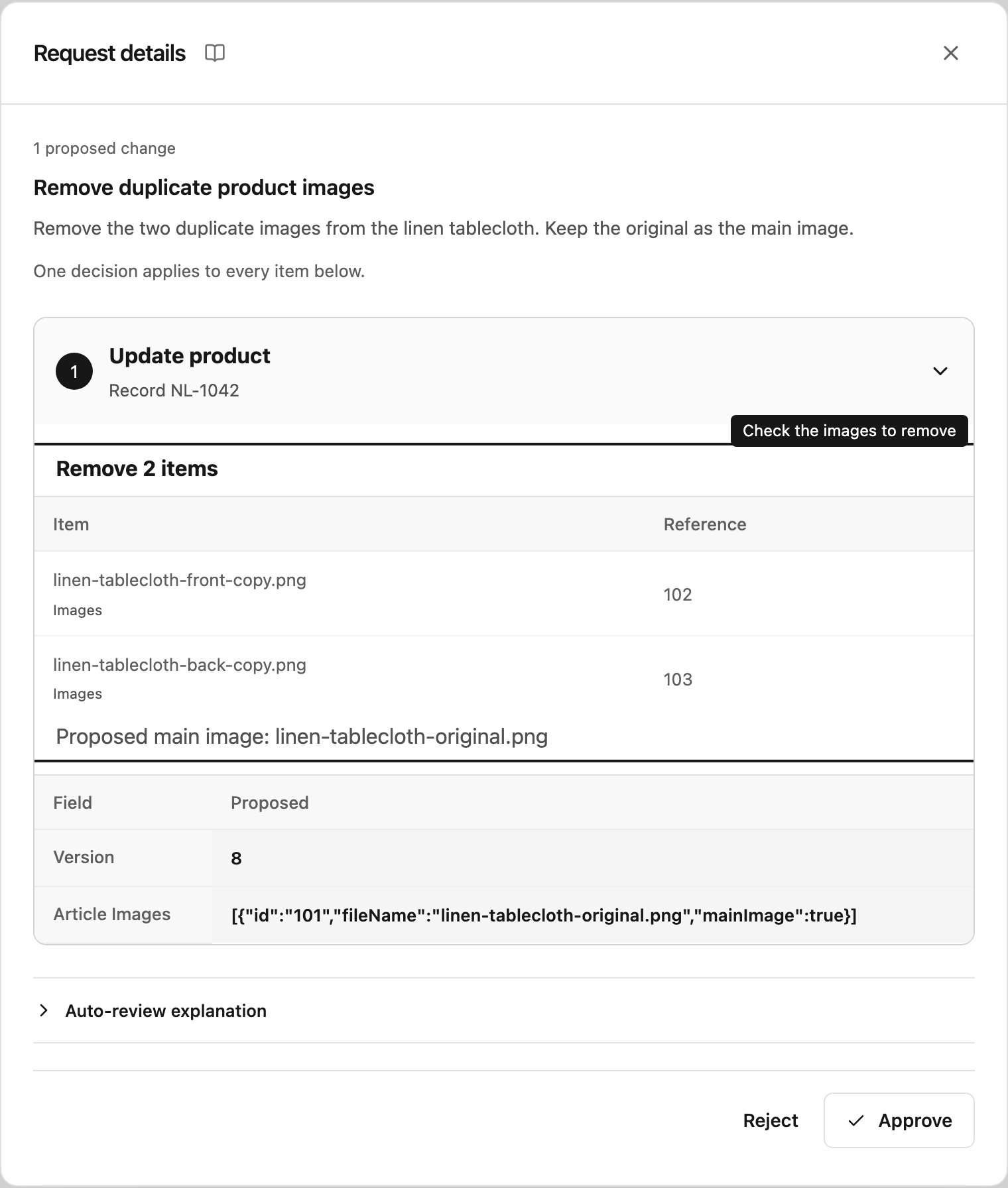
Wählen Sie den Pfeil neben der Zusammenfassung der Änderungen, um Anfragedetails zu öffnen. Für Screenreader heißt das Bedienelement Anfragedetails ansehen. Lesen Sie die vollständige Zusammenfassung der Anfrage und prüfen Sie dann jeden nummerierten Eintrag. Bei Feldaktualisierungen zeigt der Vergleich den Feldnamen, den aktuellen Wert (sofern verfügbar) und den vorgeschlagenen Wert. Sofern verfügbar, enthält die genaue Anfrage Methode, Pfad, Inhaltstyp und Abfrageparameter. Wählen Sie Inhalt anzeigen, um den übermittelten Body zu prüfen; binäre Inhalte erscheinen als Base64.
Klappen Sie unter den Einträgen Erläuterung der automatischen Prüfung auf, um die unabhängige Beschreibung der Anfrage, die verwendeten Daten, die geschäftliche Wirkung und Hinweise zu lesen. Sie beschreibt die Art der Anfrage; Ihre Entscheidung gilt für die genauen Werte in diesem Vorschlag. Manche Arten von Anfragen werden möglicherweise für eine zusätzliche Prüfung zurückgehalten.
Wählen Sie das kleine Buchsymbol neben Anfragedetails, um diese Anleitung in einem neuen Tab zu öffnen. Sein Tooltip und sein Name für Screenreader lauten So funktionieren Genehmigungen.
Sie können einzelne Einträge zuklappen, um sich auf einen Teil eines größeren Batches zu konzentrieren. Schließen Sie den Dialog, um ohne Entscheidung zur Unterhaltung zurückzukehren.
Genehmigen oder ablehnen
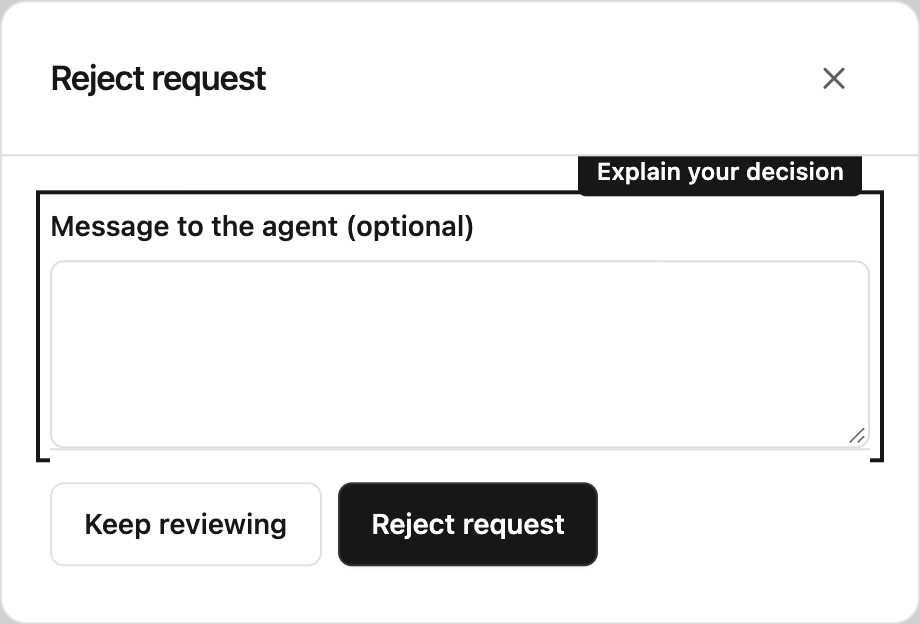
Genehmigen gibt den gesamten Batch zur Ausführung frei. Bei mehreren Einträgen nennt die Schaltfläche, wie viele Sie genehmigen. Ablehnen öffnet einen Dialog, in dem Sie eine optionale Nachricht eingeben können; Anfrage ablehnen lehnt dann den gesamten Batch ab. Der Agent und eine wartende Python-Anfrage erhalten diese Nachricht. Wenn Sie den Dialog schließen, bleibt die Anfrage ausstehend.
Sie können weder nur einen Teil eines Batches genehmigen noch einen vorgeschlagenen Wert in der Prüfansicht bearbeiten. Um den Umfang zu ändern, lehnen Sie den Vorschlag ab und beschreiben Sie die Anpassung im Chat. Steward kann einen neuen Vorschlag vorbereiten.
Zum Genehmigen oder Ablehnen benötigen Sie Projektmanagerzugriff auf das Projekt des Vorschlags. Mitwirkende können Änderungen vorbereiten und die Details prüfen. Vor der Ausführung werden der aktuelle Projektzugriff der ausführenden Person und die aktivierte Verbindung erneut geprüft.
Verfolgen, wie es weitergeht
Nach der Entscheidung zeigt die Karte in der Unterhaltung weiterhin ihren Status an. Stewards Fortsetzung erscheint nach der Genehmigungsanfrage. Wählen Sie erneut den Pfeil neben der Zusammenfassung der Änderungen, um zu sehen, wer entschieden hat, eine eventuelle Ablehnungsnachricht und – sobald verfügbar – die Ausführungsergebnisse.
Genehmigung und erfolgreiche Ausführung sind verschiedene Schritte. Auch bei einem genehmigten Batch kann es zu einem geänderten Datensatz, verlorenem Zugriff, einer geänderten Zuordnung der Anfrage oder einem Fehler im Tool kommen. Lesen Sie die Ergebnisse und die anschließende Antwort, bevor Sie davon ausgehen, dass alle Einträge erfolgreich waren.
Eine Aufgabe kann mehrere Vorschläge benötigen. Prüfen Sie bei einem Artikel mit Verkaufs- und Einkaufspreis, ob der Artikel vorhanden ist, der Verkaufspreis wie gewünscht brutto oder netto gilt und der Einkaufspreis beim Lieferanten gespeichert und verknüpft ist. Unvollständige neue Preise werden abgewiesen, bevor ein Vorschlag erstellt wird; bitten Sie Steward, die fehlenden Angaben zu ergänzen. Wartet ein späterer Schritt auf Genehmigung, setzen Sie die Arbeit mit der bestehenden Artikelnummer fort, statt den Artikel erneut anzulegen.
Ein Auftrag, sein Lieferschein und der Versand des Dokuments sind ebenfalls getrennte Schritte. Ein angelegter Auftrag bestätigt nicht, dass ein Lieferschein vorhanden oder versendet ist. Prüfen Sie das erfasste Ergebnis jedes Schritts und genehmigen Sie den nächsten Vorschlag, sobald er erscheint.
Mit einem unsicheren Ergebnis umgehen
Meldet ein Ergebnis, dass der Ausgang unbekannt ist, bitten Sie die für das Geschäftstool zuständige Person, die betroffenen Datensätze zu prüfen, bevor Sie die Änderung wiederholen. Eine neue Anfrage könnte sonst Arbeit wiederholen, die bereits erledigt wurde.
Unabhängige Beschreibungen von Anfragen
Neue weclapp-Vorschläge enthalten eine Beschreibung von einem unabhängigen Modell. Sie erläutert die verwendeten Daten und die geschäftliche Wirkung, ohne die Unterhaltung des arbeitenden Assistenten oder die tatsächlichen Geschäftswerte zu kennen. Wählen Sie den Pfeil neben der Zusammenfassung der Änderungen und klappen Sie dann Erläuterung der automatischen Prüfung auf, um sie zusammen mit den genauen aktuellen und vorgeschlagenen Werten zu lesen. Verwenden Sie Genehmigen oder Ablehnen für den gesamten Batch. Ist das unabhängige Modell nicht verfügbar, wird die Erläuterung als Nicht verfügbar gekennzeichnet und zeigt die API-Beschreibung. Grundlage Ihrer Entscheidung bleiben die genauen vorgeschlagenen Werte. Gewöhnliche Lesezugriffe und unterstützte Änderungen richten sich nach Ihren Berechtigungen; Sie müssen nicht jedes ausgewählte Feld oder jeden Filter einzeln genehmigen. Siehe zur Prüfung zurückgehaltene Anfragen, wenn Steward keinen Vorschlag vorbereiten kann.
Python-Anfragen, die auf Genehmigung warten
Python-Anfragen verwenden dieselben Vorschlagskarten. Bei einer Genehmigung wird das wartende Skript wieder verbunden und erhält die Antwort des Anbieters; bei einer Ablehnung wird Ihre Nachricht als Anwendungsfehler zurückgegeben. Die Wartezeit ist pro Skript auf insgesamt 30 Minuten begrenzt. Vorschläge laufen nicht ab. Geht der Prozess verloren, wird er abgebrochen oder überschreitet er das Zeitlimit, wird das Skript nie automatisch erneut ausgeführt. Ein bestätigtes Ergebnis einer Anfrage bleibt erfasst und kann über den Vorschlag eingesehen werden.
Bild- und Listeneinträge zum Entfernen prüfen
Wenn Steward eine Bildbereinigung in WeClapp vorbereitet, zeigt die Karte, wie viele Bilder entfernt werden und wie viele Datensätze betroffen sind. Öffnen Sie Anfragedetails und prüfen Sie Zu entfernende Einträge für jedes Produkt: Dort stehen die Dateinamen und Referenzen aus dem von Steward gelesenen Datensatz. Ein ausdrücklich ausgewähltes Hauptbild wird ebenfalls angezeigt. Vergleichen Sie diese Angaben vor der Genehmigung mit Ihrem Auftrag.
Das Entfernen von Listeneinträgen erfordert immer eine Genehmigung, auch im automatischen Modus. Wie bei anderen Vorschlägen benötigen Sie Manager-Zugriff auf das zugehörige Projekt. Bei einer Teiländerung bleiben nicht mitgesendete Eigenschaften unverändert. Eine mitgesendete Bild- oder andere veränderbare Liste enthält die zu behaltenden Einträge; ausgelassene Einträge werden entfernt. Bei festen Listen benutzerdefinierter Attribute bleiben ausgelassene Definitionen erhalten. Wenn Sie das Hauptbild entfernen und andere Bilder behalten, geben Sie an, welches davon das neue Hauptbild werden soll. Auch alle Bilder können entfernt werden.
Wenn der Datensatz oder eine angegebene Eintragsversion inzwischen geändert wurde, kann die Ausführung fehlschlagen. Bitten Sie Steward, den Datensatz erneut zu lesen und einen neuen Vorschlag vorzubereiten. Eine Genehmigung übergeht keinen Versionskonflikt.