Lesezeichen und Dateien griffbereit halten
Speichern Sie nützliche Nachrichten und teilen Sie Referenzmaterial mit den Personen, die an Ihrem Projekt arbeiten.
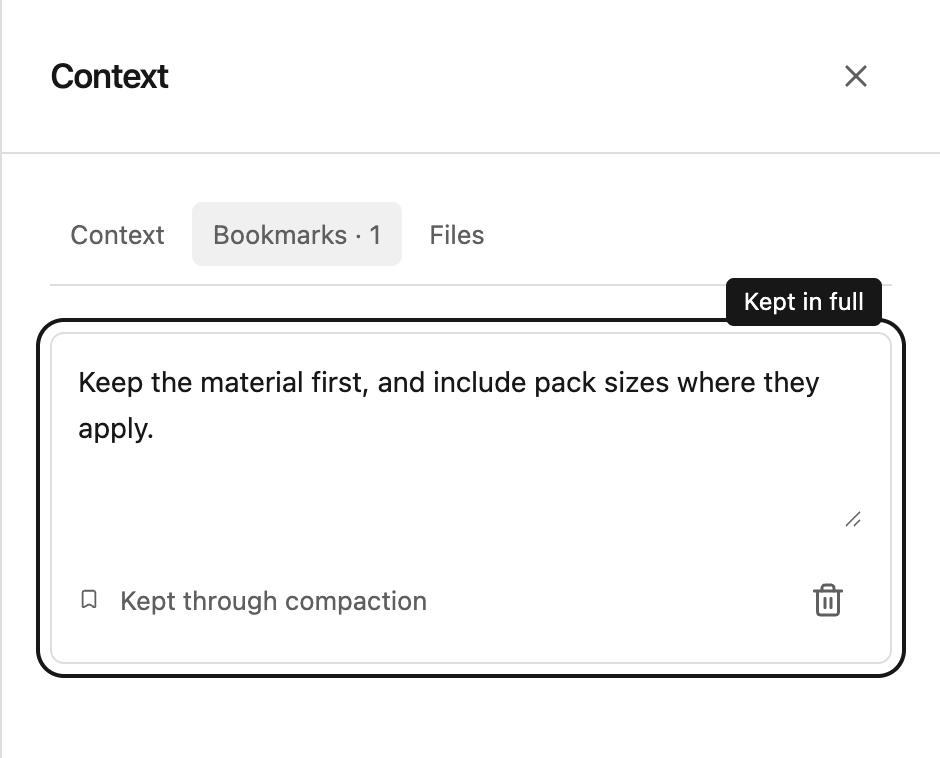
Eine wichtige Nachricht mit einem Lesezeichen versehen
Mit dem Lesezeichensymbol unter einer Nachricht übernehmen Sie deren vollständigen Text in den dauerhaften Kontext des Chats. Ein Lesezeichen eignet sich für eine Entscheidung, ein Vorgehen oder eine ausführliche Antwort, die Steward sich merken soll.
Öffnen Sie Kontext → Lesezeichen, um gespeicherte Nachrichten zu prüfen. Mitwirkende und Projektmanager können den gespeicherten Text bearbeiten oder ein Lesezeichen entfernen. Wenn Sie ein Lesezeichen bearbeiten, ändern Sie den gespeicherten Kontext, nicht die ursprüngliche Nachricht in der Unterhaltung.
Nachrichten mit Lesezeichen bleiben vollständig erhalten, wenn die Unterhaltung komprimiert wird.
Eine Datei an Ihre Frage anhängen
Wählen Sie die Büroklammer im Nachrichtenfeld, wählen Sie Ihre Datei aus und warten Sie, bis der Upload abgeschlossen ist. Formulieren Sie dazu eine Frage, die erklärt, was Steward mit der Datei tun soll. Sie können auch Bilder einfügen oder Dateien in den Chat ziehen, und sehr lange eingefügte Texte werden automatisch angehängt; siehe langen Text einfügen und Dateien hineinziehen.
Zum Beispiel: „Vergleiche die Produktnummern in dieser Tabelle mit unserem Katalog und zeige fehlende Artikel.“
Ein Anhang in einem unfertigen Entwurf ist nur für Sie sichtbar. Mit dem Senden der Nachricht werden ihre Anhänge für das Projekt freigegeben. Wird ein Upload unterbrochen, wählen Sie vor dem Senden Upload erneut versuchen.
Gemeinsame Referenzdateien hinzufügen
Öffnen Sie Projektaktionen → Konfigurieren → Dateien, um Dateien für das Projekt hinzuzufügen. Freigegebene Anhänge finden Sie in einem Chat auch unter Kontext → Dateien. Projektmitglieder können auf freigegebene Dateien zugreifen; Mitwirkende und Projektmanager können Dateien hinzufügen oder entfernen.
Geben Sie Dateien aussagekräftige Namen, damit Ihre Kolleginnen und Kollegen die richtige Version erkennen. Ein Name wie „Preisliste – September“ ist leichter zu nutzen als „final-v3“.
Ergebnisse lesen und herunterladen
Steward kann unterstützte hochgeladene Dokumente, darunter PDFs, als Kontext nutzen. Erzeugte Dateien erscheinen in der Antwort als Download-Karten. Das Erstellen herunterladbarer PDFs wird derzeit nicht unterstützt.
Wählen Sie den Dateinamen, um die Datei herunterzuladen. Ist eine Datei nicht verfügbar, fragen Sie nach, ob sie entfernt wurde oder sich Ihr Zugriff geändert hat. Wenn Sie ein Lesezeichen oder eine Datei entfernen, wird bereits in der Unterhaltung geteilter Text nicht gelöscht.