Ein Projekt erstellen und organisieren
Halten Sie zusammengehörige Unterhaltungen, Anweisungen, Dateien und Personen an einem Ort zusammen.
Einen sinnvollen Projektrahmen wählen
Ein Projekt ist das gemeinsame Zuhause für ein Aufgabengebiet, etwa „Monatlicher Geschäftsbericht“, „Katalog & Preise“ oder „Betrieb“. Für eine neue Frage zum selben Thema starten Sie einen neuen Chat.
Mitglieder des Arbeitsbereichs können Projekte erstellen. Für ein Projekt, das Sie erstellen, werden Sie Projektmanager. Andere Mitglieder benötigen Projektzugriff, bevor sie es nutzen können; Inhaber und Administratoren des Arbeitsbereichs haben Zugriff auf alle Projekte.
Ihr Projekt erstellen
- Bewegen Sie den Mauszeiger über die Zeile Projekte und wählen Sie das Pluszeichen, oder wählen Sie zu Beginn Projekt erstellen. Das Pluszeichen erscheint auch, wenn Sie die Zeile mit der Tastatur erreichen, und bleibt auf Touchscreens sichtbar.
- Geben Sie einen eindeutigen Projektnamen und eine kurze Beschreibung des Zwecks ein.
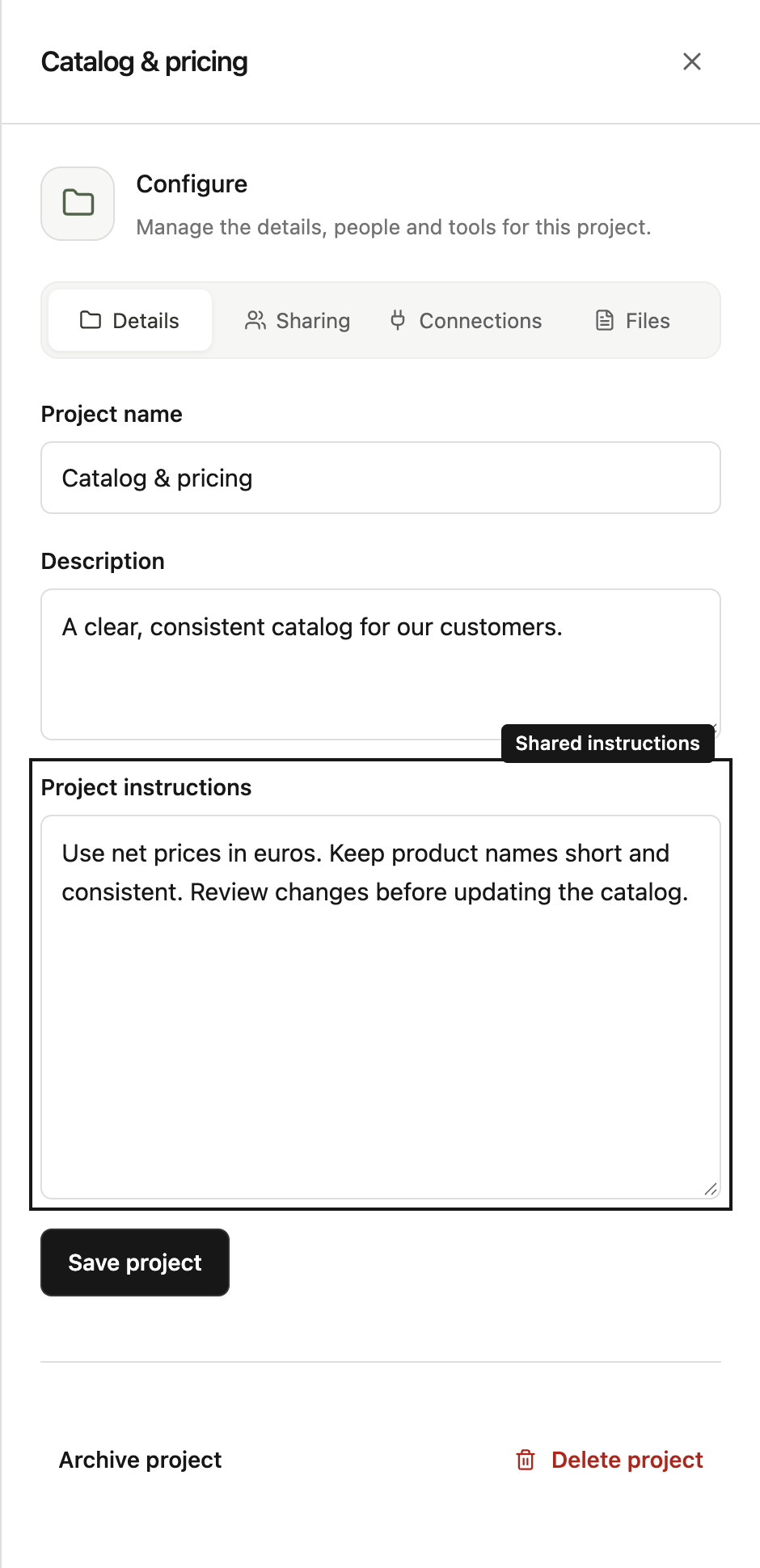
- Erstellen Sie das Projekt und bewegen Sie den Mauszeiger über seine Zeile in der Seitenleiste. Öffnen Sie Projektaktionen (das Menü mit drei Linien) und wählen Sie Konfigurieren.
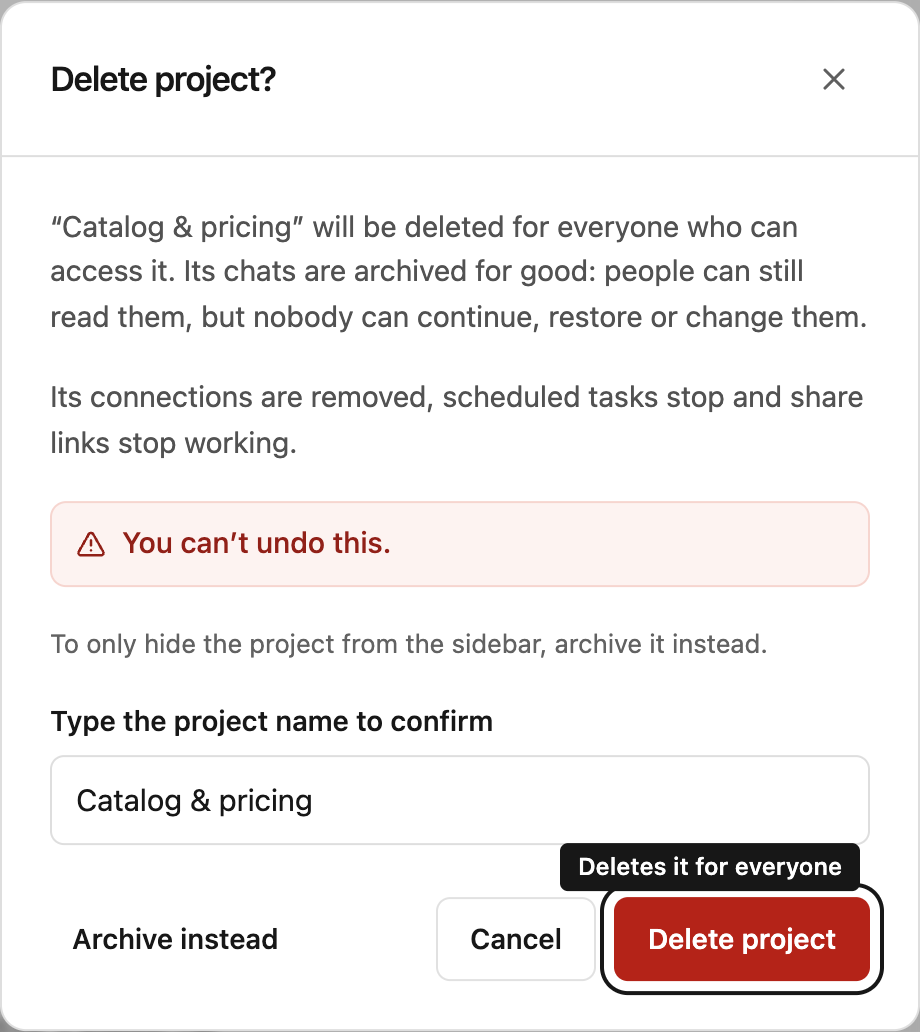
- Fügen Sie unter Details Anweisungen hinzu, die für jede Unterhaltung gelten sollen. Wählen Sie Projekt speichern.
Zum Beispiel: „Verwende Nettopreise. Gib Beträge in Euro an. Vergleiche vollständige Kalendermonate, sofern ich nichts anderes angebe.“
Die richtigen Personen und Tools einbinden
Unter Freigabe erteilen Sie einer Person oder einem Team Zugriff. Wählen Sie Betrachter, Mitwirkender oder Projektmanager – je nachdem, was die Person tun muss. Lesen Sie Projektrollen, bevor Sie Verwaltungszugriff erteilen.
Unter Verbindungen wählen Sie die Geschäftstools aus, die das Projekt nutzen darf, und speichern. Die Auswahl einer Verbindung gibt nicht allen die Berechtigung, sie zu nutzen; der Verbindungszugriff jeder einzelnen Person gilt weiterhin.
Unter Dateien legen Sie Referenzmaterial ab, das das gesamte Projekt gemeinsam nutzen soll.
Die Seitenleiste übersichtlich halten
Klicken Sie auf die Zeile mit dem Projektnamen, um die Chats auf- oder zuzuklappen. Die Schaltflächen für einen neuen Chat und das Projektmenü haben eigene Aktionen und ändern den aufgeklappten Zustand nicht. Das Menü erscheint bei Mauszeigerkontakt oder Tastaturfokus und bleibt auf Touchscreens sichtbar.
Mitwirkende und Projektmanager können unter Projektaktionen die Option Chats archivieren wählen, um alle aktiven Chats des Projekts zu archivieren, auch ältere Chats außerhalb der Seitenleistenliste. Das Projekt bleibt verfügbar. Ein Hinweis bietet Rückgängig an; archivierte Chats bleiben auf der Seite Chats.
Ein aufgeklapptes Projekt zeigt zunächst seine fünf zuletzt aktualisierten Chats. Wählen Sie darunter Mehr anzeigen, um jeweils bis zu zehn ältere Chats zu laden. Archivierte Chats werden nicht angezeigt. Mit der Suche im Arbeitsbereich finden Sie ältere Unterhaltungen direkt.
Ein Projekt archivieren oder löschen
Ist die Arbeit abgeschlossen, kann ein Projektmanager unter Projektaktionen die Option Projekt archivieren wählen. Dadurch verschwindet das Projekt aus der Seitenleiste und der Projektliste. Archivieren ist nicht dasselbe wie das Löschen des Unterhaltungsverlaufs.
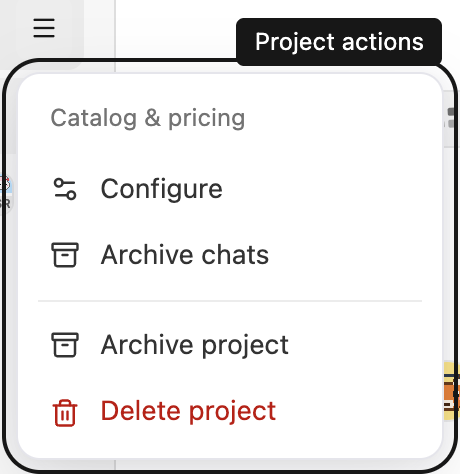
Um ein Projekt endgültig zu entfernen, wählt ein Projektmanager unter Projektaktionen die Option Projekt löschen, gibt den Projektnamen ein und wählt Projekt löschen. Das Löschen gilt für alle mit Zugriff:
- Alle Chats des Projekts werden endgültig archiviert. Wer Zugriff hatte, kann sie im Reiter Archiviert der Seite Chats weiterhin lesen. Niemand kann sie jedoch fortsetzen, wiederherstellen oder ändern, da die Verbindungen und der Kontext des Projekts entfernt wurden.
- Die Verbindungen werden aus dem Projekt entfernt. Die Verbindungen selbst bleiben in Ihrem Arbeitsbereich.
- Geplante Aufgaben des Projekts enden, und öffentliche Freigabelinks zu seinen Chats funktionieren nicht mehr.
Das lässt sich nicht rückgängig machen. Solange Steward in einem Chat des Projekts arbeitet oder auf eine Freigabe wartet, können Sie das Projekt nicht löschen. Die bereits entstandene Nutzung bleibt in Ihren Nutzungsberichten, und das Audit-Protokoll hält fest, wer das Projekt gelöscht hat.