Eine geplante Aufgabe erstellen
Lassen Sie Steward wiederkehrende Geschäftsaufgaben zu einem Zeitpunkt Ihrer Wahl prüfen.
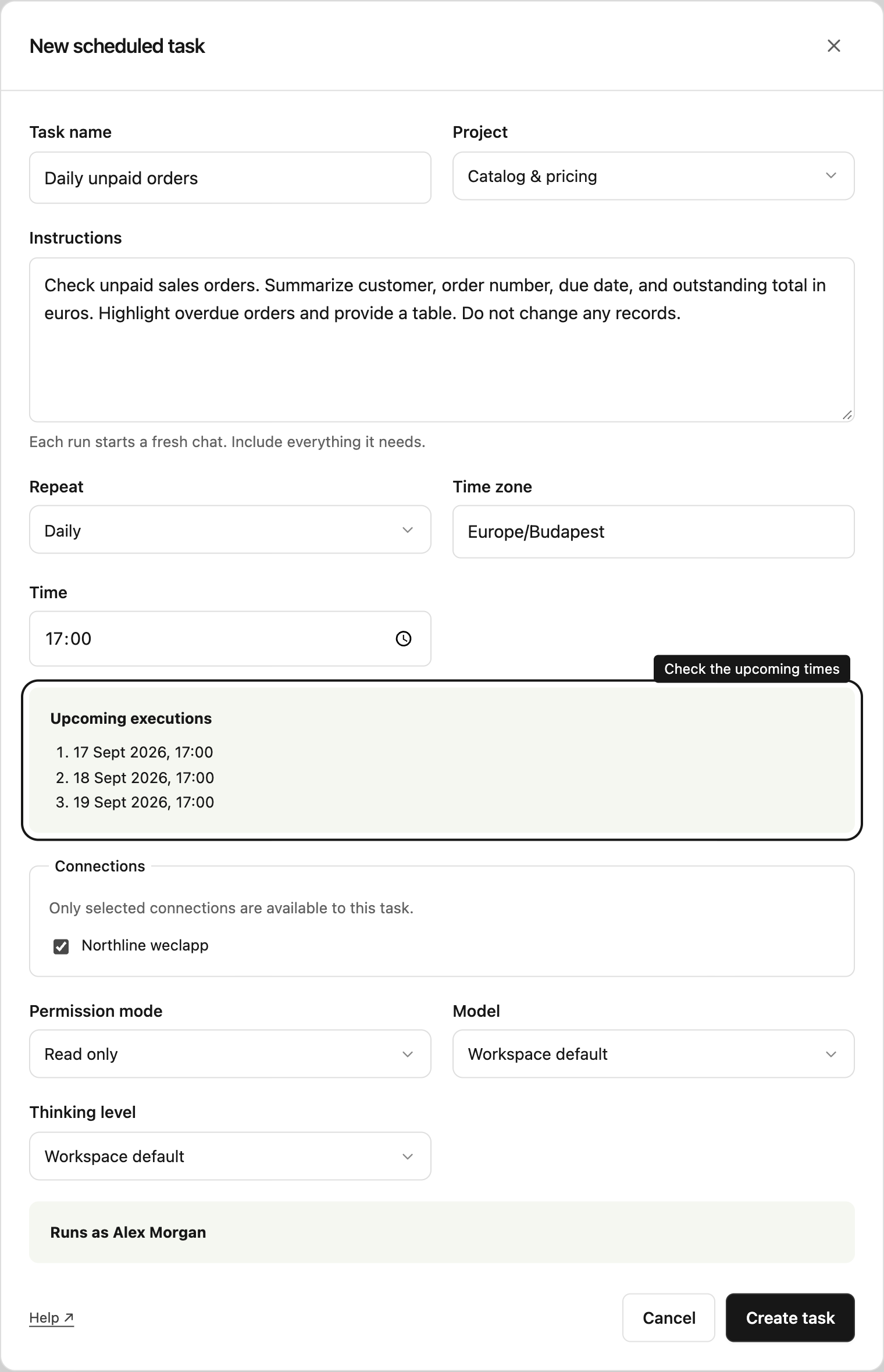
Was eine geplante Aufgabe tut
Eine geplante Aufgabe speichert Anweisungen und startet bei jeder Ausführung einen neuen Chat im Projekt. Nutzen Sie sie etwa für eine tägliche Prüfung unbezahlter Bestellungen, eine wöchentliche Bestandsübersicht oder eine einmalige Erinnerung, Informationen auszuwerten. Ergebnisse und Hinweise, die Ihre Aufmerksamkeit erfordern, erscheinen in Steward.
Die Aufgabe gehört zum Projekt. Personen mit mindestens Betrachter-Zugriff können sie und ihre Ergebnisse einsehen. Zum Erstellen und Verwalten benötigen Sie Zugriff als Projektmanager; Inhaber und Administratoren des Arbeitsbereichs haben diesen Zugriff für alle Projekte.
Bevor Sie beginnen
Aktivieren Sie die Verbindung für ein Projekt und laden Sie Kollegen mit der passenden Projektrolle ein. Sie nutzen die eingerichtete Verbindung ohne separate Verbindungsfreigabe.
Formulieren Sie Anweisungen, die für sich allein verständlich sind. Frühere Chat-Nachrichten und Anhänge werden nicht in geplante Ausführungen übernommen. Jede Ausführung nutzt den aktuellen gemeinsamen Kontext des Projekts.
Die Aufgabe einrichten
- Öffnen Sie Geplant in der Navigation des Arbeitsbereichs und wählen Sie Neue Aufgabe.
- Geben Sie einen Namen ein, wählen Sie das Projekt und schreiben Sie die Anweisungen. Nennen Sie die zu prüfenden Datensätze, das gewünschte Ergebnis und eventuelle Grenzen.
- Wählen Sie unter Wiederholen Täglich, Wöchentlich, Intervall oder Einmalig. Bei „Wöchentlich“ wählen Sie die Tage aus. Geben Sie die Uhrzeit oder das Intervall ein und prüfen Sie die Zeitzone. Voreingestellt ist die Zeitzone Ihres Browsers.
- Prüfen Sie den Bereich Nächste Ausführungen. Kalenderbasierte Zeitpläne richten sich nach der Ortszeit der gewählten Zeitzone. Intervalle richten sich nach der verstrichenen Zeit und müssen mindestens eine Minute betragen.
- Wählen Sie die Verbindungen, die die Aufgabe benötigt. Anfangs ist keine ausgewählt. Ohne Auswahl hat die Ausführung keinen Zugriff auf Verbindungen.
- Wählen Sie den Berechtigungsmodus. Standard ist Genehmigung anfordern. Sie können auch ein Modell und einen Denkaufwand wählen; bleibt eine der Einstellungen auf Standard des Arbeitsbereichs, wird sie bei jedem Start einer Ausführung bestimmt.
- Prüfen Sie Ausgeführt als und wählen Sie dann Aufgabe erstellen. Öffnen Sie die Aufgabe und wählen Sie Jetzt ausführen, um sie sofort zu testen.
Beispiel: unbezahlte Bestellungen täglich um 17:00 Uhr
Nennen Sie die Aufgabe Tägliche unbezahlte Bestellungen. Wählen Sie Täglich, geben Sie 17:00 ein und stellen Sie die Zeitzone auf Europe/Budapest. Wählen Sie die Verbindung zu Ihrem Bestellsystem und den Modus Nur lesen.
Prüfe unbezahlte Kundenaufträge. Fasse Kunde, Auftragsnummer, Fälligkeitsdatum und offenen Betrag in Euro zusammen. Hebe überfällige Aufträge hervor und erstelle eine Tabelle. Ändere keine Datensätze.
Wählen Sie Jetzt ausführen, um zu prüfen, ob die Verbindung die benötigten Informationen liefert. Passen Sie die gespeicherten Anweisungen an, wenn der Bericht einen anderen Umfang haben soll. Der wiederkehrende Zeitplan bleibt nach einer manuellen Ausführung unverändert.
Zeitpunkte und Grenzen
Nach dem Speichern können Sie Steward schließen; der Worker führt den Zeitplan auf dem Server aus. Der Start kann einige Sekunden nach der angezeigten Zeit erfolgen, und die Ergebnisse brauchen zusätzlich Zeit. Nach einer Dienstunterbrechung startet Steward einen verspäteten Termin und springt dann zum nächsten künftigen Zeitpunkt. Nicht jeder verpasste Termin wird nachgeholt.
Wird die Uhr vorgestellt, wird eine nicht existierende Uhrzeit übersprungen. Wiederholt sich eine Uhrzeit, weil die Uhr zurückgestellt wird, erfolgt die Ausführung einmal beim ersten Auftreten. Prüfen Sie die Vorschau, wenn Sie eine Uhrzeit nahe einer Zeitumstellung wählen.
Die erste Version liefert Ergebnisse in der App. E-Mail- und Push-Benachrichtigungen, monatliche Zeitpläne, ereignisbasierte Auslöser, vom Assistenten erstellte Zeitpläne und Ausführungen, die einen bestehenden Chat fortsetzen, sind nicht verfügbar.