Avatar wählen und sehen, wer in einem Chat ist
Gestalten Sie eine Tierfigur oder laden Sie ein Foto hoch und sehen Sie, wer zuletzt geschrieben hat oder gerade schreibt.
Eine Tierfigur gestalten
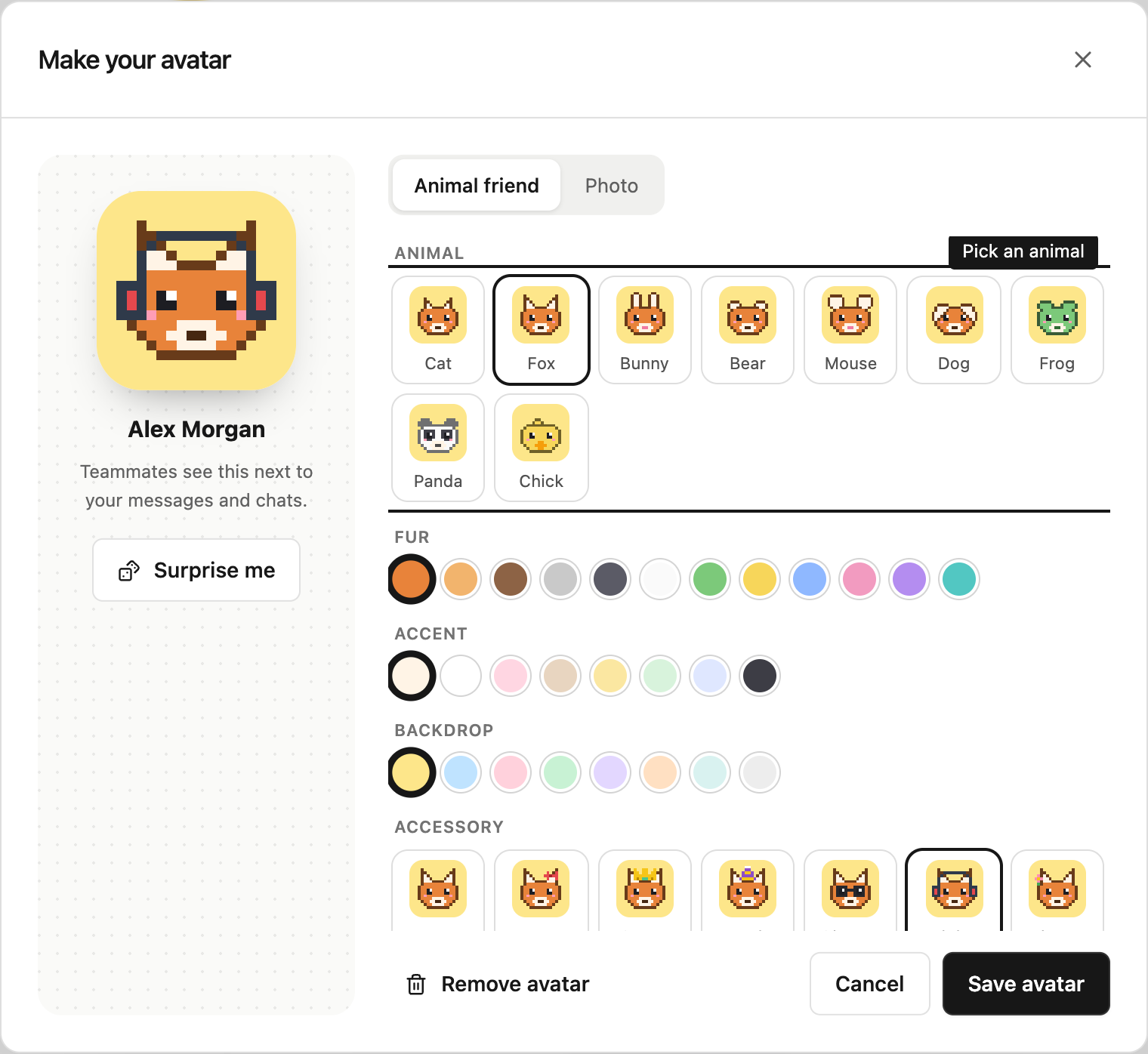
Öffnen Sie das Arbeitsbereichsmenü unten in der Seitenleiste und wählen Sie Ihr Avatar. Alternativ öffnen Sie Einstellungen → Profil und wählen Avatar anpassen.
Wählen Sie unter Tierfigur ein Tier und anschließend die Farben für Fell, Akzent und Hintergrund, ein Accessoire und eine Stimmung. Mit Überrasch mich erhalten Sie eine zufällige Kombination. Wenn Ihnen die Vorschau gefällt, wählen Sie Avatar speichern.
Solange Sie keinen Avatar haben, zeigt Steward eventuell eine kleine Karte Wählen Sie Ihre Tierfigur neben dem Arbeitsbereichsmenü. Wählen Sie Avatar gestalten, um zu beginnen, oder Später, um sie auszublenden. Sie erscheint erst nach einigen Tagen wieder, dann nach zwei Wochen, und nach dem dritten Mal nicht mehr.
Ein Foto hochladen
Wählen Sie im selben Fenster Foto und dann Foto auswählen oder ziehen Sie ein Bild auf diesen Bereich. PNG-, JPEG-, WebP- und GIF-Dateien werden unterstützt. Steward schneidet das Bild mittig quadratisch zu und speichert eine kleine Kopie. Ein animiertes GIF wird dabei zu einem Standbild. Wählen Sie Avatar speichern.
Um wieder Ihre Initialen anzuzeigen, wählen Sie Avatar entfernen.
Sehen, wer einen Chat nutzt
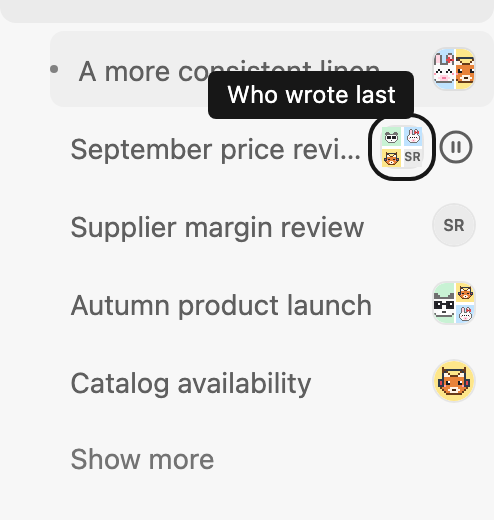
Neben jedem Chat in der Seitenleiste zeigt Steward, wer zuletzt darin geschrieben hat. Hat eine Person geschrieben, sehen Sie ihren Avatar. Haben mehrere Personen geschrieben, erscheinen die vier zuletzt aktiven gemeinsam als kleine Collage. Zeigen Sie darauf, um ihre Namen zu sehen.
Ein Chat, in dem noch niemand geschrieben hat, zeigt die Person, die ihn erstellt hat. Antworten von Steward zählen nicht als Beitrag.
Sehen, wenn jemand schreibt
Wenn eine Kollegin oder ein Kollege in dem Chat schreibt, den Sie geöffnet haben, hüpft der Avatar über dem Nachrichtenfeld, zusammen mit einem Hinweis wie „Jordan Lee schreibt…“. Der Hinweis verschwindet, sobald die Nachricht gesendet oder gelöscht wird oder einige Sekunden lang nicht getippt wird. Ihr eigenes Schreiben wird Ihnen nicht angezeigt.
Es erscheinen nur Personen, die im Projekt Nachrichten senden können, also Mitwirkende und Projektmanager. Betrachter werden nie als schreibend angezeigt. Siehe Rollen und Zugriff.
Wer Ihren Avatar sieht
Alle Personen in Ihrem Arbeitsbereich sehen Ihren Avatar neben Ihren Nachrichten, unter Einstellungen → Personen und in der Seitenleiste. Eine Änderung gilt überall, auch für frühere Nachrichten. Öffentliche Freigabelinks zeigen keine Avatare. Siehe Ein Ergebnis teilen.