Personen und Teams in Ihren Arbeitsbereich holen
Laden Sie Kolleginnen und Kollegen ein und teilen Sie die passenden Projekte und Tools mit ihnen.
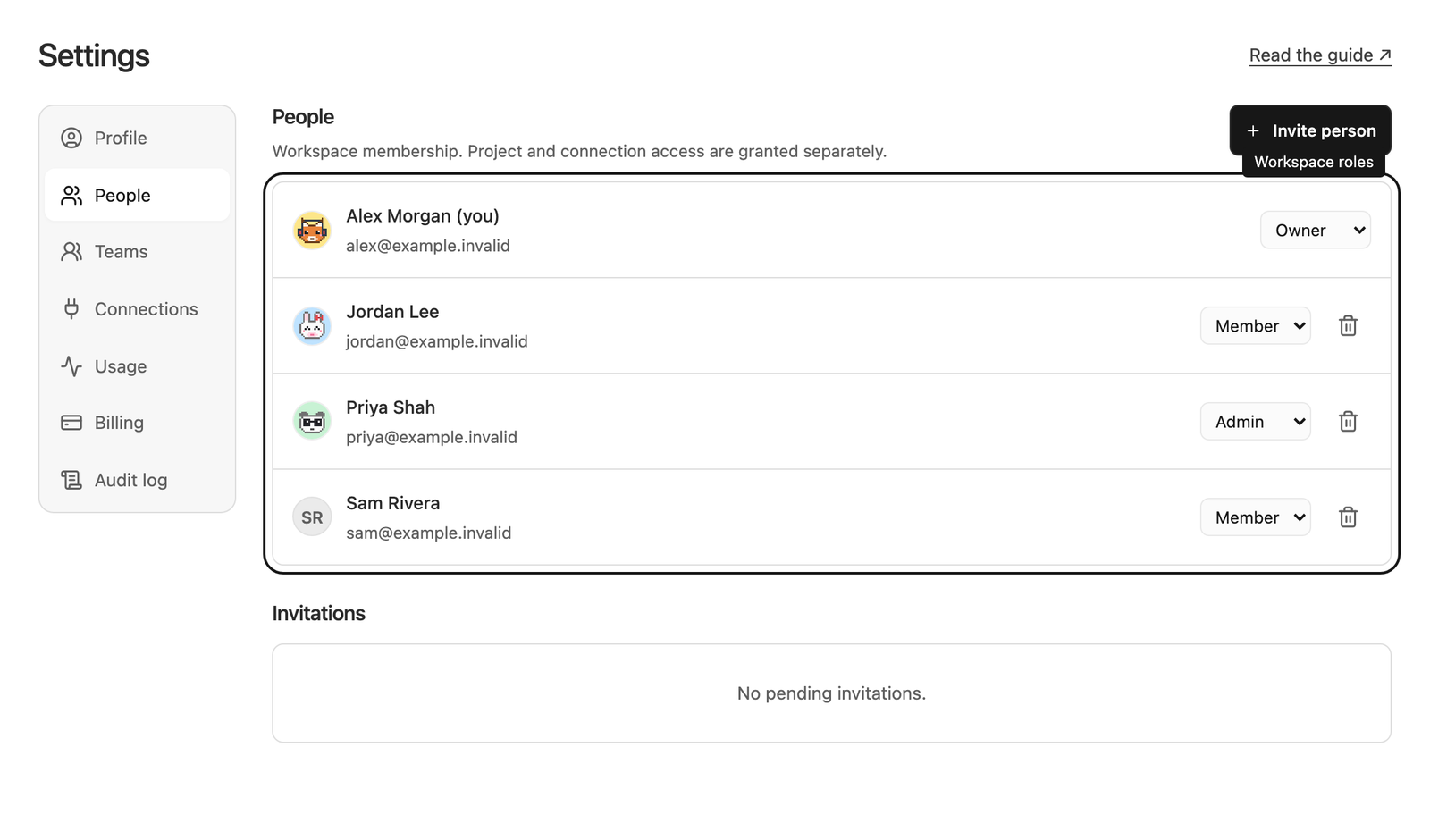
Eine Kollegin oder einen Kollegen einladen
Inhaber und Administratoren des Arbeitsbereichs verwalten Personen. Öffnen Sie Einstellungen → Personen, wählen Sie die Aktion zum Einladen, geben Sie die E-Mail-Adresse ein und wählen Sie „Mitglied“ oder „Administrator“. Senden Sie die Einladung.
Ein Administrator hat weitreichenden Zugriff auf den Arbeitsbereich. Wählen Sie „Mitglied“, wenn die Person nur die Projekte und Verbindungen nutzen soll, die Sie mit ihr teilen.
Ausstehende Einladungen erscheinen unter „Personen“. Eine ausstehende Einladung, die nicht mehr benötigt wird, können Sie entfernen. Eingeladene Personen treten über die E-Mail bei, die an ihre Adresse gesendet wurde. Einladungen bleiben sieben Tage lang offen. Wenn Sie die Einladung erneut senden, ersetzt sie die frühere E-Mail. Bitten Sie die Person daher, die neueste zu verwenden. Findet sie die E-Mail nicht, kann sie sich mit der eingeladenen E-Mail-Adresse anmelden, solange die Einladung noch offen ist. Siehe Eine Einladung annehmen.
Nach dem Beitritt Arbeit teilen
Die Mitgliedschaft allein gibt einem Mitglied keinen Zugriff auf bestehende Projekte oder Verbindungen. Öffnen Sie den Tab Freigabe eines Projekts, um die Person mit der passenden Rolle hinzuzufügen. Über die Aktion Zugriff einer Verbindung erteilen Sie deren separate Berechtigungen.
Ein Vertriebsanalyst tritt als Mitwirkender bei und kann Verkaufsdaten untersuchen und Änderungen vorbereiten. Eine Vertriebsleiterin tritt als Projektmanagerin bei und kann Vorschläge genehmigen. Beide nutzen die bereits eingerichtete Projektverbindung.
Ein Team erstellen
Gehen Sie zu Einstellungen → Teams, wählen Sie Team erstellen, geben Sie einen Namen ein und wählen Sie die Mitglieder aus. Speichern Sie das Team.
Mit einem Team teilen Sie in einem Schritt mit einer ganzen Gruppe. Wählen Sie in der Projektfreigabe oder beim Verbindungszugriff „Team“ statt einer einzelnen Person und dann die erstellte Gruppe.
Teammitgliedschaften aktuell halten
Bearbeiten Sie das Team, wenn Personen hinzukommen, ausscheiden oder andere Aufgaben übernehmen. Eine Person kann Zugriff über mehrere Teams und zusätzlich über direkte Freigaben erhalten. Prüfen Sie alle diese Wege, wenn Sie Zugriffe ändern.
Das Löschen eines Teams oder das Entfernen eines Teammitglieds entfernt keine unabhängigen direkten Freigaben. Inhaber und Administratoren behalten ihren Verwaltungszugriff.
Helfen, wenn jemand ein Projekt nicht sieht
Prüfen Sie die E-Mail-Adresse, die Mitgliedschaft im Arbeitsbereich, die Projektfreigabe und die Teammitgliedschaften der Person. Prüfen Sie dann, ob das Projekt noch aktiv ist. Bei Fragen zu Geschäftstools stellen Sie außerdem sicher, dass die Verbindung für das Projekt aktiviert ist und die Person die erforderlichen Berechtigungen hat.