Unternehmen einladen und Guthaben verdienen
Teilen Sie Ihren Einladungslink oder Code. Das eingeladene Unternehmen erhält Startguthaben auf die erste Rechnung, Ihr Arbeitsbereich verdient Guthaben, sobald es startklar ist.
Laden Sie andere Unternehmen über Empfehlen & profitieren in der Seitenleiste zu Steward ein. Das eingeladene Unternehmen erhält Startguthaben auf seine erste Rechnung. Sobald es einige Einrichtungsschritte rechtzeitig erledigt hat, bekommt Ihr Arbeitsbereich eine Prämie als Guthaben. Die Beträge und Schritte in dieser Anleitung sind Beispiele: Empfehlen & profitieren zeigt immer die aktuellen.
Die farbige Schaltfläche Empfehlen & profitieren befindet sich unten in der Seitenleiste über Ihrem Kontomenü. Sie öffnet das aktuelle Angebot und den Fortschritt Ihrer Einladungen.
Was Sie und das andere Unternehmen erhalten
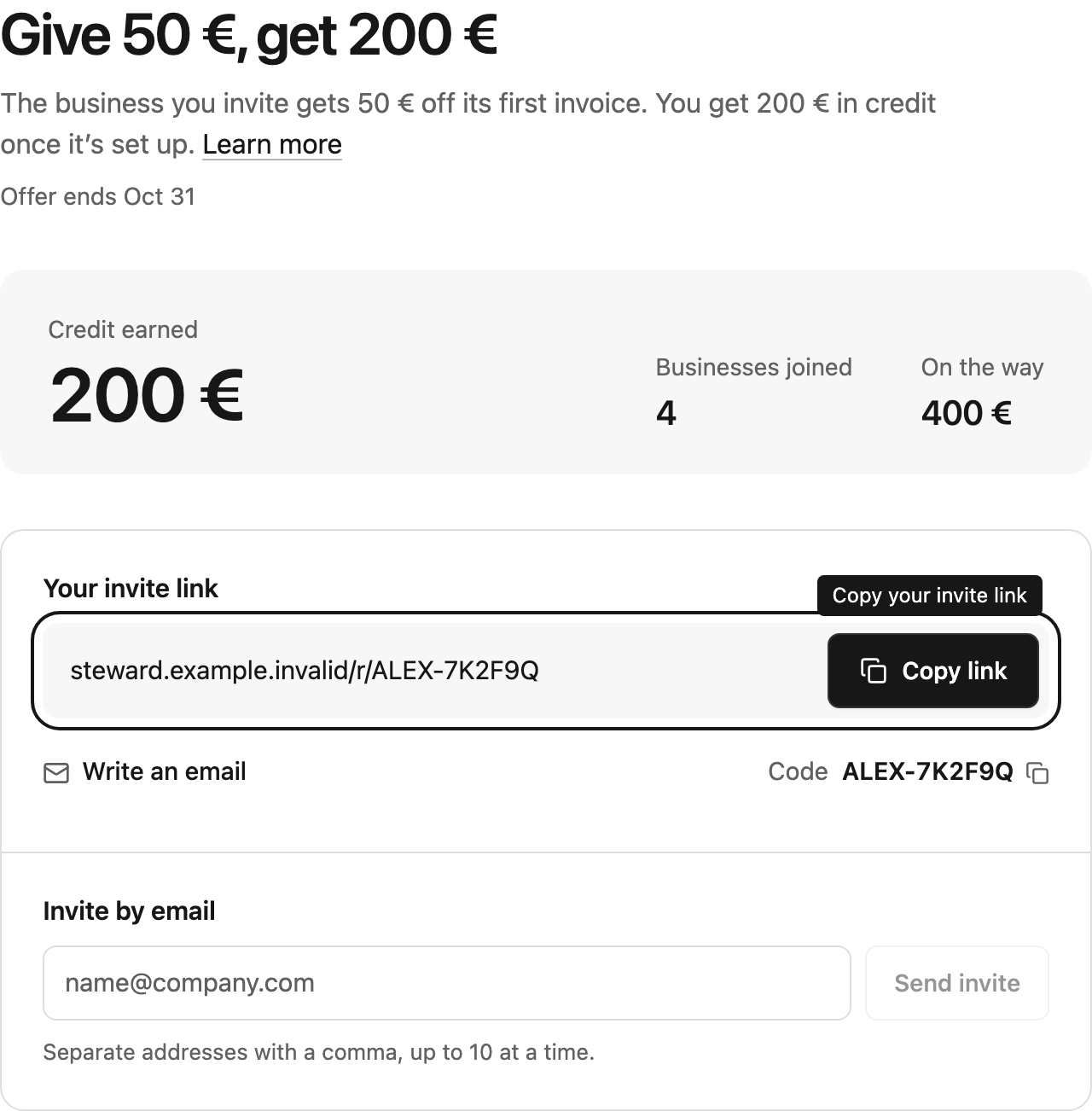
Oben auf Empfehlen & profitieren steht das aktuelle Angebot, zum Beispiel 50 € schenken, 200 € erhalten:
- Das eingeladene Unternehmen erhält das Startguthaben, hier 50 €, als Rabatt auf seine erste Rechnung.
- Ihr Arbeitsbereich erhält die Prämie, hier 200 €, als Guthaben, sobald das neue Unternehmen seine Schritte erledigt hat.
Guthaben wird automatisch mit Ihren nächsten Rechnungen verrechnet. Inhaber und Administratoren sehen den Stand unter Einstellungen → Abrechnung, und jede Abrechnung zeigt das verwendete Guthaben. Während einer Aktion zeigt Angebot endet am, wann ihr letzter Tag ist.
Sobald Sie jemanden eingeladen haben, sehen Sie Ihr Verdientes Guthaben, wie viele Unternehmen Beigetreten sind und welches Guthaben Noch ausstehend ist, weil Unternehmen ihre Schritte noch erledigen.
Wer einladen kann
Alle Personen in einem Arbeitsbereich können Empfehlen & profitieren öffnen und Unternehmen einladen. Prämien gehen an den Arbeitsbereich, nicht an eine Person. Es zählen nur neue Unternehmen: Kolleginnen und Kollegen holen Sie über Einstellungen → Personen in Ihren eigenen Arbeitsbereich, wie unter Personen und Teams beschrieben.
Link oder Code teilen
Unter Ihr Einladungslink:
- Wählen Sie Link kopieren und fügen Sie den Link ein, wo Sie möchten, zum Beispiel in eine Nachricht oder einen Newsletter.
- Oder wählen Sie E-Mail schreiben. Ihr E-Mail-Programm öffnet sich mit einer fertigen Nachricht, die den Link enthält. Auf Smartphones und Tablets öffnet Teilen die Teilen-Optionen des Geräts.
- Code zeigt dieselbe Einladung als kurzen Code. Wählen Sie ihn aus, um ihn zu kopieren.
Jede Person kann den Link verwenden. Er zeigt das Startguthaben und hilft dem anderen Unternehmen, einen eigenen Arbeitsbereich zu erstellen. Ein Unternehmen, das sich in den letzten 30 Tagen registriert hat, kann stattdessen vor seiner ersten Rechnung Ihren Code eingeben, wie unter Wenn Sie eingeladen wurden beschrieben.
Per E-Mail einladen
Geben Sie unter Per E-Mail einladen bis zu 10 E-Mail-Adressen durch Kommas getrennt ein oder fügen Sie sie ein und wählen Sie Einladung senden. Steward sendet an jede Adresse eine persönliche Einladung – mit Ihrem Namen, wenn Sie ihn in Ihrem Profil hinterlegt haben. Danach sehen Sie für jede Adresse das Ergebnis:
- Einladung gesendet: Die Einladung ist unterwegs.
- Bereits Mitglied dieses Arbeitsbereichs: Die Person arbeitet schon mit Ihnen in Steward.
- Bereits eingeladen: Eine Einladung aus diesem Arbeitsbereich an diese Adresse ist noch offen.
- Wir konnten diese Adresse nicht anschreiben. Teilen Sie stattdessen Ihren Link.: zum Beispiel, weil für die Adresse schon eine offene Einladung von jemand anderem besteht oder die E-Mail nicht zugestellt werden konnte. Senden Sie Ihren Link selbst.
- Das sind Sie: Ihre eigene Adresse können Sie nicht einladen.
- Tageslimit für Einladungen erreicht – versuchen Sie es morgen wieder oder teilen Sie Ihren Link: Pro Tag können Sie nur eine begrenzte Zahl von Einladungen senden. Adressen über dem Limit werden nicht angeschrieben, die übrigen wie gewohnt bearbeitet.
Wer schon ein Steward-Konto hat, bekommt keine E-Mail. Das Ergebnis lautet trotzdem Einladung gesendet, damit die Liste nie verrät, wer Steward nutzt. Geben Sie diesen Personen stattdessen Ihren Code: Sie können ihn in den ersten 30 Tagen eines neuen Arbeitsbereichs eingeben.
Jede Adresse kann jeweils nur eine offene Einladung haben; es zählt die zuerst gesendete. Eine Einladung, die 60 Tage lang nicht genutzt wird, verfällt und verschwindet aus Ihre Einladungen. Um eine noch nicht genutzte Einladung zurückzunehmen, wählen Sie in ihrer Zeile unter Ihre Einladungen Zurückziehen. Ihr Link funktioniert weiterhin.
Wird Per E-Mail einladen nicht angezeigt, versendet Steward gerade keine Einladungen. Teilen Sie Ihren Link oder Code, oder verwenden Sie E-Mail schreiben.
Was das neue Unternehmen tun muss
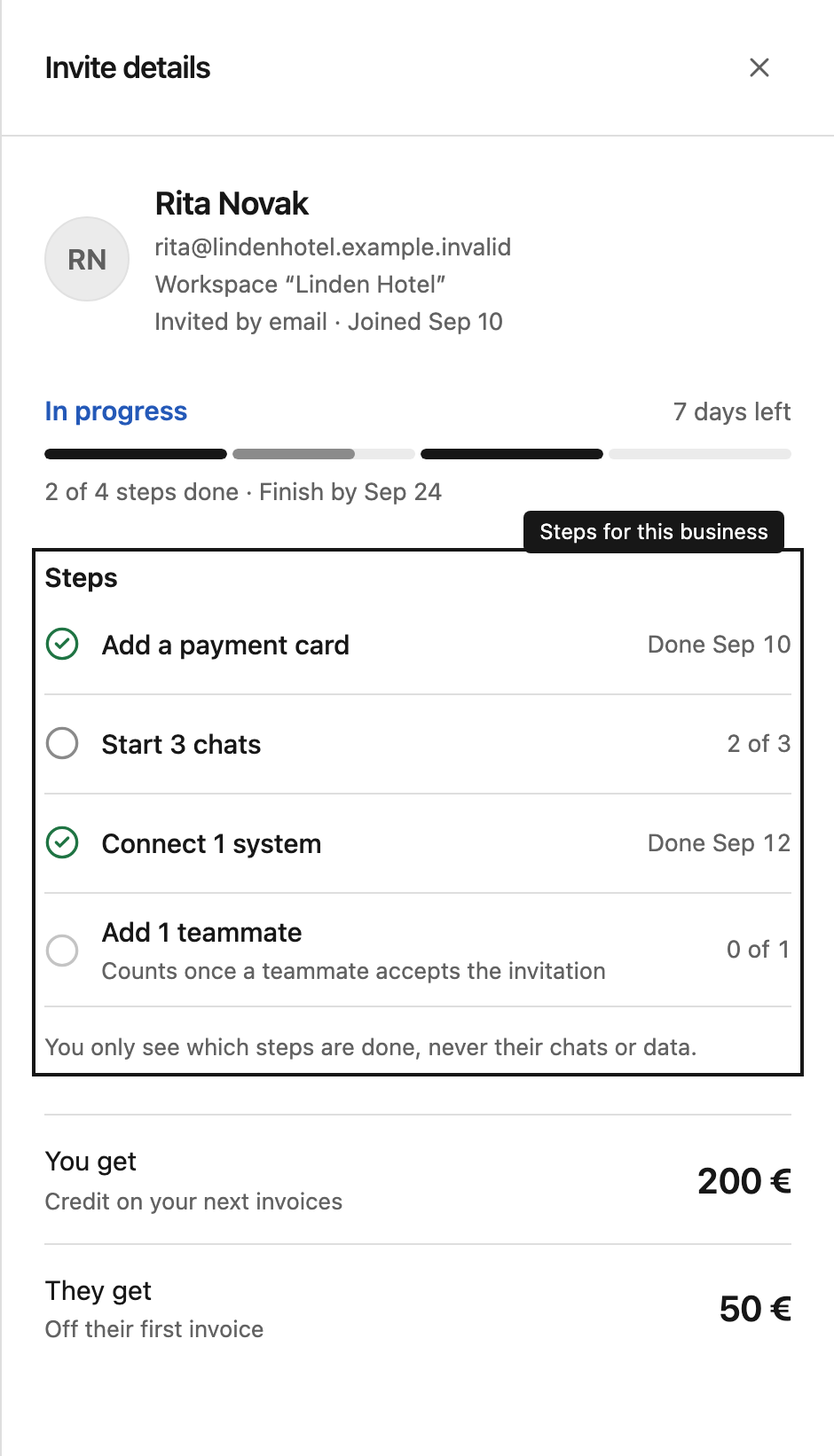
Das eingeladene Unternehmen erstellt einen eigenen Arbeitsbereich: Es registriert sich mit der eingeladenen E-Mail-Adresse, über Ihren Link oder gibt Ihren Code ein. Danach erledigt es die Schritte, die Sie sehen, wenn Sie unten auf Empfehlen & profitieren So funktioniert’s öffnen, zum Beispiel:
- Zahlungskarte hinzufügen
- 3 Chats starten
- 1 System verbinden
- 1 Teammitglied hinzufügen: Ein Teammitglied zählt, sobald es die Einladung angenommen hat und dem Arbeitsbereich beigetreten ist.
So funktioniert’s zeigt auch die Frist, zum Beispiel 14 Tage nach dem Beitritt. Gehört Erste Rechnung bezahlen zu den Schritten, darf dieser Schritt auch nach der Frist erledigt werden, weil die erste Rechnung erst Wochen später kommt; alle anderen Schritte müssen rechtzeitig erledigt sein. Schritte und Frist können sich ändern, aber jede Einladung behält die Regeln, die bei ihrer Erstellung galten.
Jede Einladung verfolgen
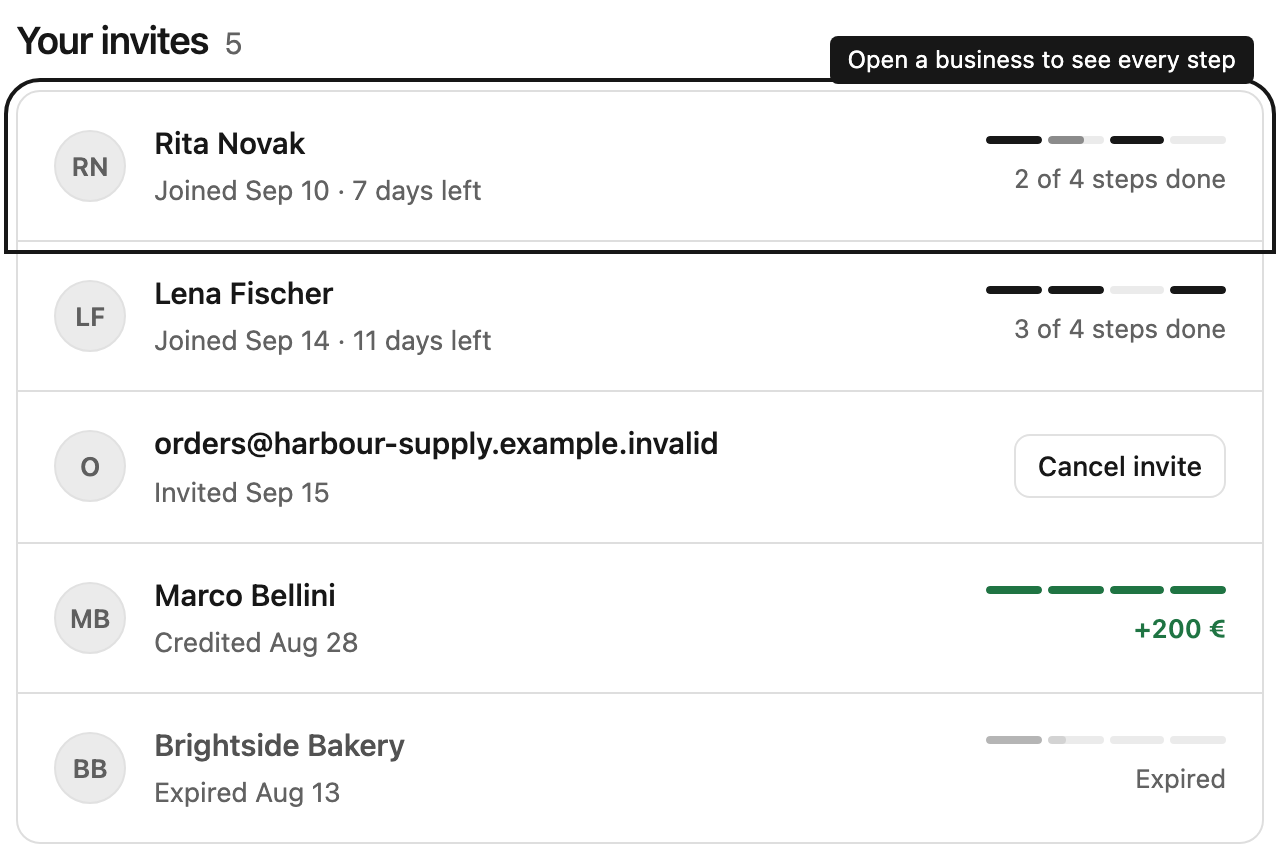
Ihre Einladungen zeigt eine Zeile pro Unternehmen, laufende zuerst. Jede Zeile zeigt, wann das Unternehmen eingeladen wurde oder beigetreten ist, wie viele Tage bleiben (am letzten Tag Heute letzter Tag), und einen schmalen Balken mit einem Segment pro Schritt: Dunkel ist erledigt, heller ist begonnen, und Grün bedeutet, dass Ihre Prämie gutgeschrieben wurde. Der Text unter dem Balken, etwa 2 von 4 Schritten erledigt, sagt dasselbe in Worten.
Wählen Sie eine Zeile aus, um jeden Schritt mit Fortschritt oder Datum, die Frist und das Guthaben beider Seiten zu sehen. Sie sehen, welche Schritte wann erledigt wurden, nie die Unterhaltungen oder Daten des anderen Unternehmens. Das eingeladene Unternehmen erfährt das ebenfalls.
Eine Benachrichtigung sagt Ihnen, wenn ein Unternehmen über Ihre Einladung beitritt und wenn Ihre Prämie gutgeschrieben wird.
Wenn Sie eingeladen wurden
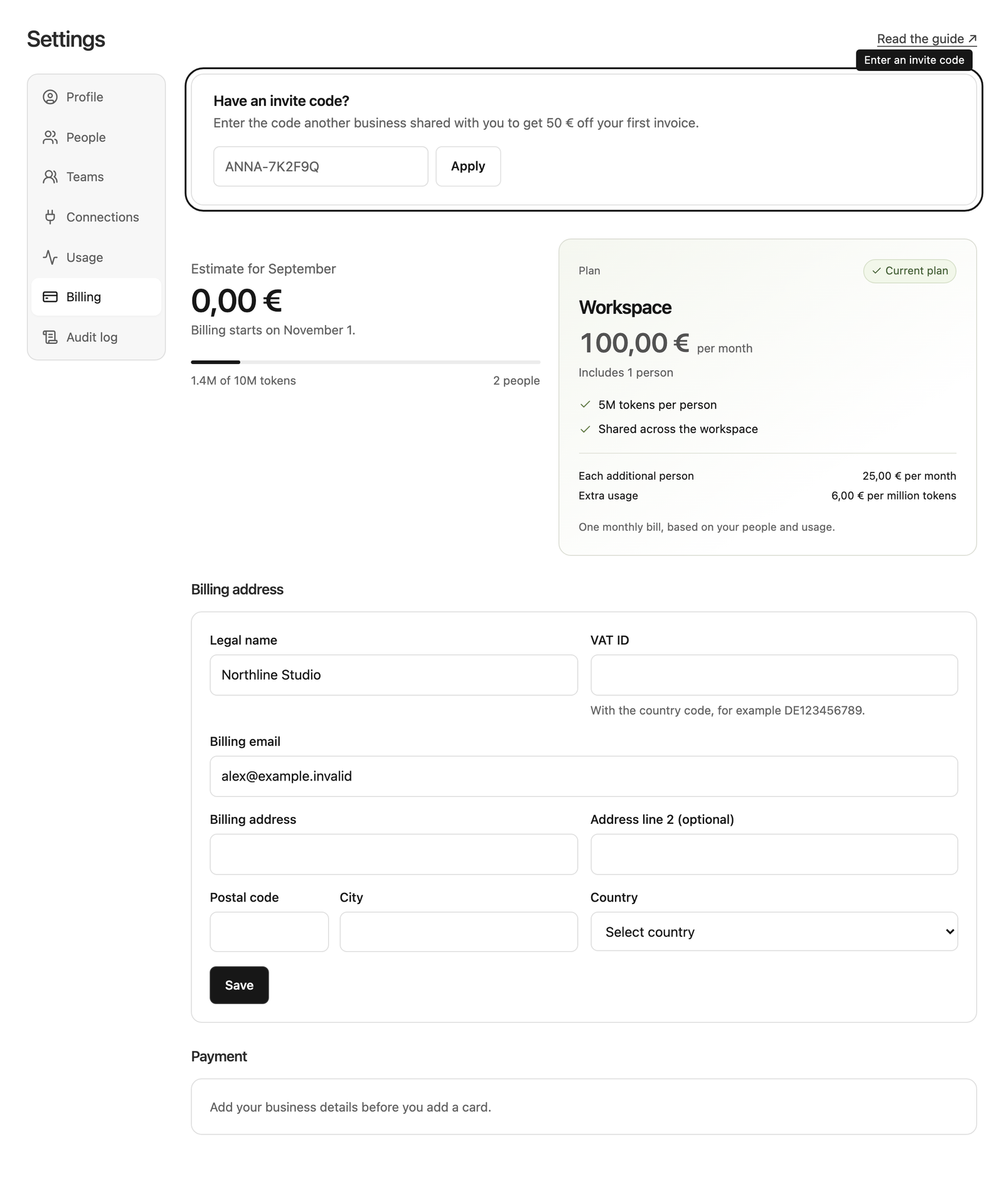
Registrieren Sie sich mit der E-Mail-Adresse, an die die Einladung ging, oder öffnen Sie den Link, den Sie erhalten haben. Gibt es Ihren Arbeitsbereich schon, öffnet der Inhaber oder ein Administrator des Arbeitsbereichs Einstellungen → Abrechnung, gibt den Code unter Haben Sie einen Einladungscode? ein und wählt Einlösen. Codes gelten nur für neue Arbeitsbereiche in den ersten 30 Tagen, vor der ersten Rechnung. Nur Inhaber und Administratoren können einen Code einlösen; Mitglieder wenden sich an sie.
Ihr Startguthaben erscheint danach in Empfehlen & profitieren, zusammen mit den restlichen Schritten, damit auch das Unternehmen, das Sie eingeladen hat, seine Prämie erhält. Ein kurzer Hinweis oben auf der Startseite Ihres Arbeitsbereichs erinnert Sie daran, bis alles erledigt ist. Das Unternehmen, das Sie eingeladen hat, sieht, welche Schritte erledigt sind, nie Ihre Unterhaltungen oder Daten.
Regeln und Grenzen
- Es zählen nur neue Unternehmen mit einem eigenen, neuen Arbeitsbereich. Ihre eigenen Arbeitsbereiche und Teammitglieder zählen nicht.
- Ein Arbeitsbereich kann nur einmal eingeladen werden, und Ihren eigenen Code können Sie nicht verwenden. Jede Person kann nur einmal über eine Einladung beitreten: Ein weiterer Arbeitsbereich derselben Person zählt nicht noch einmal.
- Werden die Schritte nicht innerhalb der Frist erledigt, zeigt die Einladung Abgelaufen, und es wird keine Prämie gutgeschrieben. Das eingeladene Unternehmen behält sein Startguthaben.
- Steward kann eine Empfehlung prüfen, bevor die Prämie gutgeschrieben wird, zum Beispiel wenn beide Arbeitsbereiche dieselbe Zahlungskarte verwenden. Die Einladung zeigt dann Wird geprüft. Ist sie nicht berechtigt, zeigt sie Nicht berechtigt: Es wird keine Prämie gutgeschrieben, und das eingeladene Unternehmen verliert das Startguthaben, das es noch nicht genutzt hat.
- Jeder Arbeitsbereich kann nur eine begrenzte Zahl von Prämien erhalten, normalerweise 10. Dabei zählen alle Prämien des Arbeitsbereichs, egal wer die Einladung gesendet hat; ist die Grenze erreicht, werden weitere Empfehlungen zuerst geprüft.
- Pausiert Steward Empfehlen & profitieren, können Sie keine neuen Einladungen senden. Bereits beigetretene Unternehmen können ihre Schritte weiter erledigen, und Prämien werden wie gewohnt gutgeschrieben. Empfehlen & profitieren bleibt in der Seitenleiste, solange Sie Einladungen verfolgen können.
- Guthaben verringert Ihre Steward-Rechnungen. Es wird nicht ausgezahlt.