Im Arbeitsbereich zurechtfinden
Durchsuchen Sie Unterhaltungen und Antworten, wechseln Sie den Arbeitsbereich und erreichen Sie Ihre Kontooptionen.
Chats und Antworten durchsuchen
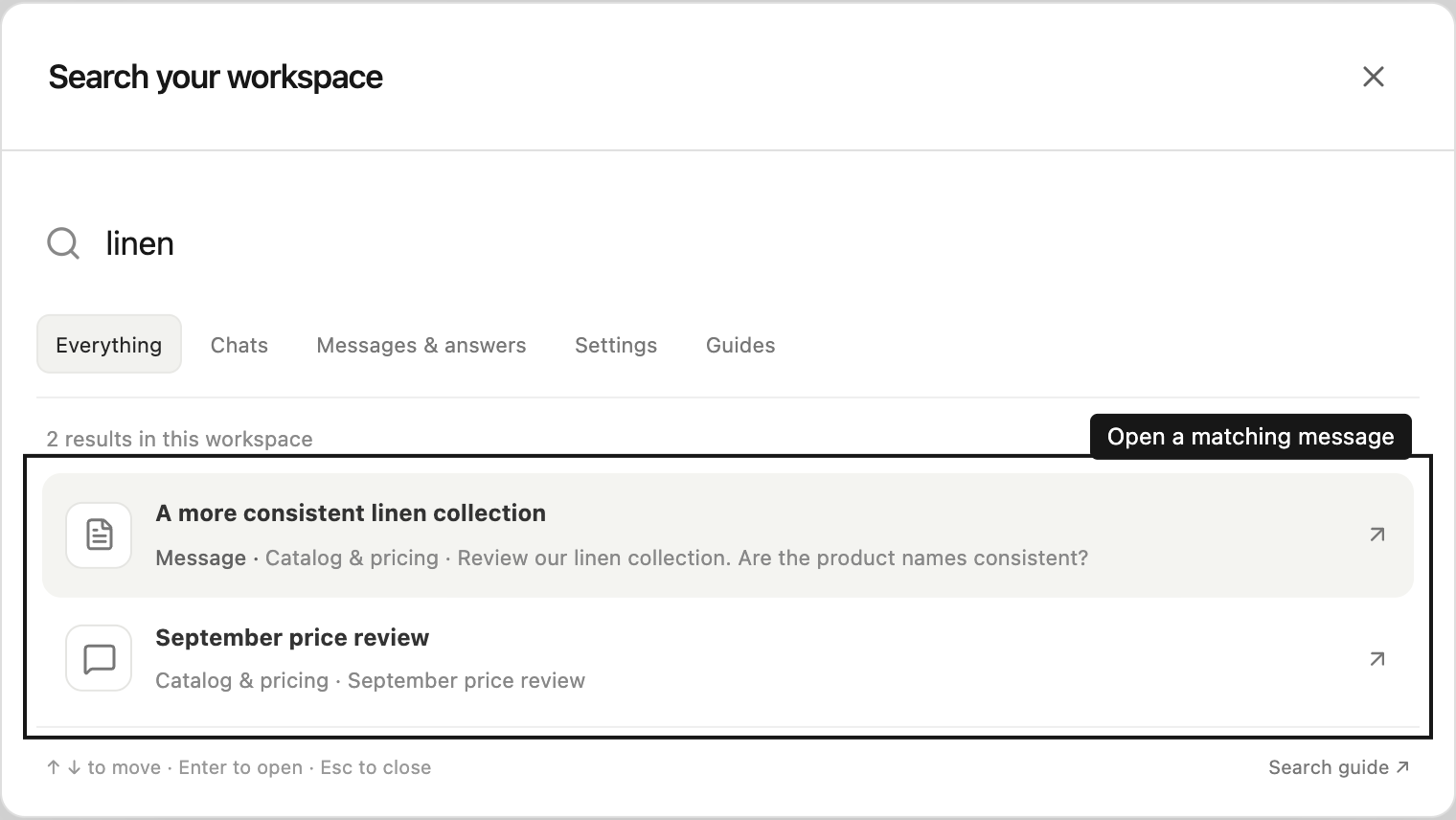
Wählen Sie die Suchschaltfläche neben dem Steward-Logo oder drücken Sie ⌘K auf dem Mac bzw. Strg+K unter Windows. Geben Sie mindestens zwei Zeichen ein, um Projektnamen, Chat-Titel, gesendete Nachrichten und Antworttexte im aktuellen Arbeitsbereich zu durchsuchen. Mit Chats, Nachrichten & Antworten, Einstellungen oder Anleitungen grenzen Sie die Liste ein.
Wählen Sie ein Ergebnis, um es zu öffnen. Bei Nachrichtenergebnissen springt die Ansicht zur passenden Nachricht und hebt sie hervor. Mit ↑ und ↓ wählen Sie ein Ergebnis aus, mit Enter öffnen Sie es und mit Esc schließen Sie die Suche. Verknüpfungen zu Einstellungen und Anleitungen erscheinen sofort; bei der Verlaufssuche wird ein Ladestatus angezeigt, bis die Ergebnisse eintreffen. Schlägt eine Anfrage fehl, wählen Sie Suche wiederholen.
Die Suche umfasst auch archivierte Chats, aber nur Projekte, auf die Sie aktuell Zugriff haben. Nicht gesendete Entwürfe, Inhalte von Anhängen und private Zugangsdaten von Verbindungen sind ausgeschlossen. Es werden höchstens 40 Treffer aus dem Verlauf angezeigt; verwenden Sie bei Bedarf eine genauere Formulierung. Gesucht wird nach wörtlichen Formulierungen oder Wörtern aus der Nachricht. Die Suche bezieht sich auf den aktuellen Arbeitsbereich; wechseln Sie also den Arbeitsbereich, um bei einem anderen Kunden oder Team zu suchen.
Chat-Status in der Seitenleiste
Ein drehender Kreis neben einem Chat bedeutet, dass Steward daran arbeitet. Ein Pausensymbol bedeutet, dass der Chat darauf wartet, dass jemand eine Änderung genehmigt oder eine Frage beantwortet.
Ein blauer Punkt bedeutet, dass Steward eine Nachricht von Ihnen fertig beantwortet hat und Sie den Chat seitdem nicht geöffnet haben. Der Titel wird fett angezeigt. Wenn Sie den Chat öffnen oder die Antwort live verfolgen, verschwindet der Punkt. Wartet Steward auf Ihre Genehmigung oder Antwort, pulsiert der blaue Punkt, bis Sie den Chat öffnen. Danach zeigt er das Pausensymbol, bis Sie reagieren.
Punkte sind persönlich. Nur wer die letzte Nachricht gesendet hat, sieht sie, und wenn jemand anderes den Chat öffnet, bleibt Ihr Punkt bestehen. Sendet eine Kollegin oder ein Kollege eine neuere Nachricht im selben Chat, geht der Chat an diese Person über und Ihr Punkt verschwindet. Antworten aus geplanten Aufgaben erzeugen keinen Punkt. Die Seite Chats zeigt denselben Status als Neue Antwort oder Wartet auf Sie.
Kontooptionen und Arbeitsbereiche
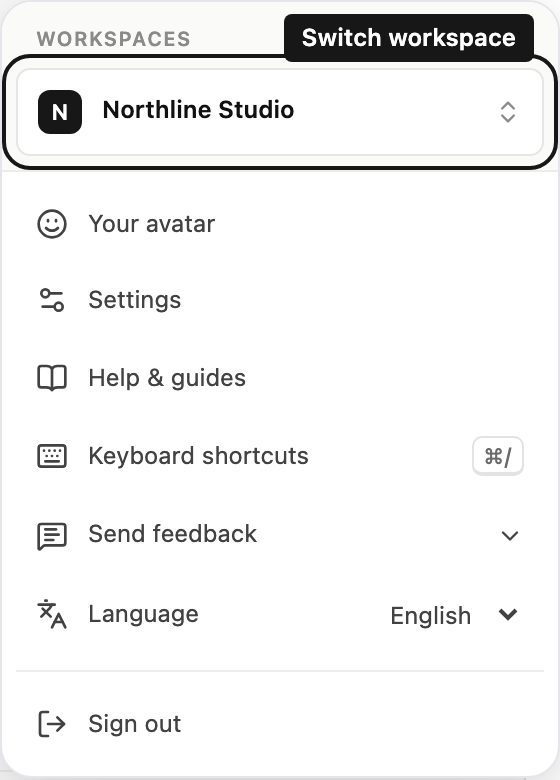
Wählen Sie Ihren Namen unten links in der Seitenleiste. Oben im Menü steht der aktuelle Arbeitsbereich. Wählen Sie ihn, um die Liste Ihrer Arbeitsbereiche zu öffnen; der aktuelle ist mit einem Häkchen markiert. Wählen Sie einen anderen Arbeitsbereich, um zu ihm zu wechseln, oder wählen Sie Neuer Arbeitsbereich, geben Sie einen Namen ein und wählen Sie Arbeitsbereich erstellen. Unter dem Arbeitsbereich finden Sie Einstellungen, Hilfe & Anleitungen und Abmelden.
Kontext und Freigabe
In der Kopfzeile einer Unterhaltung öffnet Chat-Kontext die Notizen, Zusammenfassungen und Lesezeichen dieses Chats. Bewegen Sie den Mauszeiger über eine Projektzeile in der Seitenleiste, öffnen Sie Projektaktionen und wählen Sie Konfigurieren, um Details, Freigabe, Verbindungen und Dateien zu verwalten. Projektmanager sehen im Reiter Freigabe, wie viele Personen Zugriff haben, einschließlich der Mitglieder freigegebener Teams. Bevor ein Chat existiert, öffnet auch Anweisungen die Projektdetails. Für Änderungen an Kontext oder Freigabe ist die passende Projektrolle erforderlich; Betrachter können die verfügbaren Bereiche einsehen. Siehe Kontext und Rollen und Zugriff.
Chat-Titel werden automatisch erzeugt. Um einen Chat umzubenennen, zu archivieren oder zu löschen, öffnen Sie sein Menü ⋯ in der Seitenleiste oder in der Kopfzeile der Unterhaltung; siehe Chats archivieren und löschen. Gesendete Nachrichten lassen sich nicht bearbeiten. Senden Sie eine Klarstellung oder geben Sie einer laufenden Ausführung Hinweise, wenn etwas korrigiert werden muss.