Nutzung verstehen und Steward aktuell halten
Prüfen Sie die Aktivität im Arbeitsbereich, laden Sie sicher neu, wenn eine neue Version verfügbar ist, und senden Sie Feedback.
Nutzung des Arbeitsbereichs prüfen
Öffnen Sie Einstellungen → Nutzung, um die für Ihren Arbeitsbereich gemeldete Nutzung zu sehen. Die Übersicht enthält Eingabe-Tokens, zwischengespeicherte Eingabe-Tokens, Ausgabe-Tokens und Anfragen, aufgeschlüsselt nach Modell.
Tokens sind Einheiten, mit denen die Informationsmenge gemessen wird, die ein Modell liest und schreibt. Sie entsprechen nicht der Anzahl der Nachrichten: Eine einzelne Anfrage kann mehrere Modellaufrufe umfassen.
Die zwischengespeicherte Eingabe gibt an, welche Eingaben der Anbieter als wiederverwendet gemeldet hat. Die Kosten sind Schätzungen auf Grundlage der veröffentlichten Preise des Anbieters für das Modell, das die jeweilige Anfrage bearbeitet hat. Sie sind keine Rechnung. Ein Strich bedeutet, dass der Anbieter nicht genug gemeldet hat, um diesen Wert zu berechnen.
Bildnutzung und Limits prüfen
Der Bereich Bildgenerierung zeigt die geschätzten Kosten für Bildanfragen, ausstehende Belastungen und die Anzahl der gelieferten Bilder. Jede Bildanfrage zählt, auch zusätzliche Varianten und Anfragen, die keine Datei erzeugt haben. Diese Kosten sind bereits in den obigen Summen enthalten; addieren Sie sie also nicht noch einmal.
Inhaber und Administratoren des Arbeitsbereichs können die Bildgenerierung unter Bildlimits des Arbeitsbereichs ein- oder ausschalten und optionale Budgets festlegen und dann Bildlimits speichern wählen. Lassen Sie ein Budget bei 0, wenn es kein Limit geben soll. Ist ein Budget erreicht, werden keine neuen Bildanfragen mehr angenommen. Eine einzelne Anfrage kann dennoch etwas mehr kosten als der dafür reservierte Betrag. Lässt sich die Belastung einer Anfrage nicht bestätigen, bleibt ihr reservierter Betrag angerechnet, bis die Belastung geprüft wurde.
Siehe Bilder erstellen und bearbeiten.
Eine Veränderung der Nutzung einordnen
Lange Unterhaltungen, umfangreiche Eingaben, wiederholte Analysen und ein höherer Denkaufwand können den Ressourcenverbrauch erhöhen. Vergleichen Sie, welche Arbeit Ihr Team angefragt hat, bevor Sie von einer unerwarteten Veränderung ausgehen.
Eine kleinere, klar abgegrenzte Frage lässt sich oft leichter prüfen. Nutzen Sie Projektanweisungen und Lesezeichen für Hintergrundinformationen, die verfügbar bleiben sollen.
Neu laden, wenn eine neue Version bereitsteht
Erkennt Steward eine aktualisierte Version, erscheint oben im Arbeitsbereich ein Hinweis. Wählen Sie Neu laden, wenn Sie bereit sind, oder Später, um den Hinweis zu verkleinern, ohne dass die Aktion zum Neuladen verschwindet. Wenn Sie Steward als App installiert haben, aktualisieren Sie sie über diesen Hinweis; die App aktualisiert sich selbst und muss nicht neu installiert werden.
Der Hinweis kann warten, bis Sie eine Nachricht fertig bearbeitet, einen Bereich geschlossen, einen Upload abgeschlossen oder andere unfertige Arbeit gespeichert haben. Lesen Sie die Erläuterung, schließen Sie die betreffende Aktion ab und versuchen Sie es dann erneut.
Ihre Arbeit schützen
Vor dem Neuladen speichert Steward den neuesten Entwurf lokal. Schlägt das Speichern fehl oder ist der Browser offline, bleibt die Seite geöffnet und Sie werden gebeten, es erneut zu versuchen. Lassen Sie den Tab geöffnet, bis das Problem behoben ist.
Ausführungen im Hintergrund laufen beim Neuladen auf dem Server weiter. Wenn Sie zum Chat zurückkehren, wird ihr aktueller Stand geladen. Das Aktualisieren eines Tabs erzwingt kein Neuladen Ihrer anderen geöffneten Tabs.
Kann eine Seite nach einem Update einen Teil der Oberfläche nicht laden, nutzen Sie die angebotene Aktion zum Neuladen. Besteht das Problem weiterhin, notieren Sie die Fehlermeldung und melden Sie das Problem, oder bitten Sie Ihren Administrator des Arbeitsbereichs um Hilfe.
Ein Problem melden oder eine Funktion vorschlagen
Jedes Mitglied eines Arbeitsbereichs kann dem Steward-Team Feedback senden.
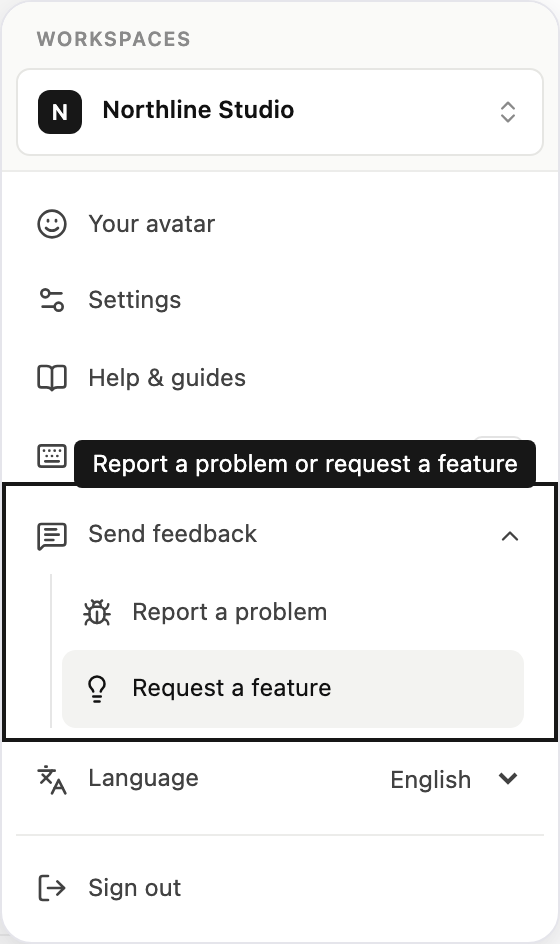
- Öffnen Sie das Kontomenü unten in der Seitenleiste.
- Wählen Sie Feedback senden und dann Problem melden oder Funktion vorschlagen.
- Beschreiben Sie, was passiert ist, oder was Steward für Sie tun soll und wie es Ihnen helfen würde.
- Wählen Sie Meldung senden oder Vorschlag senden.
Ihr Name und Ihre E-Mail-Adresse werden aus Ihrem Konto übernommen. Mit Screenshot hinzufügen fügen Sie die aktuelle Seite hinzu und können vor dem Senden Bereiche hervorheben oder ausblenden.
Damit das Team das Anliegen untersuchen kann, enthält jede Meldung auch technische Angaben: den geöffneten Arbeitsbereich, das Projekt und die Unterhaltung, die Seite, Ihren Browser und eine kurze Aufzeichnung Ihrer letzten Aktivität in diesem Tab, einschließlich der Bildschirminhalte.
Wird ein Teil von Steward unerwartet beendet, wird der Fehler automatisch gemeldet und die Seite zeigt eine Referenz an. Geben Sie diese Referenz an, wenn Sie um Hilfe bitten.