Shopify csatlakoztatása
Csatlakoztassa Shopify-áruházát egy saját alkalmazással, ellenőrizze a felismert hozzáférést, és engedélyezze a csapata számára.
Mielőtt elkezdené
A Stewardban munkaterület-tulajdonosi vagy -adminisztrátori hozzáférés, a Shopifyban pedig alkalmazások létrehozására és telepítésére vonatkozó jogosultság szükséges. Használjon saját alkalmazást a Shopify Dev Dashboardban. A Client ID és secret alapú hitelesítéshez az alkalmazásnak és az áruháznak ugyanahhoz a Shopify-szervezethez kell tartoznia.
Készítse elő az áruház kanonikus címét, például: your-store.myshopify.com. Egyéni áruházdomain alapján nem azonosítható az Admin API célpontja.
A Shopify-alkalmazás létrehozása és telepítése
A dashboard valódi vezérlőit A Shopify-alkalmazás előkészítése című útmutató mutatja be.
- Nyissa meg a Shopify Dev Dashboardot, válassza ki az áruházat birtokló szervezetet, és nyissa meg az Apps lehetőséget.
- Válassza a Create app lehetőséget, majd a dashboardos létrehozási módot. Adjon az alkalmazásnak könnyen felismerhető nevet, például „Steward connection”.
- Állítsa be az API access hatóköreit azokhoz a feladatokhoz, amelyeket a Stewarddal el szeretne végeztetni. Csak a szükséges hozzáféréssel kezdjen. Ehhez használja a feladatok és hatókörök táblázatát.
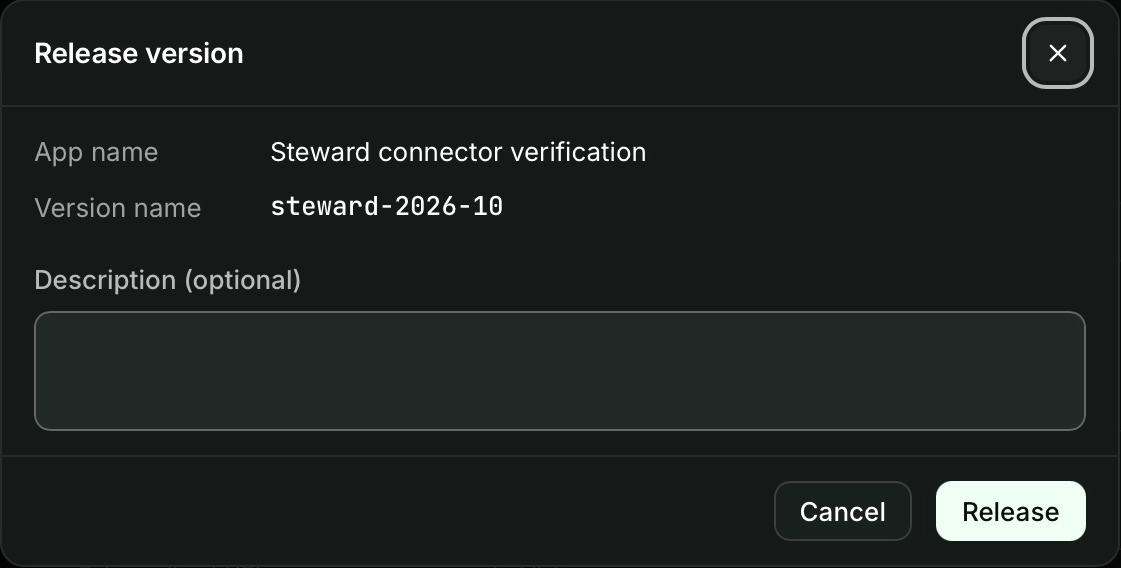
- Válassza a Create app lehetőséget, tekintse át a Release version megerősítést, majd válassza a Release gombot. Meglévő alkalmazásnál mentse és adja ki a módosított verziót. A hatókörök módosításait ki kell adni, mielőtt megadhatók lennének.
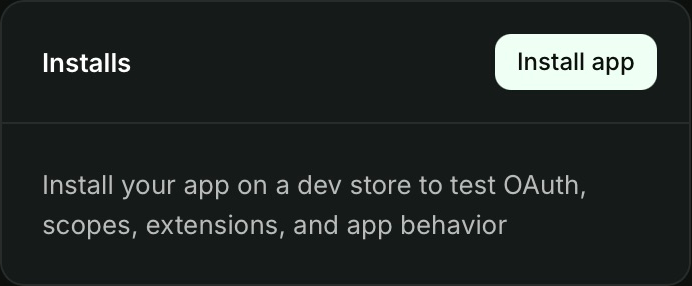
- Nyissa meg az Install app lehetőséget, válassza ki a kívánt áruházat, és erősítse meg a hozzáférést a Shopifyban. A hatókörök módosítása a telepítés frissítését is igényelheti.
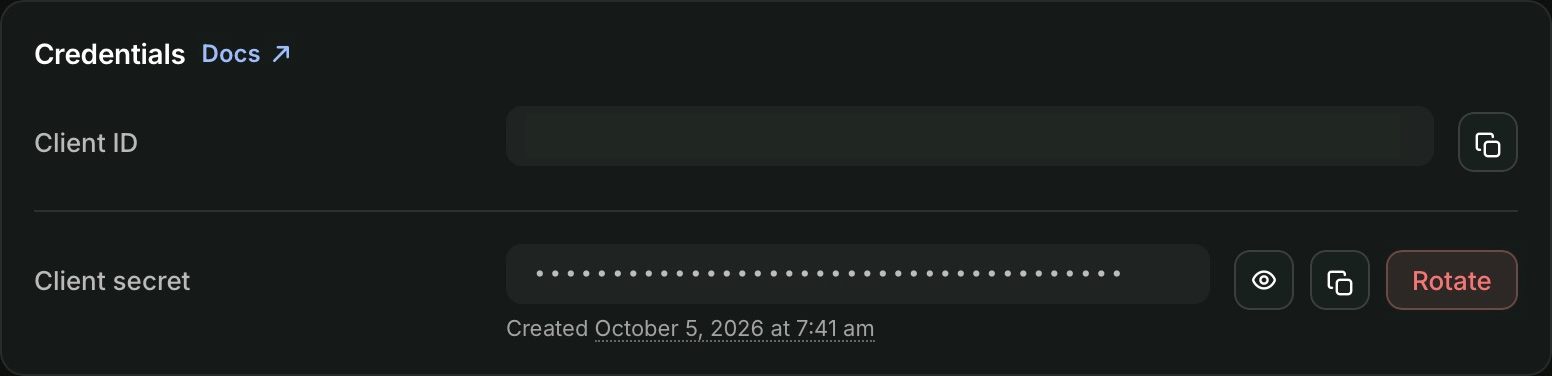
- Nyissa meg az App settings → Credentials oldalt, és keresse meg a Client ID és a Client secret értékét. Ezek az alkalmazás Overview oldalán is megjelennek. Kezelje ezeket bizalmasan, és közvetlenül a Steward védett kapcsolati mezőibe írja be őket.
Ha a Shopify shop_not_permitted hibát jelez, tekintse meg a Shopify client credentials követelményeit.
Csatlakoztatás és tesztelés a Stewardban
- Nyissa meg a Beállítások → Kapcsolatok → Eszköz csatlakoztatása menüpontot.
- Válassza a Shopify lehetőséget.
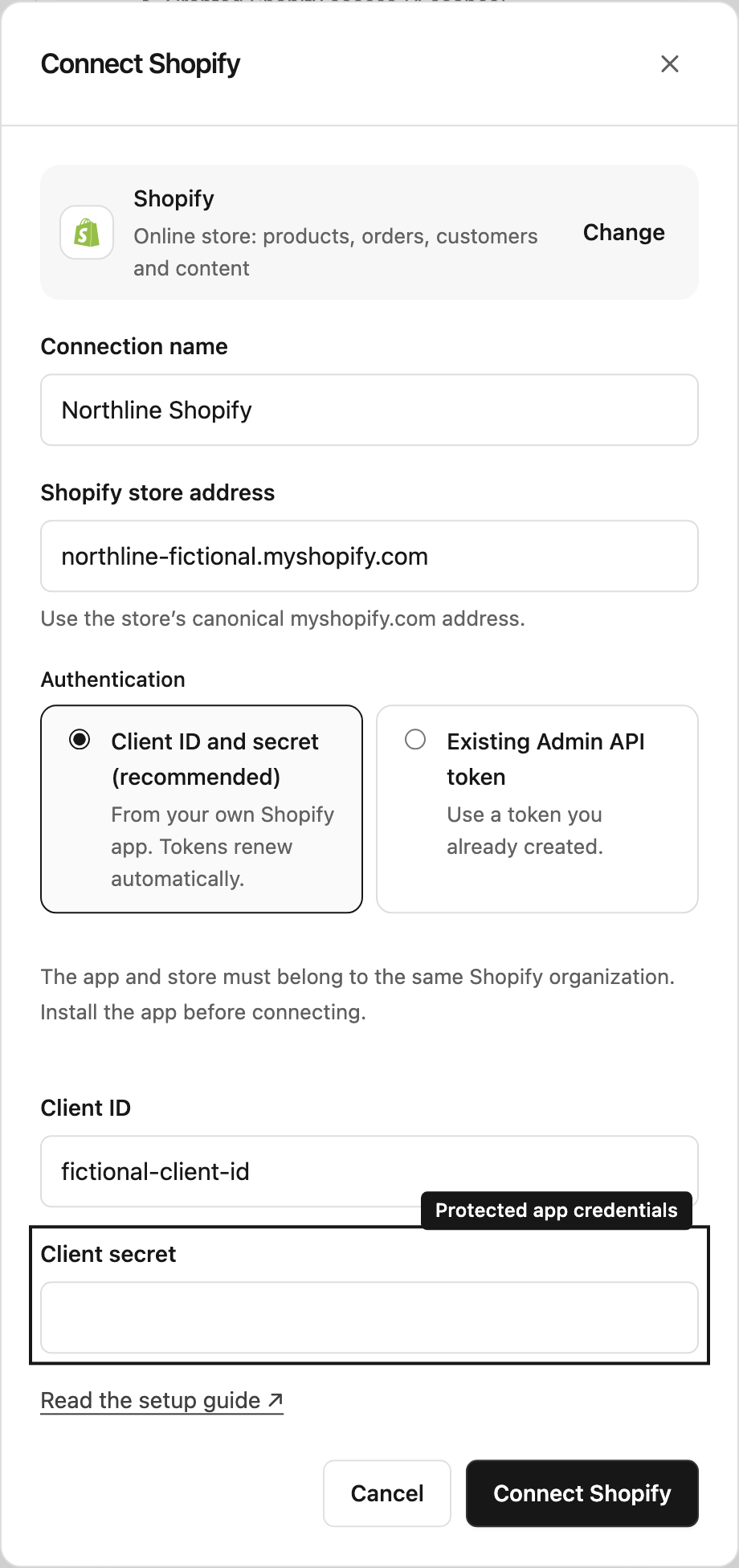
- A Kapcsolat neve mezőben adjon meg egy könnyen felismerhető nevet, a Shopify-áruház címe mezőben pedig az áruház címét.
- Hagyja kiválasztva a Client ID és secret (ajánlott) lehetőséget. Adja meg a telepített alkalmazás Client ID és Client secret értékét.
- Válassza a Shopify csatlakoztatása lehetőséget. A Steward ellenőrzi az áruház azonosságát és a telepített alkalmazás hatóköreit. A hitelesítő adatokat bizalmasan tárolja, a hozzáférési tokeneket pedig automatikusan megújítja.
- Ha később újra ellenőrizni szeretné a hozzáférést, válassza a kapcsolatkártyán a Tesztelés lehetőséget. A felismert hatóköröket a Megadott Shopify-hozzáférés kibontásával tekintheti meg.
Ha már rendelkezik megfelelő Admin API-tokennel ehhez az áruházhoz, válassza helyette a Meglévő Admin API-token lehetőséget. Ebben a módban a tokent szükség esetén kézzel kell lecserélni. A mentett hitelesítő adatok soha nem jelennek meg újra.
Projekt- és csapathozzáférés engedélyezése
Engedélyezze a kapcsolatot egy projekthez, majd hívja meg kollégáit a megfelelő projektszerepkörrel. A beállított kapcsolatot külön kapcsolati hozzáférés nélkül használhatják.
A beszélgetés módja a végrehajtást, a projektszerepkör az elérhető műveleteket szabályozza. A Csak olvasás tiltja az üzleti módosításokat. A Jóváhagyás kérése egy Projektmenedzser döntését igényli. Az Automatikus mód a Közreműködőknek és Projektmenedzsereknek engedi a támogatott módosításokat, ha jóváhagyási szabály nem kér ellenőrzést. A mód nem változtatja meg a projekthozzáférést.
Hitelesítő adatok vagy hatókörök módosítása
A Konfigurálás hozzáféréssel rendelkezők a kapcsolatkártya jobb felső sarkában lévő ceruza gombot választhatják. A mentett hitelesítő adatok megtartásához hagyja üresen a mezőket, vagy adjon meg teljes új adatokat. Mentsen, majd teszteljen újra.
További Shopify-hozzáférés hozzáadásához állítsa be és adja ki az alkalmazás hatóköreit a Shopifyban, frissítse a telepítést, majd válassza a Tesztelés lehetőséget a Stewardban. Lásd még: hozzáférés és korlátozások, valamint kapcsolati hibaelhárítás.