Válaszok, diagramok és letöltések
Ismerje meg az eredményt, vizsgálja meg a mögöttes adatokat, és vigye magával a hasznos fájlokat.
Kezdje a válasszal
A Steward szöveggel, táblázatokkal, diagramokkal és letölthető fájlokkal is válaszolhat. A számok mellett olvassa el a magyarázatot is, hogy tisztában legyen a figyelembe vett időszakkal, szűrőkkel és feltételezésekkel.
Ha valami nem egyértelmű, kérdezzen tovább ugyanabban a beszélgetésben: „Ebben benne vannak a lemondott rendelések is?” vagy „Bontsd le a végösszeget ügyfelenként.”
Táblázat vagy diagram vizsgálata
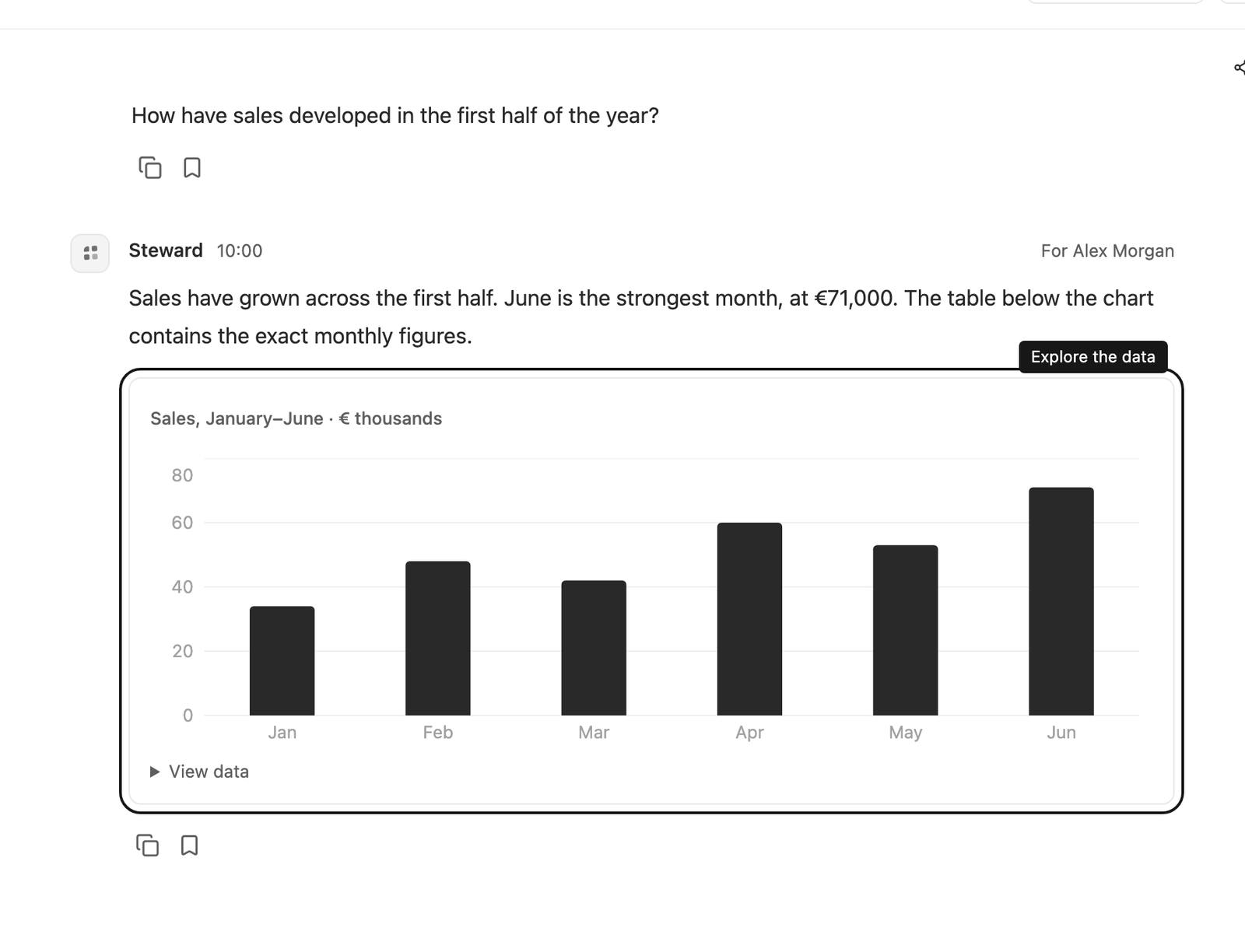
A táblázatokban az egyes sorokat hasonlíthatja össze. A szélesebb táblázatok kisebb képernyőn vízszintesen görgethetők. A diagramok trendeket vagy arányokat mutathatnak. A diagram alatti Adatok megtekintése lehetőséggel megnézheti a mögötte álló értékeket.
Ha elérhető, további értékeket láthat, ha az egérmutatót a diagram fölé viszi. A mögöttes táblázat akkor is hasznos, ha pontos számokra van szüksége, vagy ha egy ábra nehezen értelmezhető.
Válasz megőrzése vagy másolása
Az üzenet szövegének másolásához válassza az alatta található másolás műveletet. Ha a válasznak teljes terjedelmében a beszélgetés kontextusában kell maradnia, válassza a könyvjelző műveletet.
A könyvjelző különösen hasznos az egyeztetett definíciókhoz, az ismétlődő eljárásokhoz és azokhoz a döntésekhez, amelyeknek a beszélgetés összefoglalása után is elérhetőnek kell maradniuk.
A hosszú beszélgetéseket a Steward automatikusan összefoglalhatja, miközben a kiválasztott modellel folytatja a munkát. Az eredeti üzenetek és a könyvjelzők teljes szövege elérhető marad. A létrehozott fájlok és a kapcsolt rendszerekben megerősített módosítások külön nyilvántartásban maradnak. Ha egy futás leáll, ellenőrizze ezeket az eredményeket, mielőtt egy módosítás megismétlését kéri.
Fájl letöltése
A létrehozott fájlok névvel ellátott kártyaként jelennek meg a válaszban. A fájl letöltéséhez válassza a kártyát. A hozzáférés ellenőrzése letöltéskor történik, ezért egy eltávolított fájl vagy a jogosultságok megváltozása miatt egy korábbi link elérhetetlenné válhat.
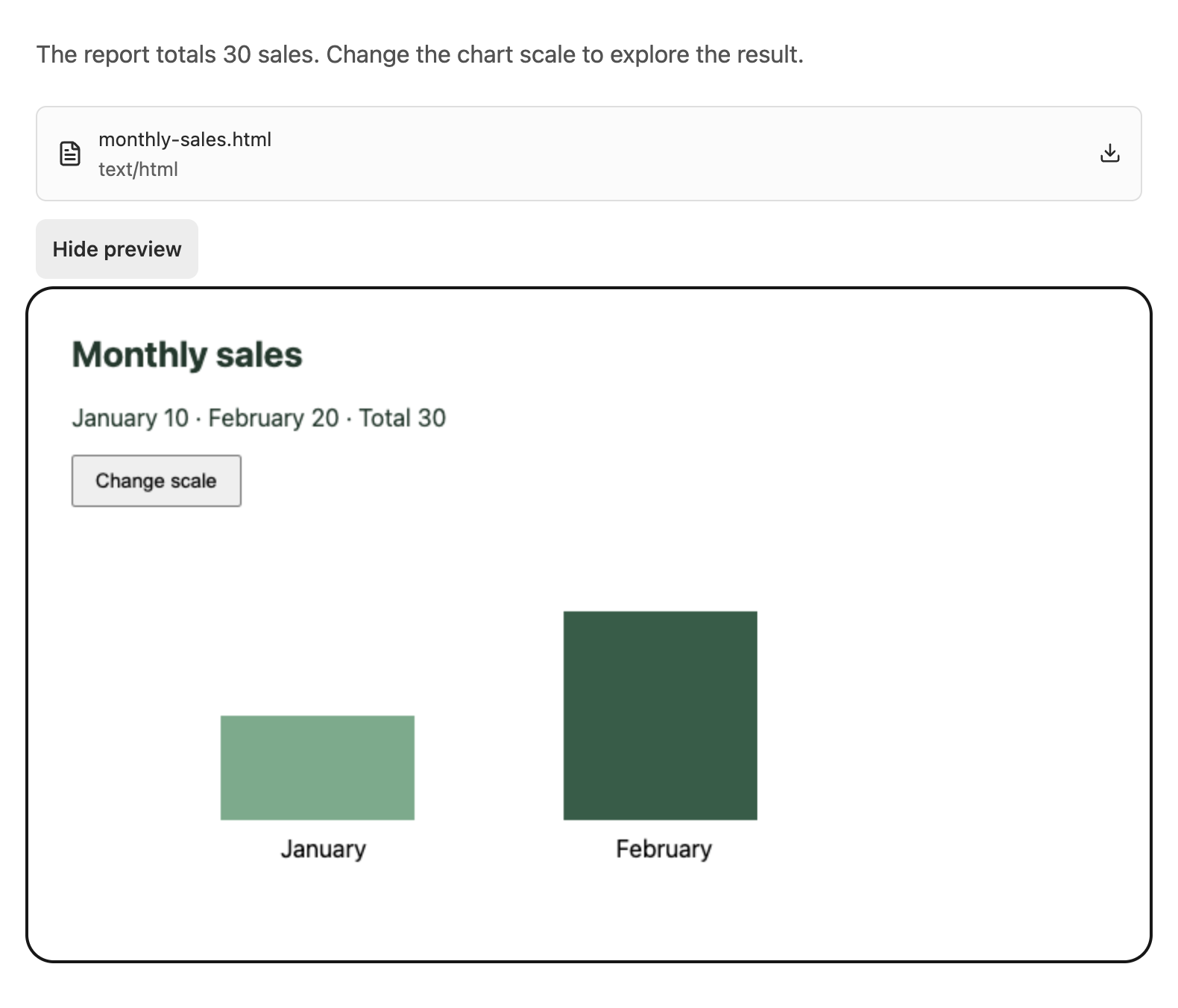
A Steward Excel-táblázatokat, PDF-jelentéseket, képeket és interaktív HTML-diagramokat is készíthet. A táblázatok alapértelmezés szerint Excel formátumban tölthetők le; CSV-fájlt csak akkor kap, ha kifejezetten azt kéri. A kép- és HTML-kártyákon Előnézet lehetőség is található: ezzel a beszélgetésen belül nyithatja meg az eredményt, az Előnézet elrejtése lehetőséggel pedig bezárhatja. A HTML-diagramok fájlja az adatokat és a diagram kódját is tartalmazza. Az elkülönített előnézetben a külső erőforrások és kapcsolatok, az űrlapok, a felugró ablakok és az alkalmazásműveletek le vannak tiltva. A PDF-fájlok letölthetők maradnak.
Kérheti, hogy a Steward Pythont használjon számításokhoz, átalakításokhoz, diagramokhoz és exportáláshoz. A Pythonból indított kérések ugyanazokat a kapcsolati jogosultságokat használják, mint az ügynök szokásos eszközei. A szkript összesen legfeljebb 30 percig várhat egy döntésre; a javaslatok ezután is elérhetők maradnak. Ha a szkript megszakad, vagy elvész a konténere, nem fut le automatikusan újra. Mielőtt újabb módosítást kérne, tekintse át a megerősített eredményeket.
Kép létrehozása vagy megosztása
Üzenetében kérje meg a Stewardot, hogy hozzon létre vagy szerkesszen egy képet a cég közös stílusa és termékreferenciái alapján. A létrehozott képek közvetlenül a beszélgetésben jelennek meg.
A beszélgetés vagy a kép tulajdonosa, valamint a közreműködői hozzáféréssel rendelkező munkaterület-tulajdonosok és -adminisztrátorok nyilvános pillanatképlinkkel megoszthatják a kiválasztott üzeneteket vagy egy létrehozott képet. Az aktiválás előtt tekintse át a kijelölést.
Javaslat és eredmény megkülönböztetése
A jóváhagyási kártya a tervezett módosításokat írja le. Nem igazolja, hogy a módosítások sikeresen végrehajtódtak. A döntés után nyissa meg a Részletek nézetet, olvassa el a végrehajtási eredményeket, majd tekintse át, hogyan folytatja a Steward.
Ha hibát vagy bizonytalan kimenetelt lát, ellenőrizze, mi teljesült, mielőtt újabb módosítást kérne. Ha egy válasz nem arra felel, amit kérdezni szeretett volna, kérjen kisebb vagy pontosabban körülhatárolt elemzést.