Beszélgetések archiválása, visszaállítása és törlése
Tartsa rendben az oldalsávot, keresse meg a régebbi beszélgetéseket, és távolítsa el azokat, amelyekre a csapatának már nincs szüksége.
Régebbi beszélgetések megkeresése
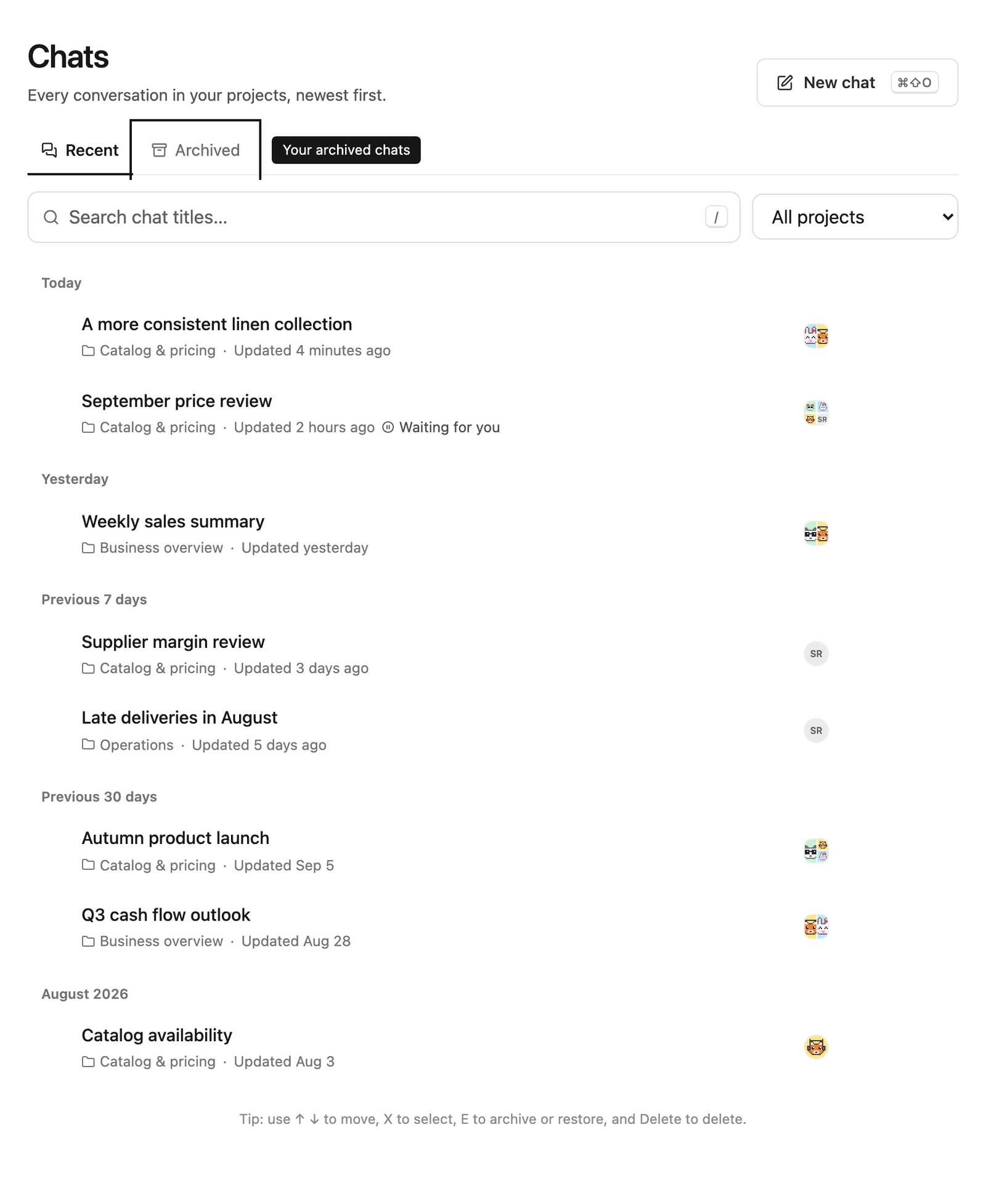
Válassza az oldalsávon a Beszélgetések elemet: itt látja az Ön számára elérhető projektek összes beszélgetését, a legújabbat elöl, dátum szerint csoportosítva. A keresőmezőbe írva cím szerint szűrhet, vagy kiválaszthat egy projektet, hogy csak annak beszélgetései látszódjanak. Az üzenetekben és válaszokban a munkaterület keresőjével kereshet.
Az oldalsáv projektenként a legutóbbi beszélgetéseket mutatja. Az archivált beszélgetések nem jelennek meg az oldalsávon; a Beszélgetések oldal Archivált fülén találja őket.
Beszélgetés archiválása
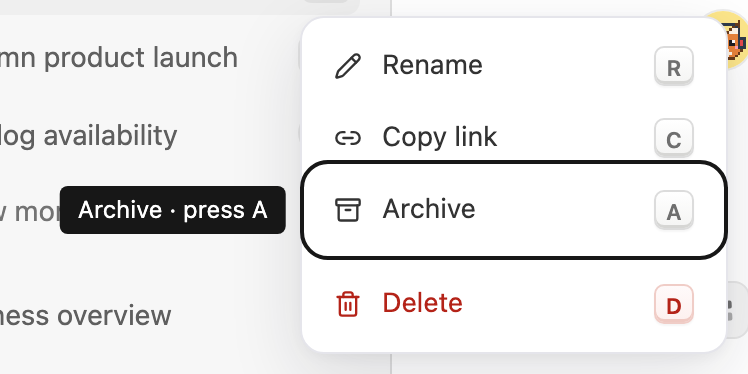
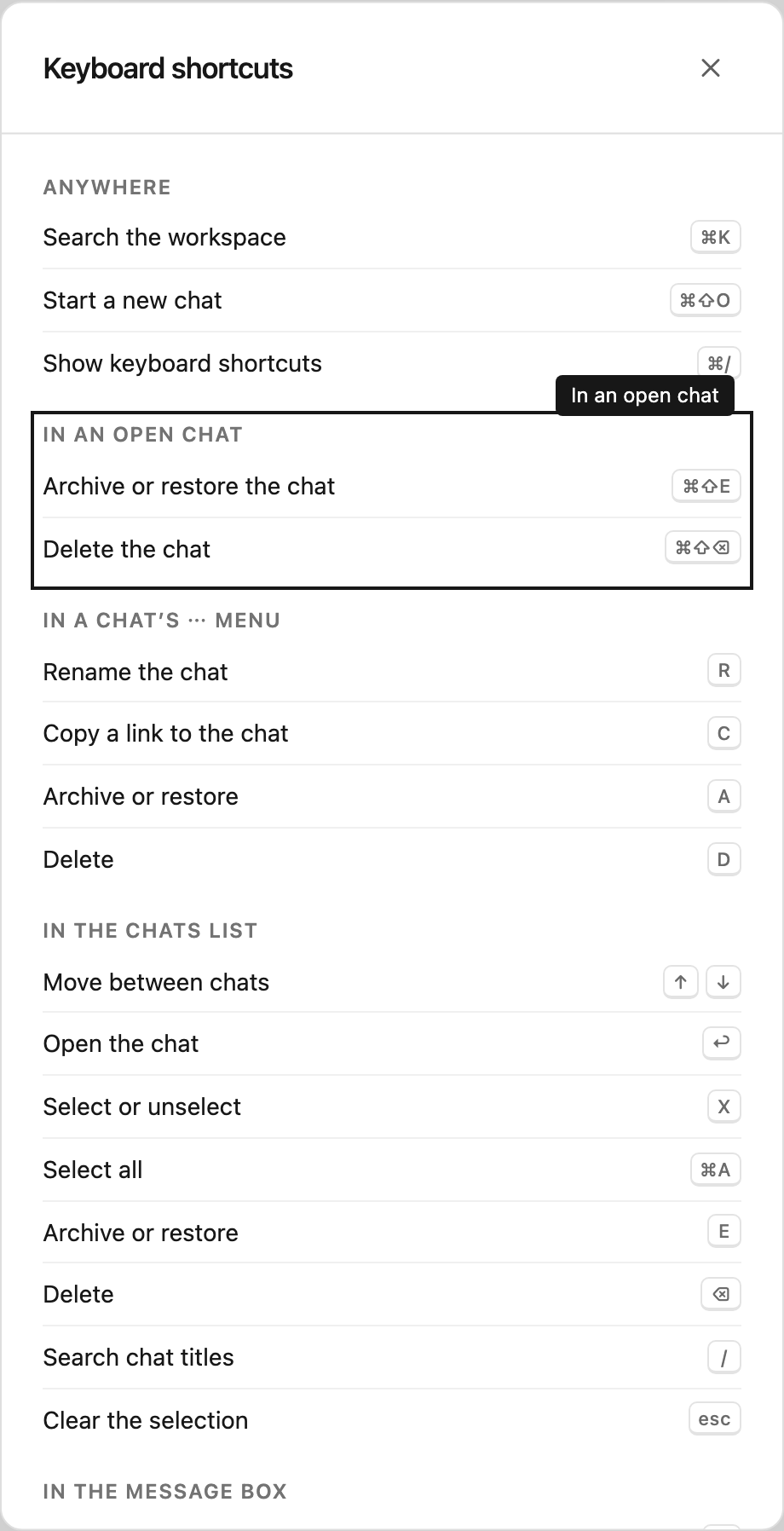
Archiválja a beszélgetést, ha a munka elkészült, de később még szüksége lehet rá. Vigye a mutatót a beszélgetésre az oldalsávon, válassza a ⋯ gombot, majd az Archiválás lehetőséget, vagy nyomja meg az A billentyűt. A beszélgetésre jobb egérgombbal is kattinthat, vagy a megnyitott beszélgetésben megnyomhatja a ⌘⇧E (Windowson Ctrl+Shift+E) billentyűket.
A beszélgetés azonnal eltűnik az oldalsávról és a Legutóbbiak listából, egy értesítés pedig felajánlja a Visszavonás lehetőséget. Az archiválás a projekt minden tagjára vonatkozik, mert a beszélgetések a projekthez tartoznak. Az archivált beszélgetés olvasható és kereshető marad, a keresési találatok Archivált jelöléssel mutatják. Amíg vissza nem állítják, senki sem küldhet benne új üzenetet. A már folyamatban lévő futás még befejeződik.

Archivált beszélgetés visszaállítása
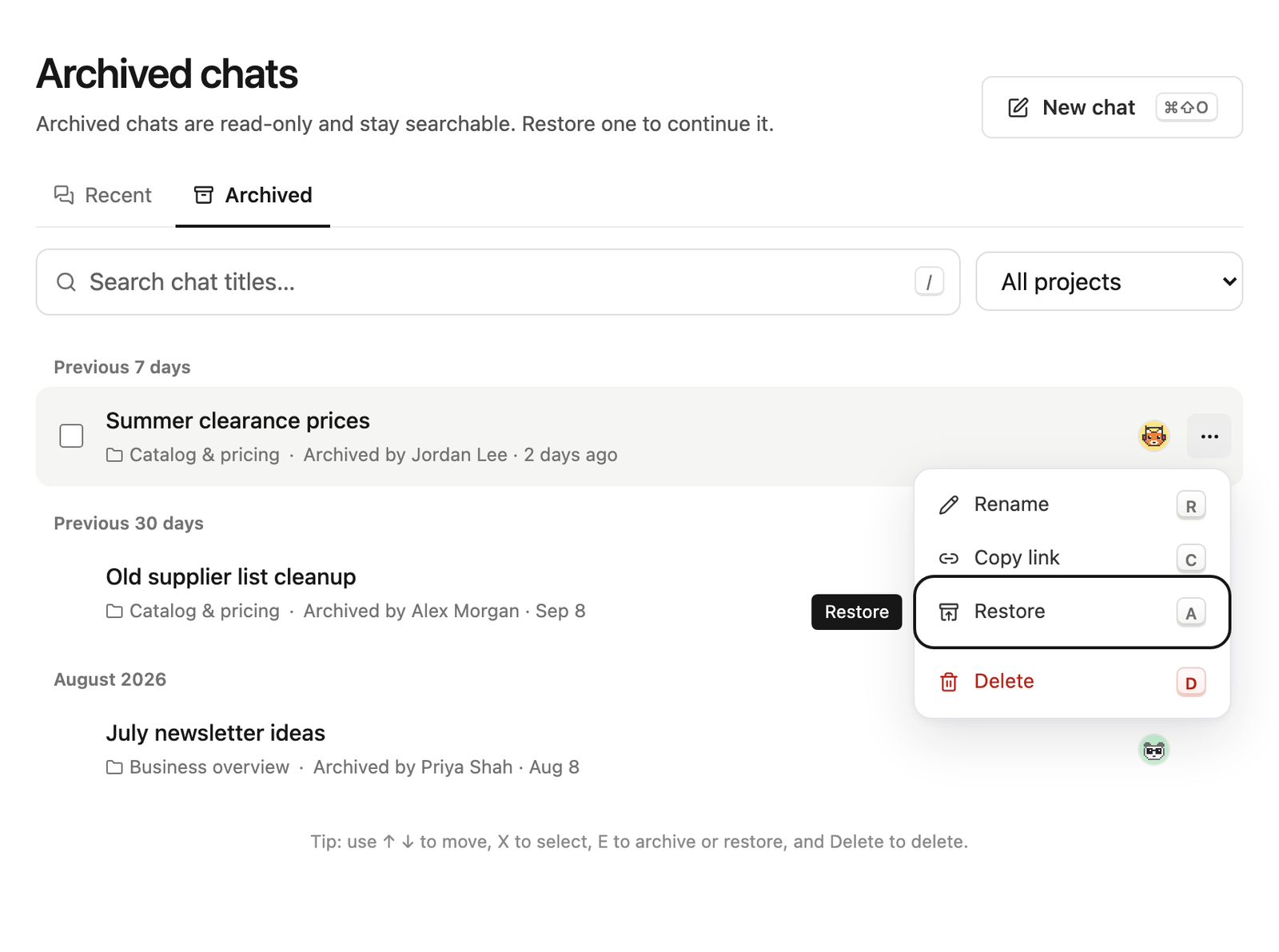
Nyissa meg a Beszélgetések oldalt, válassza az Archivált fület, majd a beszélgetésnél a ⋯ gombot, és válassza a Visszaállítás lehetőséget, vagy nyomja meg az A billentyűt. Vagy nyissa meg a beszélgetést, és válassza a Beszélgetés visszaállítása gombot a beszélgetés alatt. A visszaállított beszélgetés visszakerül a helyére az oldalsávon, és mindenki folytathatja. Egy törölt projekt beszélgetései nem állíthatók vissza.
Beszélgetés törlése
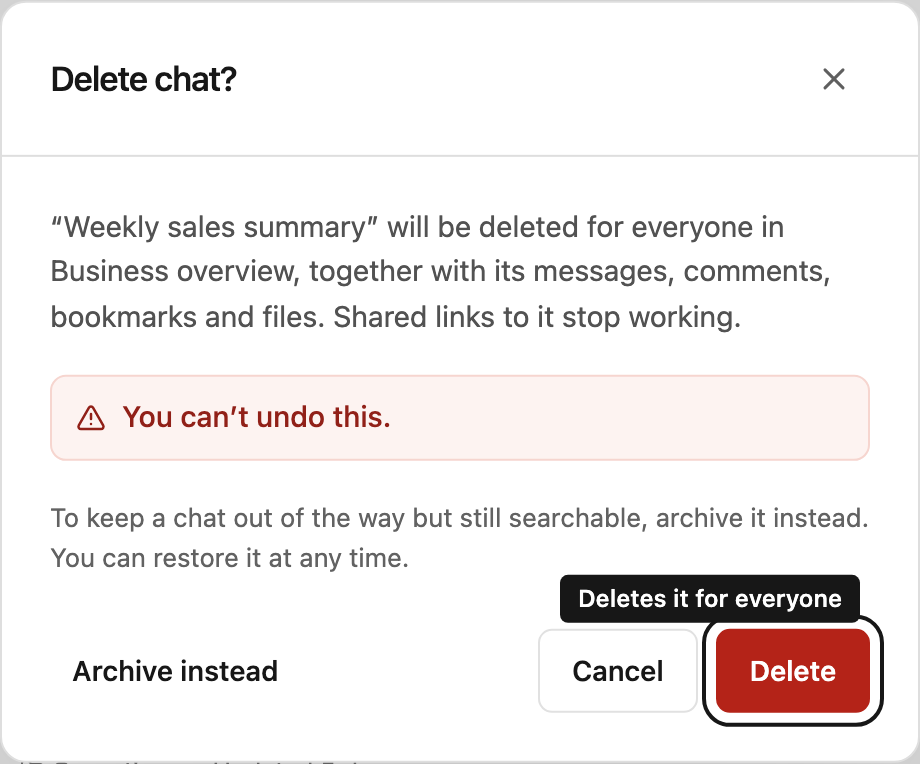
A törlés a projekt minden tagja számára eltávolítja a beszélgetést, az üzeneteivel, megjegyzéseivel, könyvjelzőivel és fájljaival együtt. A rá mutató megosztott linkek nem működnek tovább. Ez nem vonható vissza. Ha csak félretenné a beszélgetést, archiválja inkább.
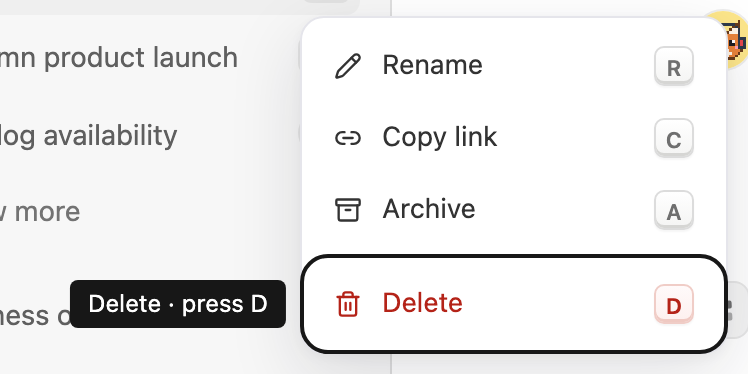
Nyissa meg a beszélgetés ⋯ menüjét, és válassza a Törlés lehetőséget, vagy nyomja meg a D billentyűt, illetve nyomja meg a megnyitott beszélgetésben a ⌘⇧⌫ (Windowson Ctrl+Shift+Backspace) billentyűket. Steward mindig megerősítést kér, és ott az Inkább archiválom lehetőséget is felajánlja.
Nem törölhet olyan beszélgetést, amelyben Steward éppen dolgozik vagy jóváhagyásra vár. Előbb állítsa le a futást, vagy döntsön a jóváhagyásról. A beszélgetés által már okozott használat megmarad a használati kimutatásokban, az eseménynapló pedig rögzíti, ki törölte.
Több beszélgetés kezelése egyszerre
A Beszélgetések oldalon jelölje be a módosítandó beszélgetések melletti jelölőnégyzeteket, majd a lista felett válassza az Archiválás, a Visszaállítás vagy a Törlés lehetőséget. Egy tartomány kijelöléséhez tartsa lenyomva a Shift billentyűt, miközben egy jelölőnégyzetre kattint. Ha a kijelöltek közül néhányat nem törölhet, a megerősítés jelzi ezt, és ezeket megtartja.
Billentyűparancsok
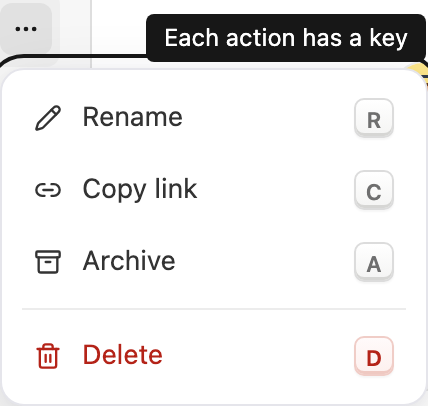
Amíg egy beszélgetés ⋯ menüje nyitva van, az R átnevezi, a C a linkjét másolja, az A archiválja vagy visszaállítja, a D pedig törli. Minden menüpont mutatja a billentyűjét, amely minden nyelven ugyanaz.
A Beszélgetések oldalon a ↑ és ↓ billentyűkkel lépkedhet a beszélgetések között, az Enter megnyitja, az X kijelöli, az E archiválja vagy visszaállítja, a Delete pedig törli a beszélgetést. A / a címek keresésére ugrik, az Esc megszünteti a kijelölést. A munkaterületen bárhol a ⌘⇧O (Windowson Ctrl+Shift+O) új beszélgetést indít. Az összes billentyűparancsot a ⌘/ (Ctrl+/) billentyűkkel tekintheti meg.
Ki mit tehet
Akinek Közreműködő vagy Projektmenedzser szerepköre van egy projektben, átnevezheti, archiválhatja és visszaállíthatja annak beszélgetéseit. A megtekintők olvashatják az archivált beszélgetéseket, de nem módosíthatják őket. Egy beszélgetést az indítója törölhet, amíg még írhat a projektben, valamint bármelyik projektmenedzser. A munkaterület tulajdonosai és adminisztrátorai minden projektben projektmenedzsernek számítanak. Lásd: szerepkörök és hozzáférés.