Megjegyzések üzenetekhez és csapattársak megemlítése
Beszélje meg a kérdéseket és válaszokat a csapatával a beszélgetés mellett, említsen meg másokat a @ jellel, és kövesse a válaszokat az értesítésekben.
Megjegyzés fűzése egy üzenethez
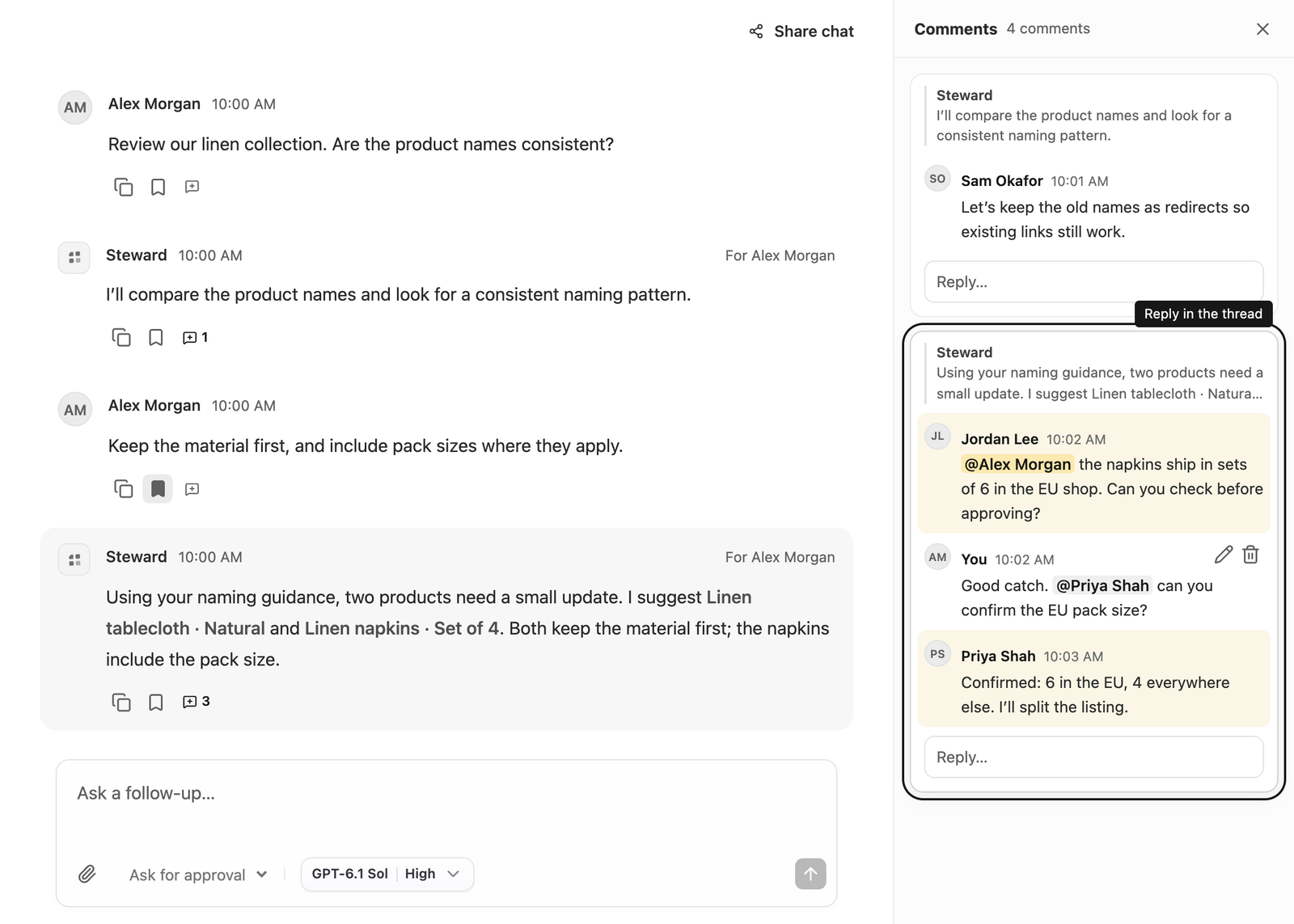
Válassza a megjegyzés ikont bármelyik üzenet alatt – legyen az saját kérdése, egy csapattárs üzenete vagy a Steward válasza –, és a Megjegyzések panel annál az üzenetnél nyílik meg. Írja meg a megjegyzést, majd nyomja meg az Entert, vagy válassza a Küldés gombot. Új sort a Shift+Enter billentyűkkel kezdhet.
A megjegyzések emberek közötti beszélgetések. Nem jutnak el a Stewardhoz, nem indítanak futást, és nem kerülnek be a beszélgetés kontextusába vagy összefoglalójába. Ha a Stewardtól szeretne kérdezni, használja a szokásos üzenetmezőt.
Mindenki, aki megnyithatja a projektet, olvashat és írhat megjegyzéseket, a Megtekintő hozzáféréssel rendelkezők is. Saját megjegyzéseit szerkesztheti vagy törölheti. A projektmenedzserek bármelyik megjegyzést törölhetik.
Megjegyzések követése a sávban
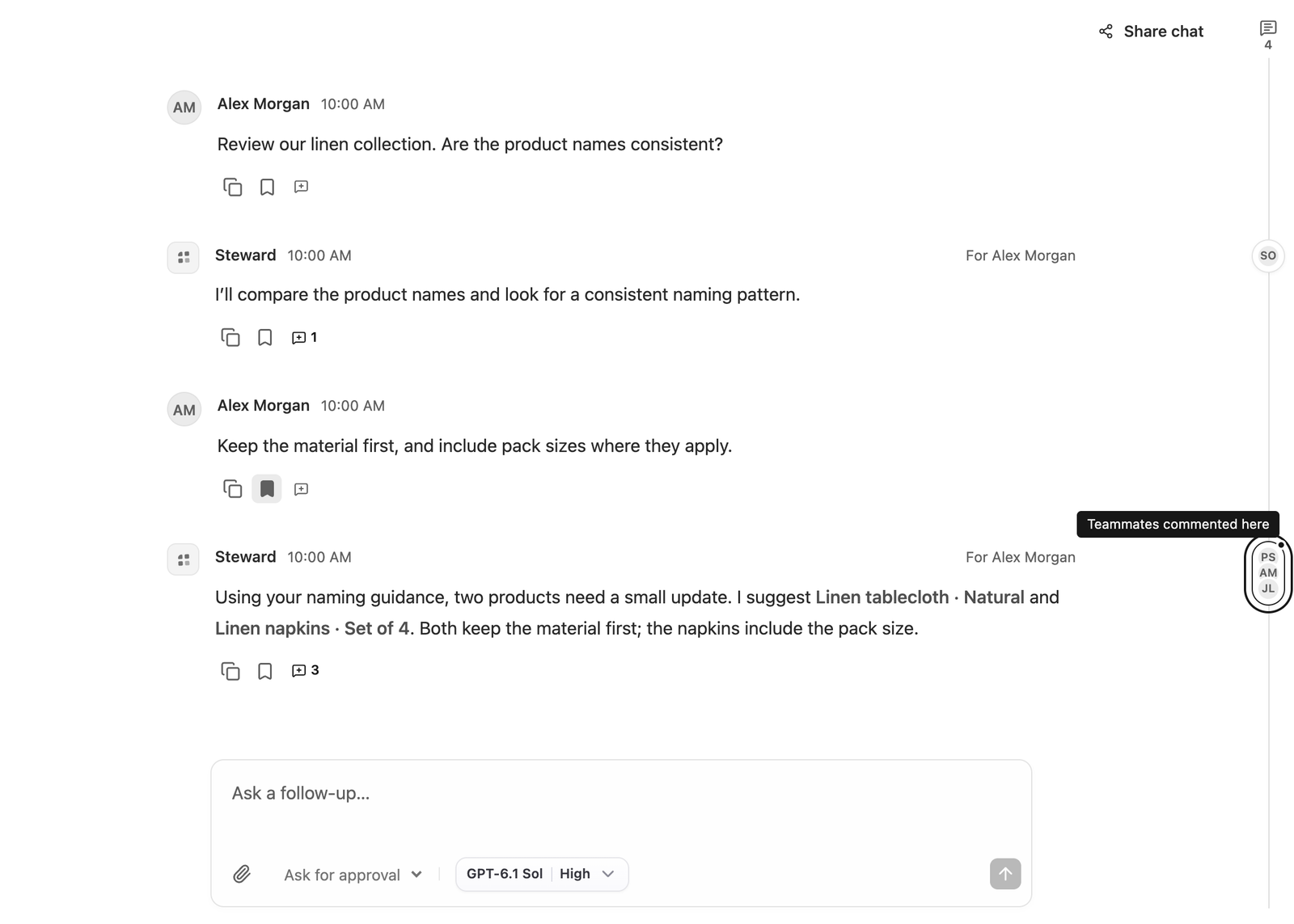
Minden beszélgetés jobb szélén egy keskeny sáv fut végig. Minden megjegyzéssel ellátott üzenet mellett megmutatja a résztvevők avatárjait. Ha egy szál a látható részen kívül, fölötte vagy alatta van, a sáv tetején vagy alján egy nyíl és egy szám jelenik meg.
Válasszon egy jelölőt az adott szál megnyitásához, vagy a sáv tetején lévő megjegyzés ikont a beszélgetés összes szálának megtekintéséhez. A panelen egy idézett üzenetre kattintva a beszélgetésben az üzenethez ugorhat. A panelt a Megjegyzések bezárása gombbal vagy az Esc billentyűvel zárhatja be. A Steward megjegyzi, ha inkább nyitva tartja a panelt.
Csapattárs megemlítése
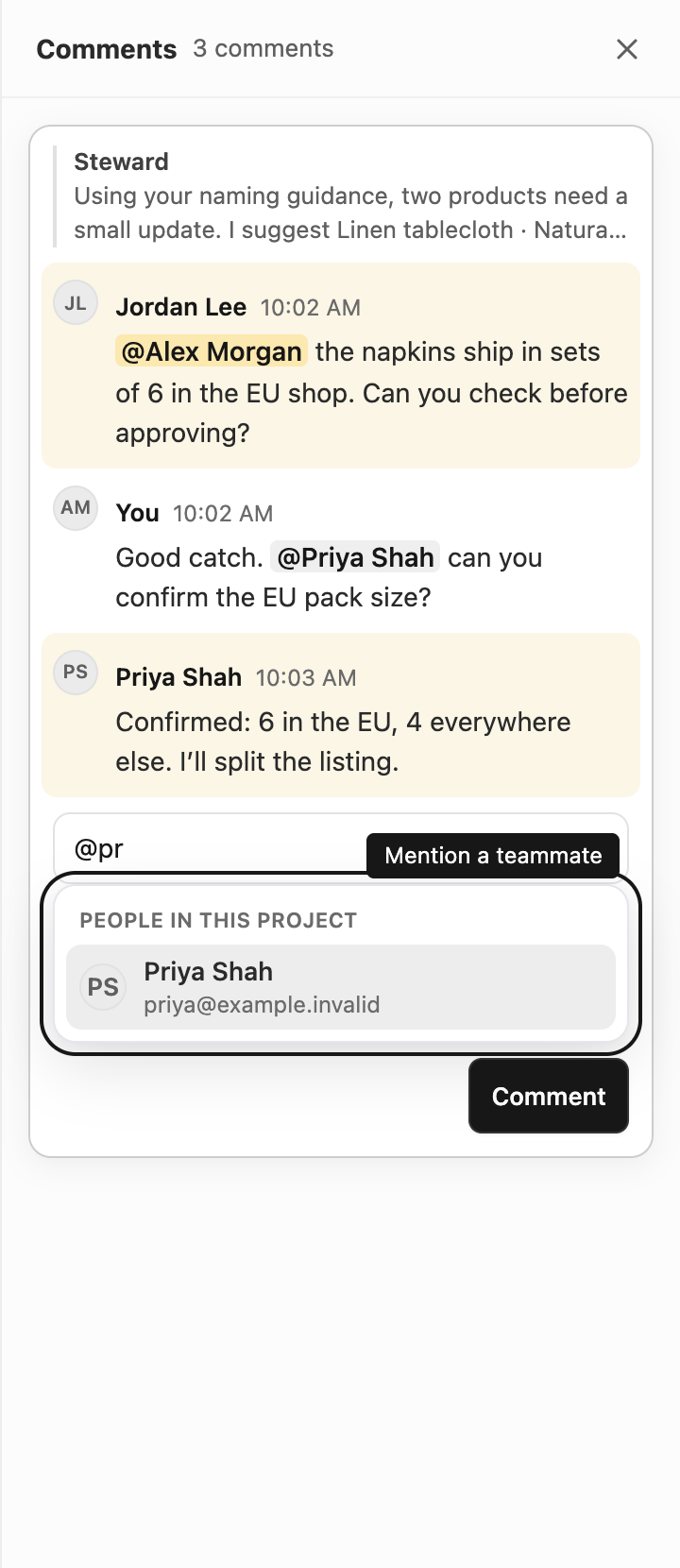
Írja be a @ jelet, majd egy név vagy e-mail-cím elejét. Válasszon valakit a listából egérrel, vagy a nyílbillentyűkkel és az Enterrel vagy a Tabbal. Az említés kiemelt névként jelenik meg, az Önt érintő említések sárgán.
A lista csak azokat ajánlja fel, akik megnyithatják a projektet. Ha új személyt szeretne bevonni, először ossza meg vele a projektet a Projektműveletek → Beállítások menüben. Ha egy megjegyzés szerkesztésekor új említést ad hozzá, csak az újonnan megemlített személy kap értesítést.
Értesítések
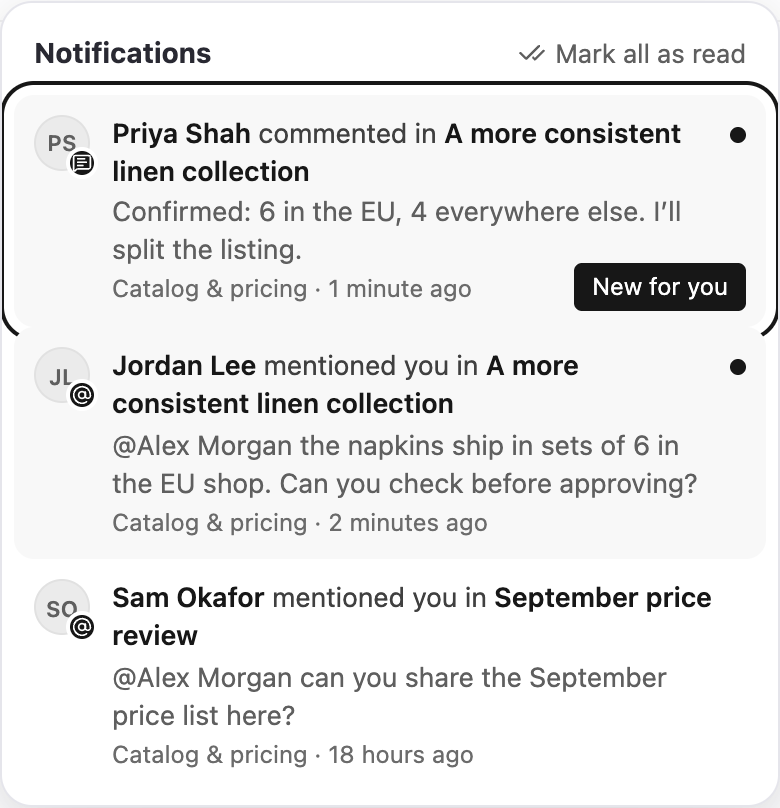
A felső sávban lévő csengő mutatja, hány olvasatlan értesítése van. Értesítést kap, ha:
- valaki megemlíti Önt egy megjegyzésben, vagy
- valaki megjegyzést ír egy olyan szálhoz, amelyben Ön is részt vesz – mert ott megjegyzést írt, Ön írta az üzenetet, vagy Ön tette fel a kérdést, amelyre a Steward válaszolt.
A saját megjegyzéseiről soha nem kap értesítést, és megjegyzésenként legfeljebb egy értesítést kap. Egy értesítést kiválasztva a beszélgetés az adott megjegyzésnél nyílik meg. Egy beszélgetés megjegyzéspaneljének megnyitása olvasottnak jelöli annak értesítéseit; az Összes megjelölése olvasottként a többit is törli.
Korlátozások
- Az értesítések csak a Stewardban jelennek meg. E-mailben nem érkeznek.
- A megjegyzések egyszerű szövegek említésekkel. Formázás, mellékletek és reakciók nem érhetők el.
- Aki elveszíti a hozzáférését egy projekthez, többé nem látja annak megjegyzéseit és értesítéseit, és az új említésekről sem kap értesítést.
- Egy megjegyzés törlése mindenki számára eltávolítja azt az értesítéseivel együtt. A törölt megjegyzések nem állíthatók vissza.