Gyorsabb válasz javasolt válaszokkal
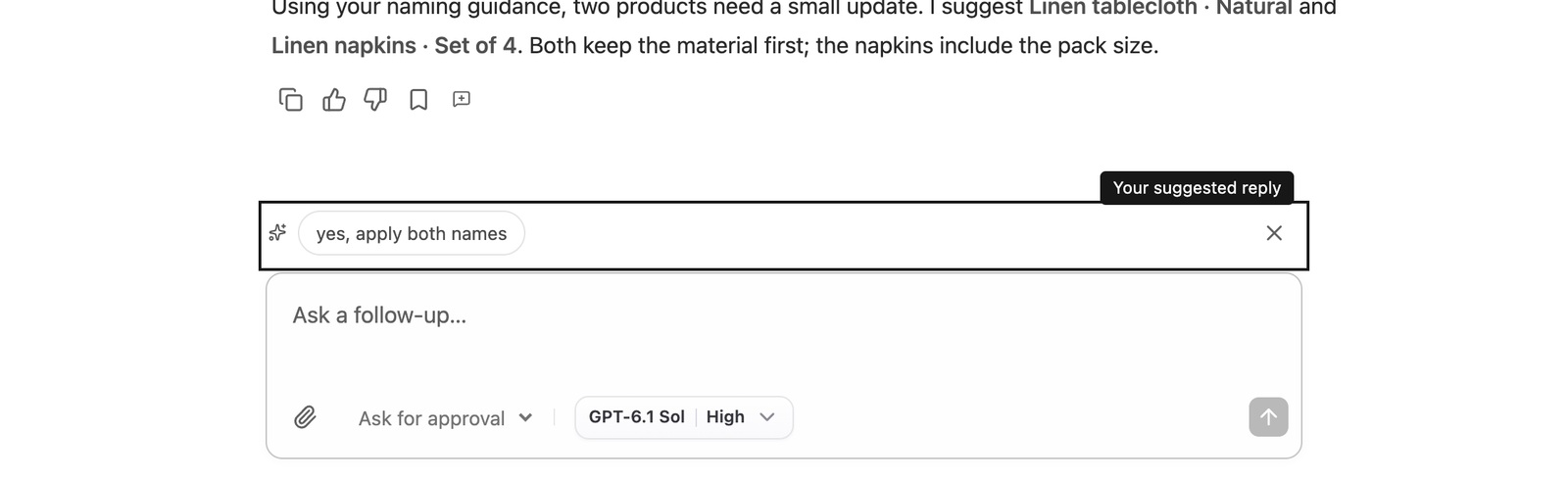
Kapcsolja be a javasolt válaszokat, használja a Steward legutóbbi válasza alatt javasolt következő üzenetet, szerkessze, ha szeretné, és ismerje meg, hogyan készül.
Javasolt válaszok bekapcsolása
A javasolt válaszok alapértelmezés szerint ki vannak kapcsolva. A bekapcsolásukhoz nyissa meg a Beállítások → Profil oldalt, és jelölje be a Javasolt válaszok megjelenítése lehetőséget. A beállítás csak Önre vonatkozik, minden munkaterületen, amelynek tagja.
Javasolt válasz használata
Amikor a Steward befejez egy választ egy beszélgetésben, az üzenetmező fölött megjelenik egy Javasolt válasz: az az üzenet, amelyet a legvalószínűbben küldene következőként, az Ön nevében megfogalmazva. Lehet ez válasz a Steward kérdésére, jóváhagyás a következő lépéshez, vagy a kézenfekvő további kérdés.
- Válassza ki a javaslatot. Bekerül az üzenetmezőbe, és szerkeszthető.
- Módosítson rajta, amit szeretne.
- Küldje el a szokásos módon.
A javaslat kiválasztása soha nem küldi el az üzenetet. A Steward semmit sem kap meg, amíg Ön el nem küldi az üzenetet.
A javaslat elkészítése elindul, amint a Steward befejezi a választ, vagy amint Ön megnyitja a beszélgetést, ezért általában azonnal megjelenik, betöltésjelző nélkül. Ha elnavigál, majd visszatér, a kész javaslat azonnal megjelenik, a még el nem készült elkészítése pedig folytatódik.
A javaslat csak akkor látszik, ha az üzenetmező üres. Amint gépelni kezd, fájlt csatol vagy üzenetet küld, eltűnik.
Hogyan készül a javaslat
A javaslatot egy kicsi, gyors MI-modell írja meg. A modell a következőket olvassa:
- a Steward legutóbbi válaszát és az azt megelőző beszélgetést, a csapattagok üzeneteivel együtt, hogy tudja, mi dőlt már el;
- az Ön saját legutóbbi üzeneteit ebben a munkaterületben, azt is, hogyan szokott reagálni a Steward válaszaira.
A javaslat az Ön írásmódját követi – például csupa kisbetű, pont nélküli mondatvég vagy a szokásos emojik –, olyan beszélgetésekben is, ahol eddig csak a csapattagok írtak. A hosszú, bemásolt szövegeket nem veszi figyelembe a stílusa megítélésénél. Soha nem használja mások üzeneteit az ő stílusuk utánzására, és nem talál ki olyan számokat vagy neveket, amelyek nem szerepelnek a beszélgetésben. Küldés előtt ellenőrizze, ahogy bármit, amit ír.
Javaslat elrejtése
Válassza a Javaslat elrejtése lehetőséget (a sor végén lévő ×), hogy az aktuális válasznál elrejtse. A Steward következő válaszával új javaslat érkezik.
Javasolt válaszok kikapcsolása
Nyissa meg a Beállítások → Profil oldalt, és törölje a Javasolt válaszok megjelenítése jelölését. A javaslatok azonnal megszűnnek, és többé nem készülnek Önnek.
Ki látja a javaslatokat
Csak Ön. Mindenki saját, a saját stílusában írt javaslatot kap. A beszélgetés többi résztvevője nem látja az Ön javaslatát, és Ön sem látja az övéiket. A javaslatok nem kerülnek be a beszélgetésbe, a közös kontextusba vagy a beszélgetés előzményeibe.
Korlátozások
- Javaslat csak a beszélgetés legutóbbi válaszához érhető el, és csak annak elkészülte után. Nem jelenik meg, amíg a Steward dolgozik, illetve sikertelen vagy leállított válasz után.
- Legalább Közreműködő hozzáférés szükséges a projekthez. A Megtekintő hozzáféréssel rendelkezők nem küldhetnek üzenetet, ezért nem kapnak javaslatot.
- Ha a javaslat nem hozható létre – például átmeneti szolgáltatási hiba miatt –, semmi sem jelenik meg. Egy perc múlva nyissa meg újra a beszélgetést az újrapróbáláshoz.
- Egy válasz javaslata egyszer készül el, és a beszélgetés újbóli megnyitásakor is ugyanaz marad.