Az első hasznos beszélgetés
Hozzon létre egy projektet, adja meg a szükséges információkat, és tegyen fel egy kérdést, amely előbbre viszi a munkáját.
Kezdés egy munkaterülettel
Jelentkezzen be a Stewardba a munkahelyi e-mail-címével. Ha egy kolléga meghívta, a meghívással csatlakozhat a munkaterületéhez. Ha saját maga regisztrál, a Steward azonnal létrehoz egy munkaterületet a vállalkozása számára.
Ha bejelentkezett, de egyetlen munkaterületnek sem tagja, például mert lejárt egy meghívója, a Steward a Munkaterület létrehozása oldalt mutatja. Adja meg a vállalkozása nevét, és válassza a Munkaterület létrehozása gombot. Ha inkább meghívóra várt, kérje meg az adminisztrátort, hogy hívja meg újra a címét, majd jelentkezzen be ismét.
A munkaterület egy helyen fogja össze a személyeket, a projekteket és a kapcsolatokat. Az oldalsáv alján található munkaterületnévvel válthat azok között a munkaterületek között, amelyeknek tagja.
A nyilvános kezdőlapon látható munkaterület egy mintaadatokkal feltöltött, statikus példa. Ott a Kezdjük el gombbal jelentkezhet be, és dolgozhat a saját munkaterületén.
Ismerkedés a Stewarddal
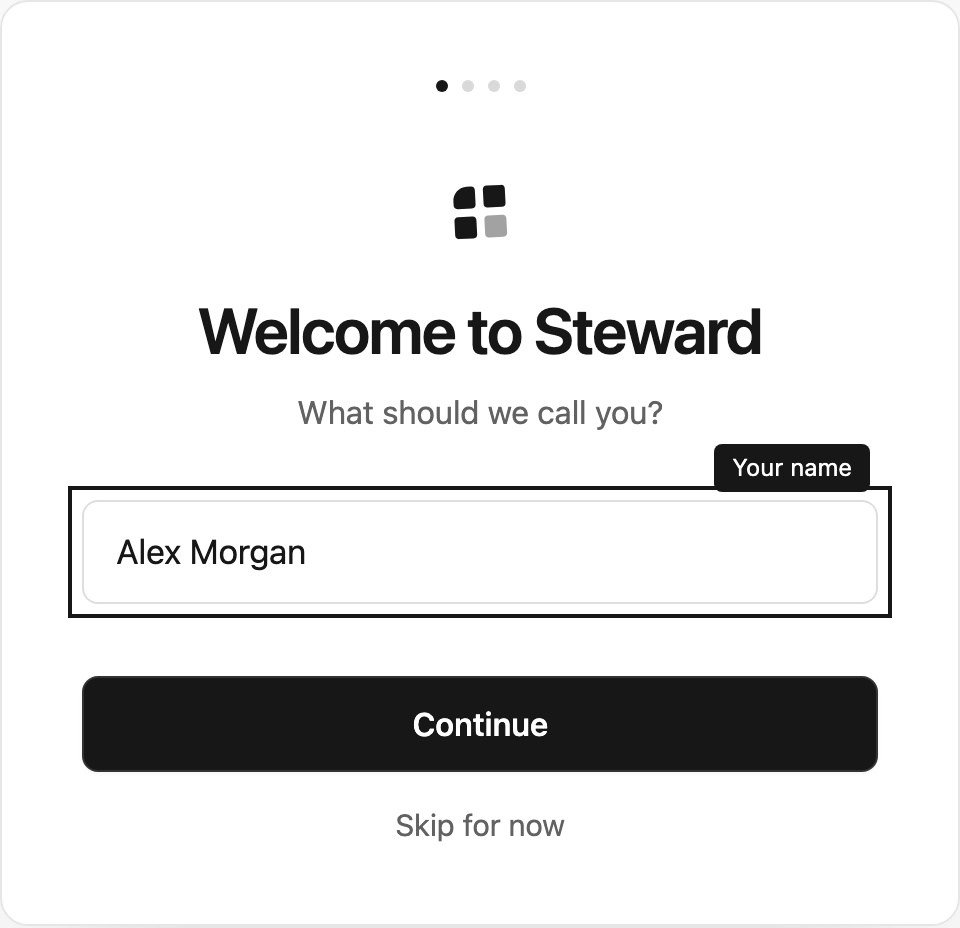
Amikor először nyit meg egy új munkaterületet, egy rövid üdvözlés végigvezeti a beállításon. A továbblépéshez nyomja meg az Entert vagy válassza a Tovább gombot. Egy válasz módosításához válassza a fent található Vissza gombot.
- Üdvözöljük a Stewardban: adja meg, hogyan szólíthatja a Steward. A csapattagok ezt a nevet látják az üzenetei mellett.
- Mi a vállalkozása neve?: adja meg a vállalkozása nevét. Mindenki ezt látja majd, akit meghív.
- Ha valaki ajánlotta Önnek a Stewardot, az üdvözlés megmutatja az ajándékba kapott jóváírást és azokat a lépéseket, amelyekkel az ajánló megkapja a jutalmát. A jóváírás nem függ ezektől a lépésektől: levonjuk az első számlájából. Ha meghívókódja van, adja meg a Van meghívókódja? résznél, és válassza a Kód beváltása gombot, vagy egyszerűen lépjen tovább. Aki meghívta, látja az Ön nevét, a vállalkozása nevét és az elvégzett lépéseket, a beszélgetéseit és az adatait viszont soha.
- A Minden készen áll lépés megmutatja az első teendőket. A Kezdés gombbal megnyílik a kezdőoldal.
Az üdvözlés egy munkaterület első 30 napjában jelenik meg. A tulajdonosok és az adminisztrátorok az összes lépést látják. Ha ott egy csapathoz csatlakozott, a Steward egyetlen lépésben üdvözli; ha készen áll, válassza a Kezdjük gombot.
A fő gomb alatti Most kihagyom lehetőséggel az utolsó lépés előtt bármikor bezárhatja az üdvözlést. Ha újra látni szeretné, nyissa meg a Beállítások → Profil oldalt, és az Első lépések alatt válassza a Bemutató megjelenítése gombot.
Az első lépések listájának követése
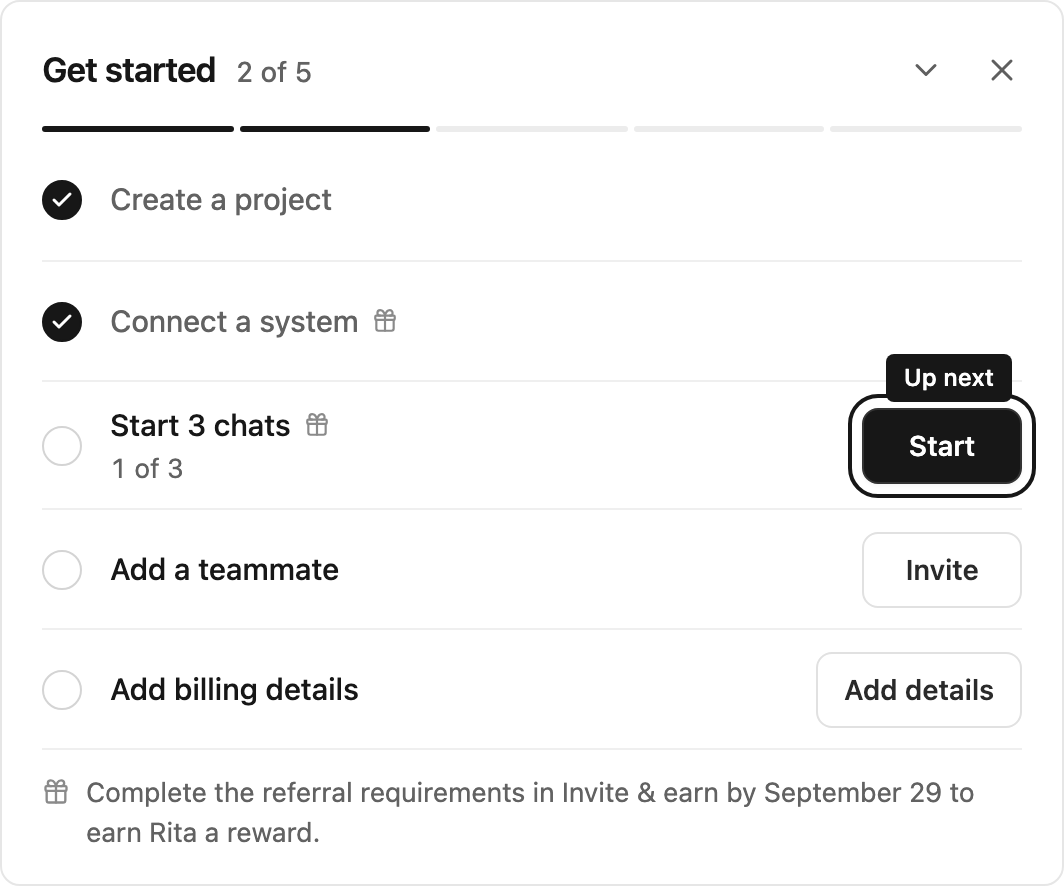
Egy új munkaterület kezdőoldalán az Első lépések lista mutatja a haladását, például 2/5. Minden lépésnél egy gomb visz a megfelelő helyre:
- A Projekt létrehozása megnyitja a projektűrlapot.
- A Rendszer csatlakoztatása a Beállítások → Kapcsolatok oldalt nyitja meg.
- Az Első beszélgetés indítása új beszélgetést nyit.
- A Csapattag hozzáadása a Beállítások → Személyek oldalt nyitja meg. Akkor pipálódik ki, amikor a meghívott elfogadja a meghívást.
- A Számlázási adatok megadása a Beállítások → Számlázás oldalt nyitja meg, amint a számlázás aktív a munkaterületen.
Az utolsó lépés a cégadatokat és a számlázási címet menti. Ezután a Számlázás oldalon kártyát is megadhat. Az első lépések elsőbbséget kapnak a számlázási értesítéssel szemben. A jutalom összes feltételét, köztük az esetleges kártya- vagy elsőfizetési lépést, a Ajánlói program oldalon találja.
A tagok a projekt és a beszélgetés lépését látják; a kapcsolatok, a csapattagok és a számlázási adatok a munkaterület tulajdonosainak és adminisztrátorainak feladata. A lépések maguktól kipipálódnak, amikor elvégzi őket, bárhol is dolgozik.
Ha a munkaterülete ajánlással csatlakozott, a lista alatti megjegyzés megmutatja, meddig kell elvégeznie a lépéseket ahhoz, hogy az ajánló megkapja a jutalmát. Az ebbe beszámító lépéseket kis ajándék jelöli, és a célok a jutalom feltételeihez igazodnak, például 3 beszélgetés indítása.
A nyíllal összecsukhatja a listát, a kereszttel elrejtheti ezen a munkaterületen. Ha minden lépés kész, a Steward röviden ünnepel, és a lista eltűnik. A Bemutató megjelenítése visszahozza az elrejtett listát.
Helyet a kérdésnek
Minden beszélgetés egy projekthez tartozik. Válasszon egy meglévő projektet az oldalsávban, vagy indítson újat a Projekt létrehozása gombbal. Egy olyan név, mint „Értékesítési áttekintés” vagy „Katalógus és árazás”, később megkönnyíti a keresést.
A projekt tagjai olvashatják a projekt beszélgetéseit. A befejezetlen piszkozata az elküldéséig privát marad.
Az információk bevonása
Engedélyezze a kapcsolatot egy projekthez, majd hívja meg kollégáit a megfelelő projektszerepkörrel. A beállított kapcsolatot külön kapcsolati hozzáférés nélkül használhatják.
Fájlt is csatolhat az üzenetmező melletti gemkapocs ikonnal. Küldés előtt várja meg, amíg a feltöltés befejeződik.
Konkrét kérdés feltevése
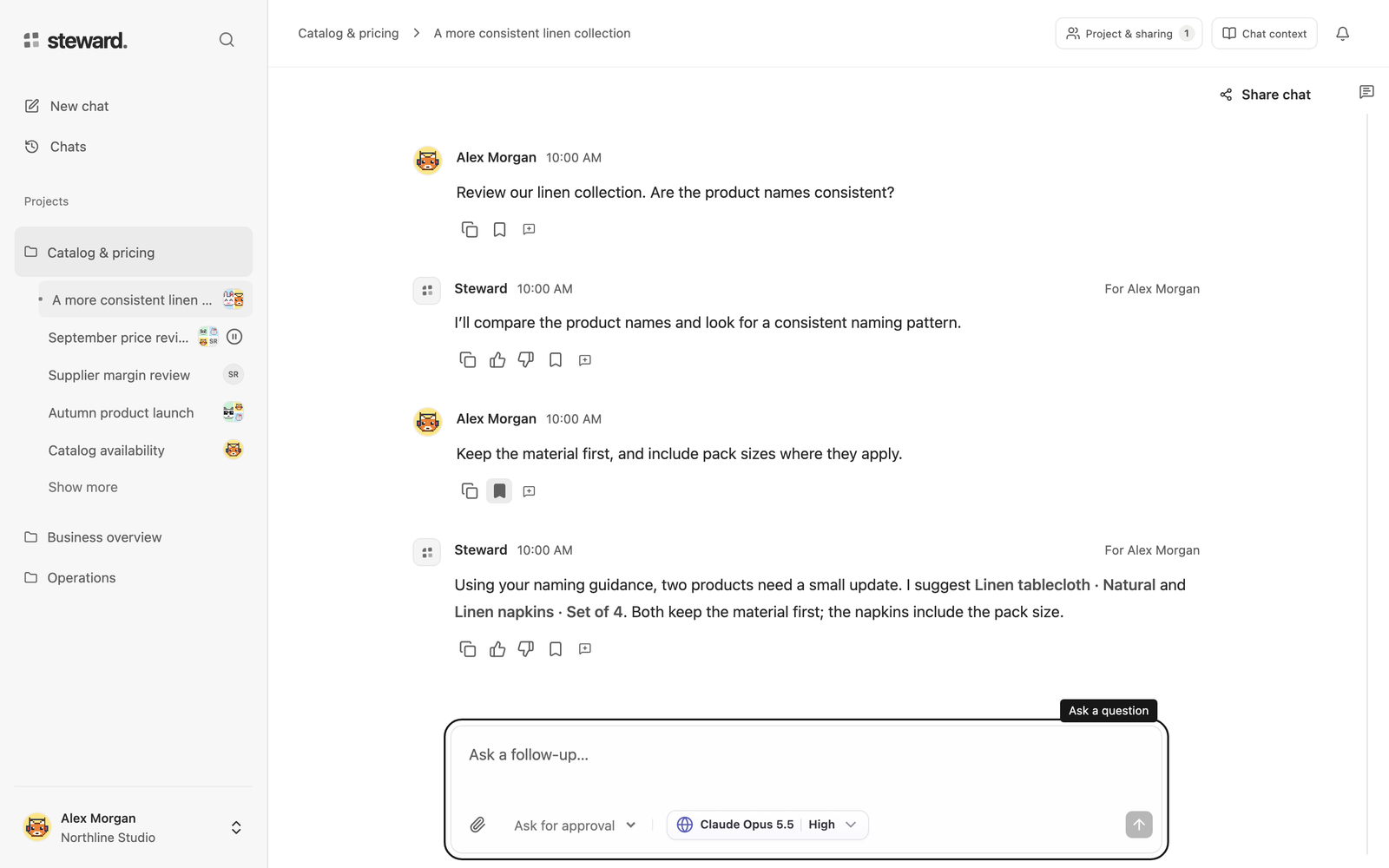
Válassza az Új beszélgetés lehetőséget a projektben, és kezdjen el gépelni: amint a piszkozat készen áll, az üzenetmező automatikusan aktívvá válik. Üzenetet Közreműködő vagy Projektmenedzser hozzáféréssel küldhet. Adja meg az időszakot, a témát és azt, hogy milyen válaszra van szüksége. Például:
Tekintsd át az augusztusi vevői rendeléseket. Mutasd meg az öt legnagyobb vevőt, és magyarázd el, mi változott júliushoz képest.
Válassza a Csak olvasás módot, ha csak tájékozódni szeretne. Az alapértelmezett Jóváhagyás kérése mód lehetővé teszi, hogy a javasolt módosításokat még a végrehajtásuk előtt áttekintse.
Nyomja meg az Entert, vagy kattintson a küldés nyílra. Új sort a Shift+Enter billentyűkombinációval kezdhet. Ugyanabban a beszélgetésben tehet fel további kérdéseket, vagy útmutatást adhat, miközben a Steward dolgozik.
A választól a következő lépésig
A projekt tagjai külön kapcsolati hozzáférés nélkül használhatják a projekthez engedélyezett kapcsolatokat. A Megtekintők követhetik az eredményeket és letölthetik a megosztott fájlokat. A Közreműködők kérdezhetnek és módosításokat készíthetnek elő. A Projektmenedzserek jóvá is hagyhatják a módosításokat. A beszélgetés módja, a jóváhagyási szabályok és az üzleti eszköz hozzáférési korlátai továbbra is érvényesek.
A beszélgetés módja a végrehajtást, a projektszerepkör az elérhető műveleteket szabályozza. A Csak olvasás tiltja az üzleti módosításokat. A Jóváhagyás kérése egy Projektmenedzser döntését igényli. Az Automatikus mód a Közreműködőknek és Projektmenedzsereknek engedi a támogatott módosításokat, ha jóváhagyási szabály nem kér ellenőrzést. A mód nem változtatja meg a projekthozzáférést.
Ha elakad az első kérdés
A beszélgetés tetején megjelenő kapcsolati értesítés jelzi, ha nem érhető el használható üzleti kapcsolat. Az értesítésből nyissa meg a Projektkapcsolatok panelt, és kövesse a beállítási útmutatást. Üzleti eszközhöz való kapcsolat nélkül is dolgozhat a feltöltött fájlokkal.
Az üzleti eszközök csatlakoztatása
Engedélyezze a kapcsolatot egy projekthez, majd hívja meg kollégáit a megfelelő projektszerepkörrel. A beállított kapcsolatot külön kapcsolati hozzáférés nélkül használhatják.