Javasolt módosítások áttekintése és döntés
Nézze meg, mi fog változni, vizsgálja meg az egyes tételeket, és hagyja jóvá vagy utasítsa el a teljes csomagot.
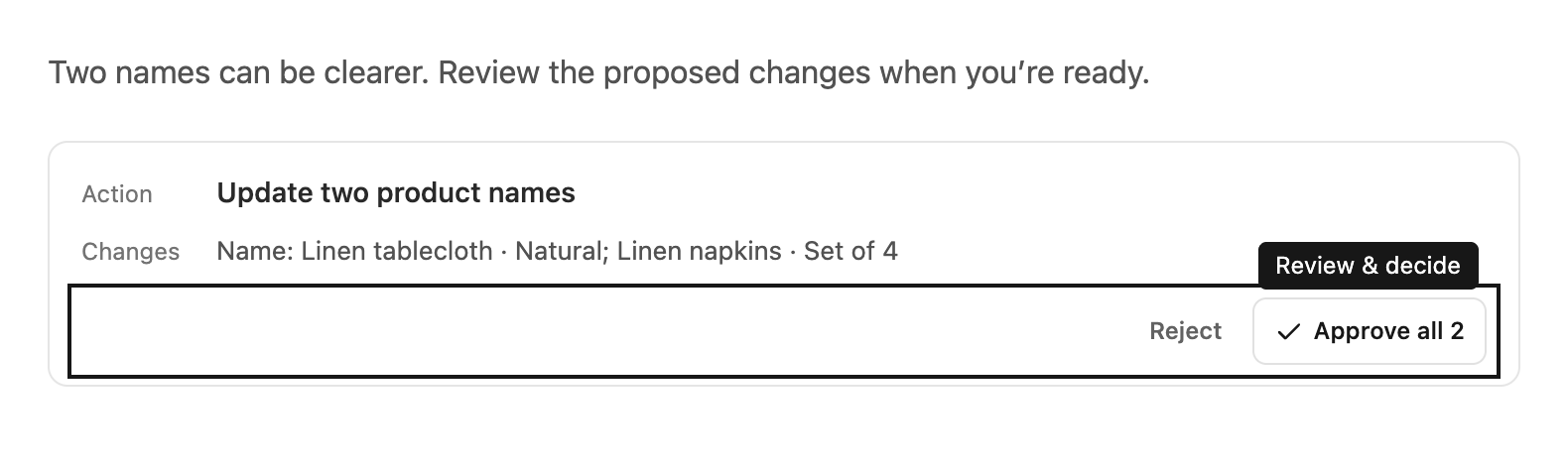
Jóváhagyási kérés felismerése
A jóváhagyási kérés kompakt kártyaként jelenik meg a beszélgetésben. A Művelet a kérés megnevezését mutatja; a Módosítás vagy Módosítások rész rövid előnézetet ad a javasolt értékekről vagy az érintett mezőkről. A hosszú neveket és értékeket itt rövidítve látja. A módosítások összegzése melletti kis nyíl megnyitja a részleteket. Ha Ön dönthet, alattuk megjelenik az Elutasítás és a Jóváhagyás gomb.
A javaslat egy előkészített módosításcsomag. Attól, hogy megjelent, a módosítások még nem történtek meg.
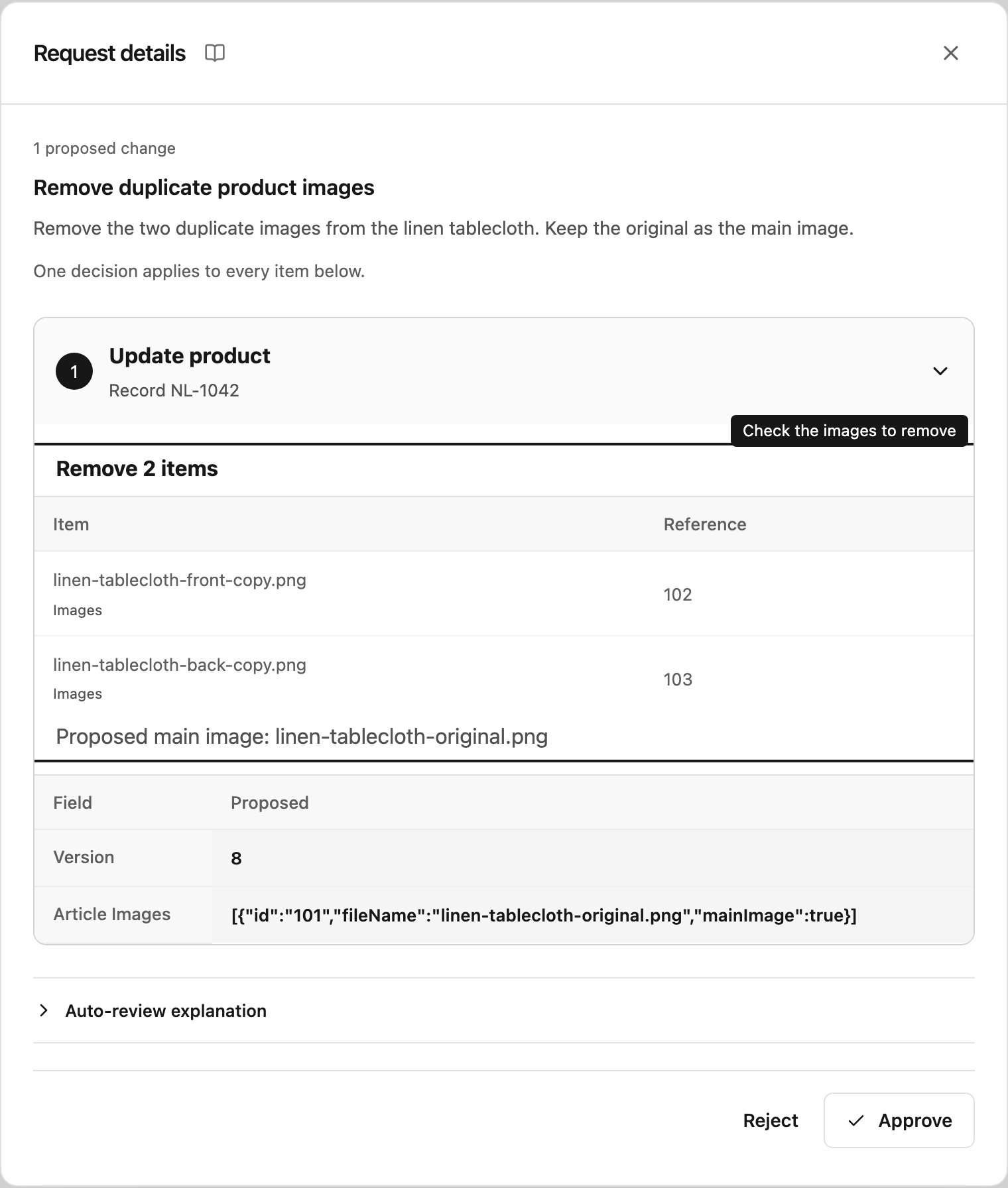
A részletek áttekintése
A módosítások összegzése melletti nyíllal nyissa meg A kérés részletei ablakot. A vezérlő neve képernyőolvasók számára Kérés részleteinek megtekintése. Olvassa el a kérés teljes összegzését, majd vizsgálja meg az egyes számozott tételeket. Mezőfrissítéseknél az összehasonlítás a mező nevét, az elérhető jelenlegi értékét és a javasolt értéket mutatja. Ha elérhető, a pontos kérés a metódust, az útvonalat, a tartalomtípust és a lekérdezési paramétereket is tartalmazza. A beküldött törzs megtekintéséhez válassza a Törzs megjelenítése lehetőséget; a bináris törzsek Base64 formátumban jelennek meg.
A tételek alatt bontsa ki Az automatikus ellenőrzés magyarázata részt, ahol elolvashatja a kérés független leírását, a felhasznált adatokat, az üzleti hatást és a megjegyzéseket. Ez a kérés típusát írja le; az Ön döntése a javaslatban szereplő pontos értékekre vonatkozik. Egyes kéréstípusokat a rendszer további felülvizsgálatra visszatarthat.
A kérés részletei melletti kis könyv ikonnal új lapon nyithatja meg ezt az útmutatót. Az ikon elemleírása és képernyőolvasós neve Hogyan működik a jóváhagyás.
Egy nagyobb csomag egyes tételeit összecsukhatja, hogy egy részére összpontosíthasson. Ha döntés nélkül szeretne visszatérni a beszélgetéshez, zárja be a párbeszédablakot.
Jóváhagyás vagy elutasítás
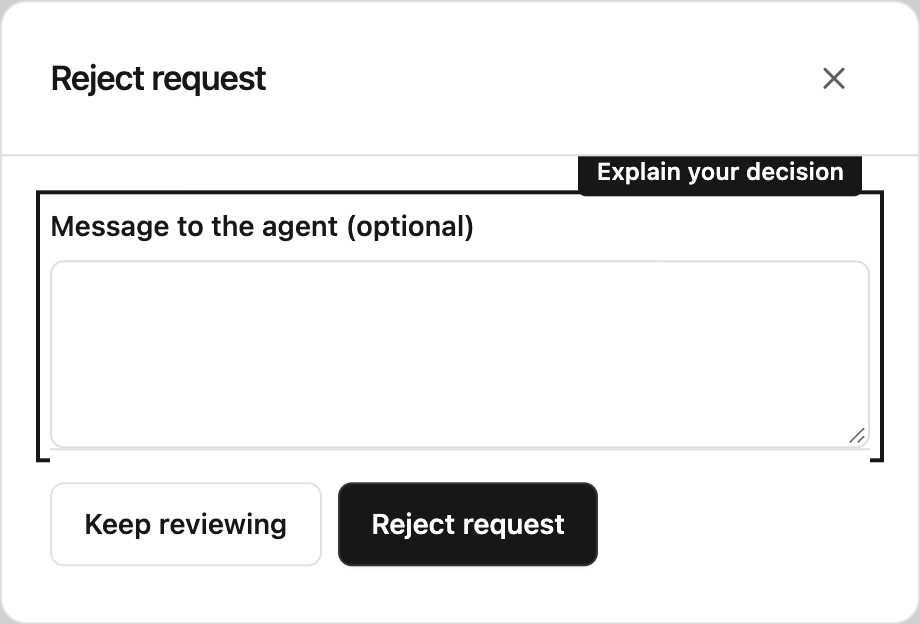
A Jóváhagyás a teljes csomag végrehajtását engedélyezi. Több tétel esetén a gomb azt is mutatja, hány tételt hagy jóvá. Az Elutasítás egy párbeszédablakot nyit meg, ahol nem kötelező üzenetet adhat meg; ezután a Kérés elutasítása gombbal a teljes csomagot elutasítja. Az üzenetet megkapja az ügynök és a várakozó Python-kérés is. Ha bezárja a párbeszédablakot, a kérés függőben marad.
Egy csomagot nem hagyhat jóvá részben, és az áttekintés során nem szerkesztheti a javasolt értékeket. Ha módosítani szeretné a terjedelmet, utasítsa el a kérést, és a beszélgetésben írja le a kívánt módosítást. A Steward ezután új javaslatot készíthet.
A módosítások jóváhagyásához vagy elutasításához Projektmenedzser hozzáférés kell a javaslat projektjében. A Közreműködők előkészíthetik a módosításokat és áttekinthetik a részleteket. Végrehajtás előtt a rendszer újra ellenőrzi a végrehajtó aktuális projekthozzáférését és a kapcsolat engedélyezését.
Mi történik ezután?
A döntés után a kártya megőrzi az állapotát a beszélgetésben. A Steward folytatása a jóváhagyási kérés után jelenik meg. A módosítások összegzése melletti nyilat ismét kiválasztva láthatja, ki döntött, az esetleges elutasító üzenetet, valamint – amint elérhetők – a végrehajtási eredményeket.
A jóváhagyás és a sikeres végrehajtás két külön lépés. Egy jóváhagyott csomag végrehajtásakor is előfordulhat, hogy egy rekord időközben megváltozott, megszűnt a hozzáférés, megváltozott a kérés leképezése, vagy hiba történt az eszközben. Mielőtt feltételezné, hogy minden tétel sikeres volt, olvassa el az eredményeket és a Steward válaszát.
Egy feladathoz több javaslat is szükséges lehet. Eladási és beszerzési árral rendelkező cikknél ellenőrizze, hogy a cikk létrejött, az eladási ár a kért bruttó vagy nettó alapon szerepel, és a beszállítói beszerzési ár mentve és hozzárendelve van. A hiányos új árakat a rendszer még a javaslat elkészítése előtt elutasítja; kérje a Stewardot a hiányzó adatok pótlására. Ha egy későbbi lépés jóváhagyásra vár, a meglévő cikkszámmal folytassa a munkát, és ne hozza létre újra a cikket.
A megrendelés, a szállítólevél és a dokumentum elküldése szintén külön lépések. A létrehozott megrendelés még nem igazolja, hogy a szállítólevél elkészült vagy el lett küldve. Ellenőrizze minden lépés rögzített eredményét, és hagyja jóvá a következő javaslatot, amikor megjelenik.
Bizonytalan eredmény kezelése
Ha egy eredmény szerint a kimenet ismeretlen, a módosítás megismétlése előtt kérje meg az üzleti eszközért felelős személyt, hogy ellenőrizze az érintett rekordokat. Egy új kérés ellenkező esetben megismételhet egy már elvégzett műveletet.
A kérések független leírása
Az új weclapp-javaslatok egy független modell által készített leírást is tartalmaznak. Ez a dolgozó asszisztens beszélgetésének és a tényleges üzleti értékeknek a látása nélkül magyarázza el a felhasznált adatokat és az üzleti hatást. Válassza a módosítások összegzése melletti nyilat, majd bontsa ki Az automatikus ellenőrzés magyarázata részt, hogy a pontos jelenlegi és javasolt értékek mellett olvashassa. A Jóváhagyás vagy az Elutasítás a teljes csomagra vonatkozik. Ha a független modell nem érhető el, a magyarázat Nem érhető el jelölést kap, és az API leírását mutatja. A döntés alapja továbbra is a pontos javasolt értékek. A szokásos olvasások és a támogatott módosítások a jogosultságait követik; nem kell minden kiválasztott mezőt vagy szűrőt külön jóváhagynia. Ha a Steward nem tud javaslatot készíteni, lásd: felülvizsgálatra visszatartott kérések.
Jóváhagyásra váró Python-kérések
A Python-kérések ugyanazokat a javaslati kártyákat használják. Jóváhagyáskor a megőrzött szkript újracsatlakozik, és megkapja a szolgáltató válaszát; elutasításkor az Ön üzenete alkalmazáshibaként érkezik vissza. A várakozás szkriptenként összesen legfeljebb 30 perc lehet. A javaslatoknak nincs lejárati idejük. Ha a folyamat elvész, megszakad vagy túllépi az időkorlátot, a szkript soha nem fut le újra automatikusan. A kérés megerősített eredménye rögzítve marad, és a javaslaton keresztül megtekinthető.
Képek és listaelemek eltávolításának ellenőrzése
Amikor a Steward képtisztítást készít elő a WeClappban, a kártyán látható az eltávolítandó képek és az érintett rekordok száma. Nyissa meg a Kérés részletei ablakot, és ellenőrizze az Eltávolítandó elemek részt minden terméknél: itt a Steward által beolvasott rekord fájlnevei és hivatkozásai jelennek meg. A kifejezetten kiválasztott fő kép is látható. Jóváhagyás előtt vesse össze ezeket az adatokat a kérésével.
A listaelemek eltávolítása mindig jóváhagyást igényel, Automatikus módban is. Más javaslatokhoz hasonlóan a javaslat projektjéhez Kezelő hozzáférés szükséges. A részleges módosításból kihagyott mezők változatlanok maradnak. A megadott képlista vagy más módosítható lista a megtartandó elemeket tartalmazza; a kihagyott elemek törlődnek. Az egyéni attribútumok rögzített listáiban a kihagyott definíciók megmaradnak. Ha a fő képet eltávolítja, de más képeket megtart, adja meg, melyik legyen az új fő kép. Az összes kép is eltávolítható.
Ha a rekord vagy egy megadott elemverzió időközben megváltozott, a művelet sikertelen lehet. Kérje meg a Stewardot, hogy olvassa be újra a rekordot, és készítsen új javaslatot. A jóváhagyás nem írja felül a verzióütközést.