Számlázás és fizetés kezelése
Adja meg cégadatait és egy kártyát, kövesse az e havi becslést, és nézze át a korábbi hónapokat.
A számlázás megnyitása
A munkaterület tulajdonosai és adminisztrátorai a Beállítások → Számlázás oldalt nyitják meg. A tagok nem látják a számlázást. Az oldal akkor jelenik meg, amikor a számlázás aktív a munkaterületen.
Ha a számlázás beállítása hiányos, egy értesítősáv a Számlázási beállításokhoz vezeti a tulajdonosokat és adminisztrátorokat. A számlázás kezdeteként november 1-jét jelzi. A tagokat arra kéri, hogy keressék a tulajdonost vagy az adminisztrátort.
Cégadatok megadása
A Steward az Európai Unióban működő vállalkozásoknak szól. Mielőtt kártyát ad meg, mentse a számlákon szereplő adatokat:
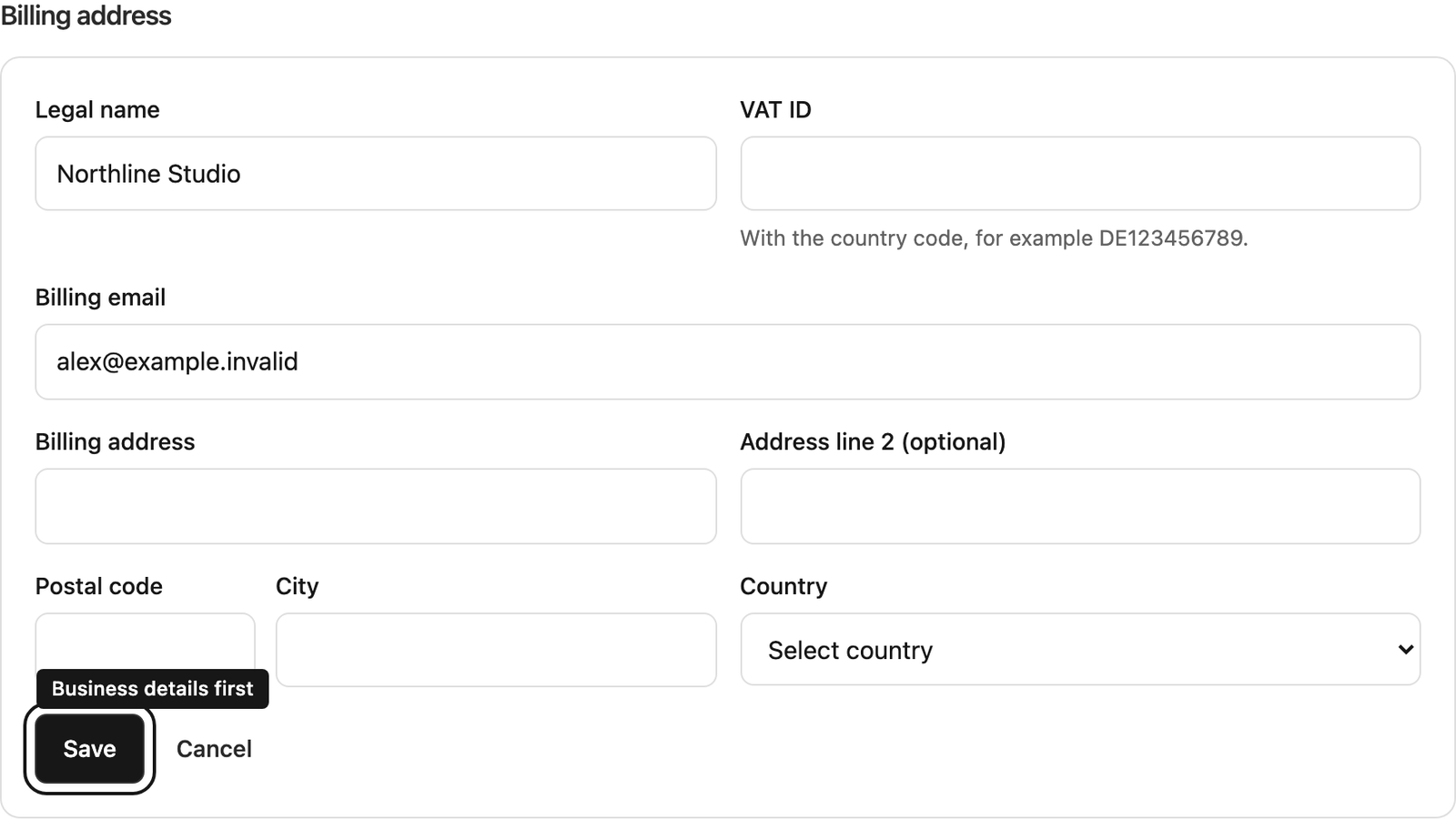
- A Számlázási cím részben válassza a Cím hozzáadása lehetőséget, majd ellenőrizze a Cégnevet. A Steward a munkaterület nevét javasolja; írja át a cég bejegyzett nevére.
- Adja meg a Közösségi adószámot országkóddal, például HU12345678. A szóközök, pontok és kötőjelek nem számítanak. A görög számok EL-lel kezdődnek.
- Ellenőrizze a Számlázási e-mail-címet. A vállalkozás számlázáshoz használt címét adja meg.
- Adja meg a Számlázási címet, az Irányítószámot, a Települést és az Országot. A cím kiegészítése nem kötelező.
- Válassza a Mentés gombot.
EU-n kívüli adószám, például brit, svájci vagy norvég, nem használható. Mentés után az adószámot az EU VIES-szolgáltatásával ellenőrizzük. Ez általában néhány percig tart, és közben már megadhatja a kártyát. Az adószám mellett előbb az Ellenőrzés alatt, majd az Ellenőrizve felirat látható. Ha a Nem sikerült igazolni felirat jelenik meg, ellenőrizze a számot, válassza a Szerkesztés lehetőséget, és mentse újra. A Nem sikerült ellenőrizni azt jelenti, hogy a VIES nem válaszolt; a Steward csapata kézzel ellenőrzi a számot, az újbóli mentés pedig új ellenőrzést kér.
Az adatokat később a mellettük lévő Szerkesztés lehetőséggel módosíthatja.
Kártya hozzáadása vagy cseréje
- A Fizetés résznél válassza a Kártya hozzáadása lehetőséget. A biztonságos kártyaűrlap a Stewardon belül nyílik meg.
- Adja meg a kártyaszámot, a lejárati dátumot és a biztonsági kódot. A mentett számlázási adatokat automatikusan használjuk.
- Fogadja el a havi számlázási felhatalmazást, majd válassza a Kártya mentése gombot. A kártya hozzáadása nem jár terheléssel.
- Végezze el a bank által kért hitelesítést. Ez általában az oldal felett jelenik meg; átirányítás esetén térjen vissza a Stewardba. A Kártya mentve. üzenet jelzi a sikert.
A fizetési mód módosításához válassza a Kártya cseréje lehetőséget. A régi kártya az új sikeres mentéséig aktív marad. Megszakítás vagy sikertelen hitelesítés esetén nem változik.
A cégnevet, az adószámot, a számlázási e-mail-címet és a címet külön, a Számlázási cím résznél kezelheti; ezeket átmásoljuk a Stripe-ba. A kártyaadatok közvetlenül a Stripe-hoz kerülnek. A Steward nem látja és nem tárolja a teljes kártyaszámot. Az Apple Pay ebben a kártyaűrlapban nem érhető el.
Hogyan áll össze az ár
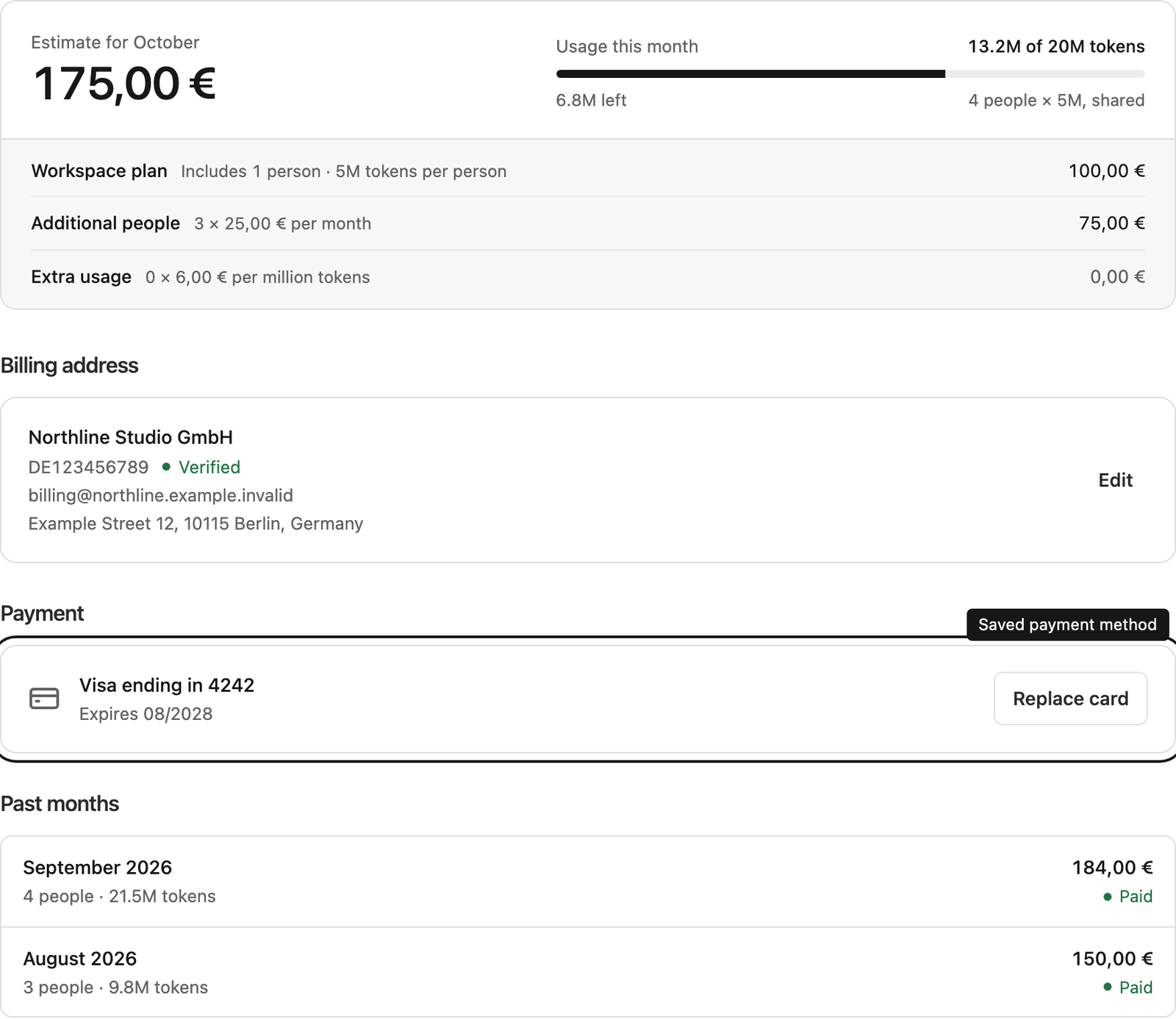
Minden munkaterület egy havi árat fizet. A Számlázás tetején lévő becslés minden tételt az árával együtt mutat:
- A Munkaterület csomag tartalmazza az első főt és fejenként fix számú tokent.
- A További fők az első utáni minden főért fix havi összeggel járnak.
- Minden fő a saját tokenjeivel növeli a munkaterület közös keretét. A tokenek azt mérik, mit olvas és ír a mesterséges intelligencia a beszélgetésekben.
- Többlethasználat: a kereten felüli tokeneket milliónként számlázzuk.
A létszámot a számlázott hónap végén rögzítjük. A későbbi tagváltozások nem módosítják az adott hónap létszámát. A munkaterületét segítő Steward-csapattagok nem számítanak főnek, de az Önnek végzett munkájuk, például a bevezetés vagy az Ön nevében megadott kérések, beleszámít a használatba. A képgenerálást nem számlázzuk külön.
Mikor történik a terhelés
A számlázás 2026. november 1-jén kezdődik. A havi díjak egy naptári hónapra vonatkoznak, napi arányosítás nélkül. A novemberi összeget decemberben ellenőrizzük, és december 5-től terheljük. Minden hónap vége után a Steward kiszámol egy összeget: a munkaterület árát, a további főket és az esetleges többlethasználatot. A Steward csapata minden összeget ellenőriz a terhelés előtt. A kártyát a következő hónap 5-én terheljük. Azt a hónapot, amelyet a jóváírás teljesen fedez, nem terheljük a kártyára.
A jóváírást, például a más vállalkozások meghívásáért kapottat, automatikusan levonjuk az összegből. Az a jóváírás, amelyet ez a hónap nem használ fel, a becslés alatt látható a következő hónapokra, a Korábbi hónapok pedig hónaponként mutatja a felhasznált jóváírást. Új munkaterület az oldal tetején, a Van meghívókódja? résznél meghívókódot is megadhat.
Ha egy fizetés sikertelen, ezt a kártya fölött jelezzük, és a hónapnál Sikertelen áll. Frissítse a kártyát a Kártya cseréje lehetőséggel. A fizetést nem próbáljuk újra automatikusan; a Steward csapata a kártya frissítése után próbálja újra.
A havi használat követése
Az oldal tetején látható az e havi eddig becsült összeg és a közös keret felhasznált része. A kereten túl a sáv külön színnel jelzi a többlet tokeneket. Alatta a becslés tételesen látható: Munkaterület csomag, További fők és Többlethasználat. Ha jóváírás is érvényesül, a becslés már levonja, és megmutatja az összegét, például 50,00 € jóváírással. A számlázás kezdete előtt a becslés mellett a kezdőnap látható, a tételes bontás pedig A számlázás kezdete előtt nem terheljük sorral mutatja, mennyibe kerülne a hónap. Ha a fizetés beállítása hiányos, fizetési mód megadását kéri. A becslés a hónap végéig változik, ahogy fők csatlakoznak vagy távoznak, és nő a használat. Az első számlázott hónap után a Korábbi hónapok a régebbi hónapokat mutatja összeggel és állapottal.
A kártya, a cégadatok és a havi terhelések változásai az eseménynaplóban jelennek meg.