Személyek és csapatok a munkaterületen
Hívja meg a kollégáit, és ossza meg velük a megfelelő projekteket és eszközöket.
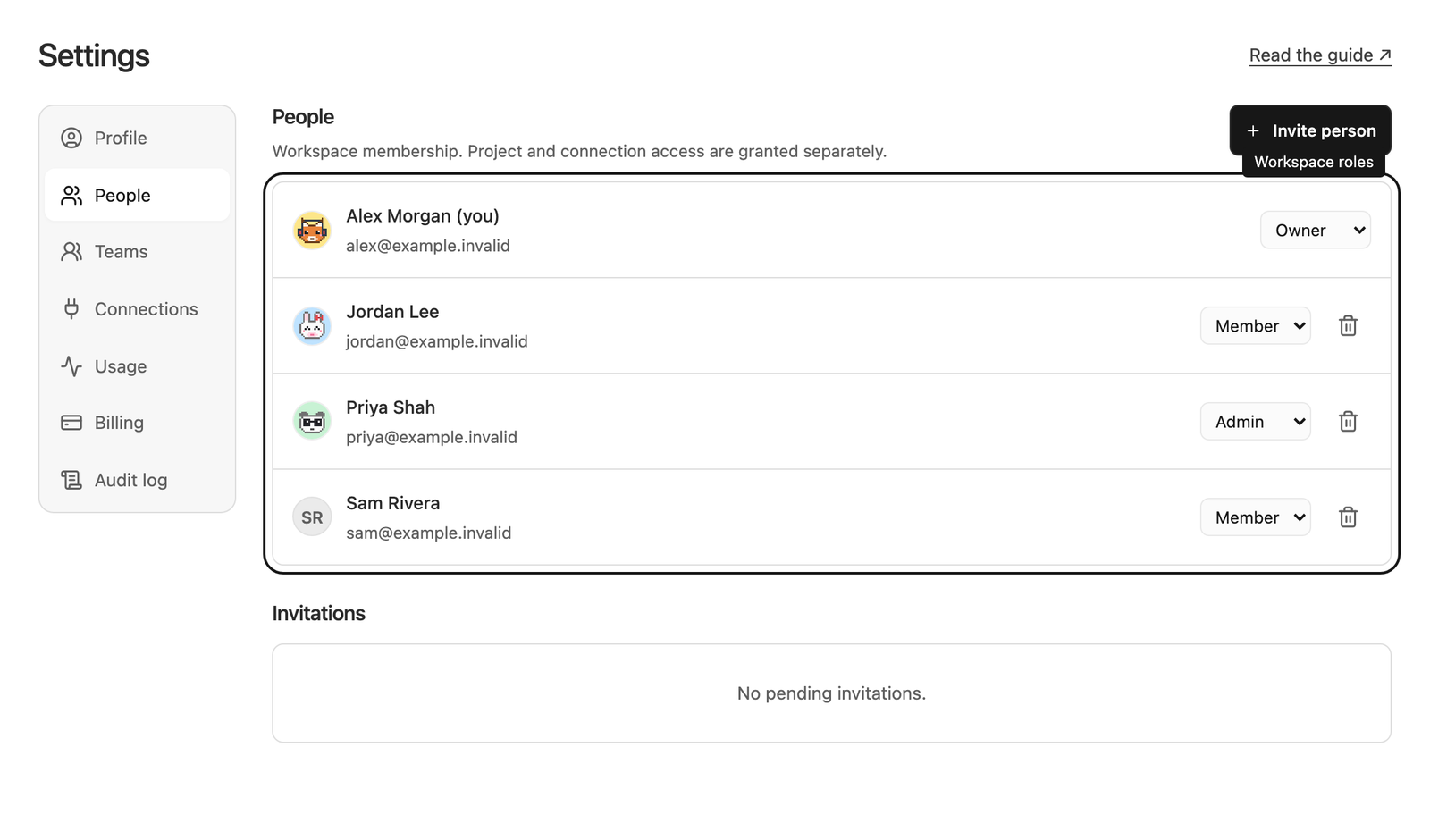
Kolléga meghívása
A személyeket a munkaterület tulajdonosai és adminisztrátorai kezelik. Nyissa meg a Beállítások → Személyek oldalt, válassza a meghívás műveletet, adja meg a kolléga e-mail-címét, és válassza a Tag vagy az Adminisztrátor szerepkört. Ezután küldje el a meghívót.
Az adminisztrátor széles körű hozzáféréssel rendelkezik a munkaterületen. A Tag szerepkört válassza, ha a személynek csak azokat a projekteket és kapcsolatokat kell használnia, amelyeket megoszt vele.
A függőben lévő meghívók a Személyek oldalon jelennek meg. Egy függőben lévő meghívót eltávolíthat, ha már nincs rá szükség. A meghívott kolléga a címére küldött e-mailen keresztül csatlakozik. A meghívók hét napig érvényesek. A meghívó újbóli elküldése felváltja a korábbi e-mailt, ezért kérje meg a kollégát, hogy a legutóbbit használja. Ha nem találja, a meghívott e-mail-címmel be is jelentkezhet, amíg a meghívó érvényes. Lásd: Meghívás elfogadása.
A munka megosztása a csatlakozás után
A tagság önmagában nem ad egy tagnak hozzáférést a meglévő projektekhez vagy kapcsolatokhoz. Nyissa meg a projekt Megosztás lapját, és adja hozzá a személyt a megfelelő szerepkörrel. A kapcsolatok külön képességeit a kapcsolat Hozzáférés műveletével adhatja meg.
Egy értékesítési elemző Közreműködőként vizsgálhatja az adatokat és módosításokat készíthet elő. Egy értékesítési vezető Projektmenedzsereként jóváhagyhatja a javaslatokat. Mindketten a projektben már beállított kapcsolatot használják.
Csapat létrehozása
Lépjen a Beállítások → Csapatok oldalra, válassza a Csapat létrehozása lehetőséget, adjon nevet a csapatnak, és válassza ki a tagjait. Ezután mentse a csapatot.
A csapattal egyetlen lépésben oszthat meg valamit egy egész csoporttal. A projekt Megosztás lapján vagy a kapcsolat Hozzáférés beállításainál egyéni személy helyett válassza a Csapat lehetőséget, majd a létrehozott csoportot.
A csapattagság naprakészen tartása
Szerkessze a csapatot, ha valaki csatlakozik, távozik vagy más feladatkört kap. Egy személy több csapaton keresztül és közvetlen hozzáféréssel is kaphat hozzáférést. A hozzáférés módosításakor vegye számba ezeket az utakat.
Egy csapat törlése vagy egy csapattag eltávolítása nem szünteti meg a független, közvetlenül megadott hozzáféréseket. A tulajdonosok és az adminisztrátorok megtartják adminisztrátori hozzáférésüket.
Segítség, ha valaki nem lát egy projektet
Ellenőrizze az e-mail-címét, a munkaterület-tagságát, a projekthez megadott hozzáférését és a csapattagságait. Ezután győződjön meg arról, hogy a projekt még aktív. Az üzleti eszközökkel kapcsolatos kérdéseknél azt is ellenőrizze, hogy a kapcsolat engedélyezve van-e a projekthez, és hogy a személy rendelkezik-e a szükséges képességekkel.