Tájékozódás a munkaterületen
Keressen a beszélgetésekben és válaszokban, váltson munkaterületet, és érje el a fiókbeállításokat.
Keresés a beszélgetésekben és válaszokban
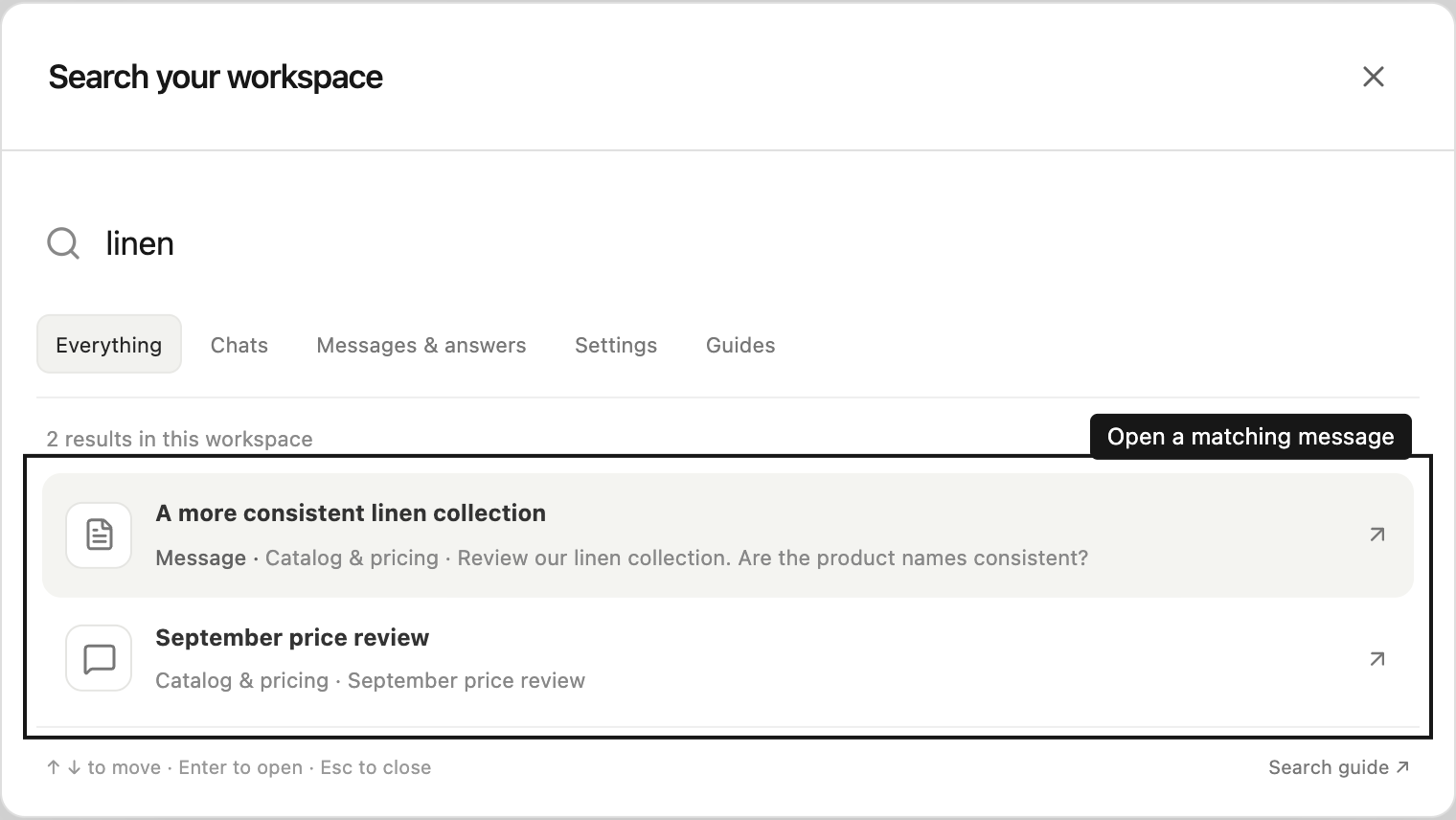
Válassza a Steward logója melletti keresés gombot, vagy nyomja meg a ⌘K (Mac) vagy a Ctrl+K (Windows) billentyűkombinációt. Írjon be legalább két karaktert, hogy az aktuális munkaterületen a projektnevek, a beszélgetések címei, az elküldött üzenetek és a válaszok szövege között keressen. A listát a Beszélgetések, az Üzenetek és válaszok, a Beállítások vagy az Útmutatók szűrővel szűkítheti.
Egy találat megnyitásához válassza ki. Az üzenettalálatok közvetlenül az egyező üzenethez ugranak, és kiemelik azt. A ↑ és ↓ billentyűkkel választhat a találatok közül, az Enter billentyűvel nyithatja meg őket, az Esc billentyűvel pedig bezárhatja a keresést. A beállításokra és útmutatókra mutató parancsikonok azonnal megjelennek; az előzmények keresése közben betöltési állapot látható, amíg a találatok megérkeznek. Ha egy kérés sikertelen, válassza a Keresés újra lehetőséget.
A keresés az archivált beszélgetési előzményekre is kiterjed, de csak azokra a projektekre, amelyekhez jelenleg hozzáfér. Az el nem küldött piszkozatok, a mellékletek tartalma és a kapcsolatok bizalmas hitelesítő adatai nem szerepelnek benne. A találatok száma legfeljebb 40 előzménytalálat; szükség esetén használjon pontosabb kifejezést. A szöveges egyezés az üzenetben szereplő szó szerinti kifejezésekre vagy szavakra vonatkozik. A keresés az aktuális munkaterületre terjed ki, ezért egy másik ügyfél vagy csapat kereséséhez váltson munkaterületet.
Beszélgetések állapota az oldalsávon
A beszélgetés melletti forgó kör azt jelzi, hogy a Steward dolgozik rajta. A szünet ikon azt jelzi, hogy valakinek jóvá kell hagynia egy módosítást vagy válaszolnia kell egy kérdésre.
A kék pont azt jelzi, hogy a Steward befejezte a válaszát az Ön üzenetére, és Ön azóta nem nyitotta meg a beszélgetést. A cím félkövéren jelenik meg. A pont eltűnik, ha megnyitja a beszélgetést, vagy ha élőben követi a választ. Ha a Steward az Ön jóváhagyására vagy válaszára vár, a kék pont addig pulzál, amíg meg nem nyitja a beszélgetést. Utána a szünet ikon látható, amíg nem reagál.
A pontok személyesek. Csak az látja őket, aki az utolsó üzenetet küldte, és ha más nyitja meg a beszélgetést, az Ön pontja megmarad. Ha egy kolléga újabb üzenetet küld ugyanabba a beszélgetésbe, a beszélgetés hozzá kerül, és az Ön pontja eltűnik. Az ütemezett feladatok válaszai nem jelennek meg ponttal. A Beszélgetések oldal ugyanezt az állapotot Új válasz vagy Önre vár felirattal mutatja.
Fiókbeállítások és munkaterületek
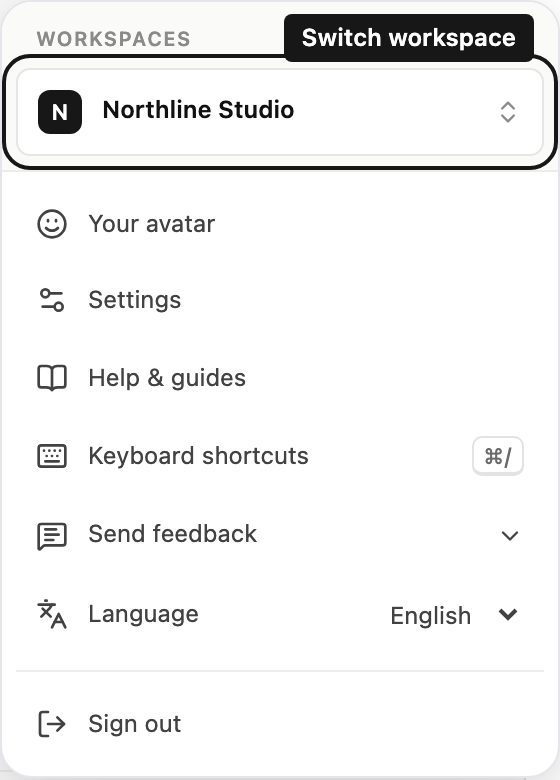
Válassza a nevét az oldalsáv bal alsó részén. A menü tetején az aktuális munkaterület látható. Válassza ki, hogy megnyissa a munkaterületei listáját, ahol az aktuálisat pipa jelöli. Válasszon egy másik munkaterületet a váltáshoz, vagy válassza az Új munkaterület lehetőséget, adjon meg egy nevet, és válassza a Munkaterület létrehozása lehetőséget. A munkaterület alatt a Beállítások, a Súgó és útmutatók és a Kijelentkezés lehetőség található.
Kontextus és megosztás
A beszélgetés fejlécében a Beszélgetés kontextusa az adott beszélgetés jegyzeteit, összefoglalóit és könyvjelzőit nyitja meg. Vigye az egeret egy projekt sora fölé az oldalsávban, nyissa meg a Projektműveletek menüt, és válassza a Beállítások lehetőséget a részletek, megosztás, kapcsolatok és fájlok kezeléséhez. A projektmenedzserek a Megosztás lapon láthatják a hozzáféréssel rendelkezők számát, a megosztott csapatok tagjait is beleértve. Amíg a beszélgetés még nem jött létre, az Utasítások is a projekt részleteit nyitja meg. A kontextus vagy a megosztás szerkesztéséhez megfelelő projektszerepkör szükséges; a megtekintők megnézhetik az elérhető paneleket. Lásd: kontextus és szerepkörök és hozzáférés.
A beszélgetések címe automatikusan jön létre. Egy beszélgetés átnevezéséhez, archiválásához vagy törléséhez nyissa meg a ⋯ menüjét az oldalsávon vagy a beszélgetés fejlécében; lásd: Beszélgetések archiválása és törlése. Az elküldött üzenetek nem szerkeszthetők. Ha valamit javítani kell, küldjön pontosítást, vagy irányítsa az aktív futást.