Használat áttekintése és frissítések
Tekintse át a munkaterület tevékenységét, frissítsen biztonságosan, ha új verzió érhető el, és küldjön visszajelzést.
A munkaterület használatának áttekintése
A Beállítások → Használat oldalon láthatja a munkaterületre vonatkozóan jelentett használatot. Az áttekintés tartalmazza a bemeneti tokeneket, a gyorsítótárazott bemeneti tokeneket, a kimeneti tokeneket és a kéréseket, modellenkénti bontásban.
A tokenek azt mérik, mennyi információt olvas be és ír ki egy modell. Nem azonosak az üzenetekkel: egyetlen kérés több modellhívással is járhat.
A gyorsítótárazott bemenet azt a bemenetet mutatja, amelyet a szolgáltató újrafelhasználtként jelentett. A költségek becslések, amelyek az egyes kéréseket kezelő modell nyilvános szolgáltatói árain alapulnak. Ezek nem számlák. A gondolatjel azt jelzi, hogy a szolgáltató nem jelentett elegendő adatot az érték kiszámításához.
Képhasználat és korlátok áttekintése
A Képgenerálás szakasz a képkérések becsült költségét, a függőben lévő terheléseket és az elkészült képek számát mutatja. Minden képkérés beleszámít, a további változatok és a fájlt nem eredményező kérések is. Ezek a költségek már szerepelnek a fenti összesítésekben, ezért ne adja hozzá őket még egyszer.
A munkaterület tulajdonosai és adminisztrátorai be- vagy kikapcsolhatják a képgenerálást, és opcionális kereteket állíthatnak be A munkaterület képkorlátai részben, majd a Képkorlátok mentése gombbal menthetik a beállításokat. A 0 értékű keret korlátlant jelent. A keret elérése után nem indulnak új képkérések. Egy kérés költsége így is kissé meghaladhatja a számára lefoglalt összeget. Ha egy kérés terhelése nem erősíthető meg, a lefoglalt összeg a terhelés áttekintéséig beszámít.
Lásd: képek létrehozása és szerkesztése.
A használat változásának értelmezése
A hosszú beszélgetések, a nagy bemenetek, az ismételt elemzések és a magasabb gondolkodási szint növelheti az erőforrás-felhasználást. Mielőtt váratlannak tekintene egy változást, vesse össze azzal, milyen munkát kért a csapata.
Egy kisebb, jól körülhatárolt kérdést gyakran könnyebb áttekinteni. A projektutasításokat és a könyvjelzőket használja azokhoz a háttér-információkhoz, amelyeknek elérhetőnek kell maradniuk.
Frissítés, ha elkészült az új verzió
Ha a Steward frissített verziót észlel, értesítés jelenik meg a munkaterület tetején. Amikor készen áll, válassza a Frissítés lehetőséget, vagy a Később gombbal kisebbre veheti az értesítést, a frissítési lehetőség pedig továbbra is elérhető marad. Ha a Stewardot alkalmazásként telepítette, ezzel az értesítéssel frissítheti; az alkalmazás magától frissül, nem kell újratelepíteni.
Az értesítés várhat, amíg befejez egy üzenetszerkesztést, bezár egy panelt, befejez egy feltöltést, vagy elment más félbehagyott munkát. Olvassa el a magyarázatot, végezze el a szükséges műveletet, majd próbálja újra.
A munka biztonsága
Frissítés előtt a Steward helyben elmenti a legutóbbi piszkozatot. Ha a mentés sikertelen, vagy a böngésző offline állapotban van, nyitva tartja az oldalt, és megkéri, hogy próbálja újra. A probléma megoldásáig ne zárja be a lapot.
A háttérben zajló futások frissítéskor a szerveren folytatódnak. Amikor visszatér a beszélgetéshez, a legfrissebb állapotuk töltődik be. Egy lap frissítése nem kényszeríti újratöltésre a többi megnyitott lapot.
Ha egy frissítés után egy oldal nem tudja betölteni a felület valamely részét, használja a felajánlott frissítési lehetőséget. Ha a probléma továbbra is fennáll, őrizze meg a hibaüzenetet, és jelentse be a hibát, vagy kérjen segítséget a munkaterület-adminisztrátortól.
Hiba bejelentése vagy funkció kérése
A munkaterület bármely tagja küldhet visszajelzést a Steward csapatának.
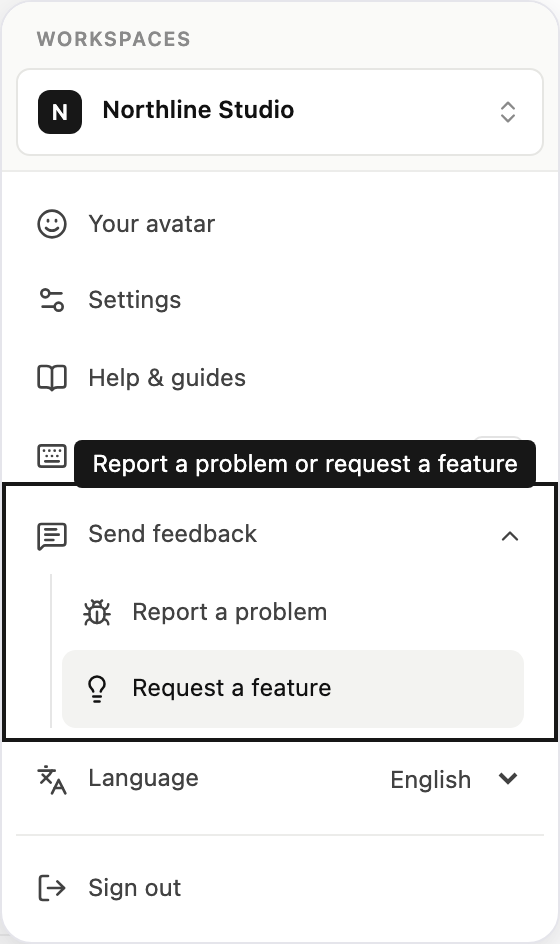
- Nyissa meg a fiókmenüt az oldalsáv alján.
- Válassza a Visszajelzés küldése, majd a Hiba bejelentése vagy a Funkció kérése lehetőséget.
- Írja le, mi történt, vagy mit szeretne, hogy a Steward elvégezzen, és ez hogyan segítene.
- Válassza a Bejelentés küldése vagy a Kérés küldése gombot.
A nevét és az e-mail-címét a fiókjából töltjük ki. A Képernyőkép hozzáadása gombbal csatolhatja az aktuális oldalt, és küldés előtt kiemelheti vagy elrejtheti annak részeit.
A kivizsgálás érdekében minden bejelentés technikai adatokat is tartalmaz: a megnyitott munkaterületet, projektet és beszélgetést, az oldalt, a böngészőjét, valamint egy rövid visszajátszást a lapon végzett legutóbbi tevékenységéről, a képernyő tartalmával együtt.
Ha a Steward egy része váratlanul leáll, a hibát automatikusan jelentjük, és az oldal egy hivatkozást jelenít meg. Ha segítséget kér, adja meg ezt a hivatkozást.