Attivare una connessione per un progetto
Scegli chi può aggiungere una connessione ai progetti o amministrarla. I membri usano le connessioni configurate in base al ruolo nel progetto.
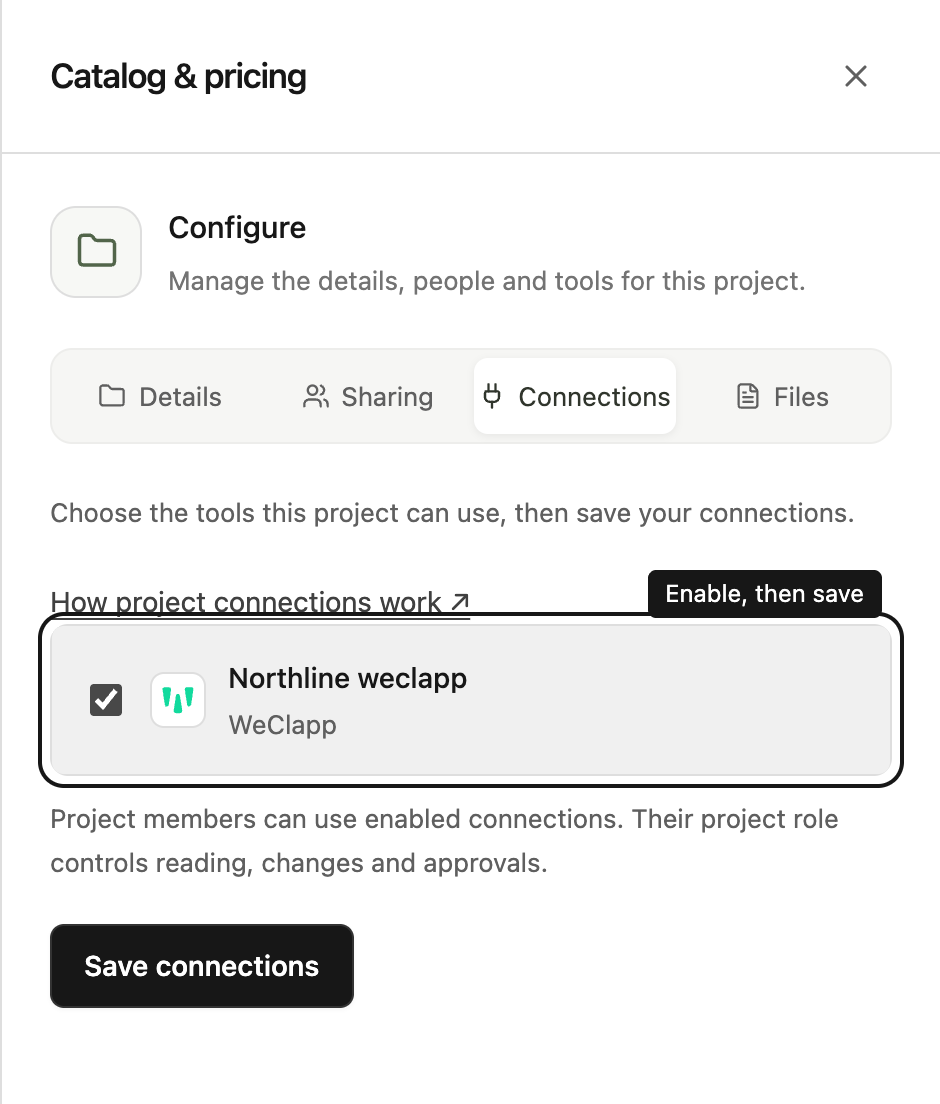
Aprire le connessioni del progetto
Apri un progetto e seleziona Azioni del progetto → Configura, poi Connessioni. Se la chat mostra un avviso di connessione o una notifica di nuova connessione, il pulsante Apri le connessioni del progetto ti porta direttamente a questa scheda.
Un Responsabile può attivare una connessione con Usa nei progetti. Proprietari e amministratori possono attivare qualsiasi connessione dell’area di lavoro. Un Responsabile invitato può mantenere o rimuovere connessioni già configurate nel progetto senza questo accesso separato alla configurazione.
Selezionare e salvare
- Trova la connessione che vuoi usare.
- Seleziona la relativa casella di controllo.
- Seleziona Salva connessioni.
- Torna alla chat e invia la richiesta successiva.
La riga evidenziata ti aiuta a individuare una connessione aggiunta di recente. La selezione la fai tu: la notifica non attiva nulla automaticamente.
Se l’elenco è vuoto, seleziona Apri le connessioni dell’area di lavoro. Lì un amministratore dell’area di lavoro può creare una connessione. Se non riesci a selezionare una connessione, chiedi a un amministratore di verificare le tue autorizzazioni di connessione.
Cosa significa attivare una connessione
I membri del progetto usano le connessioni attive nel progetto senza un accesso separato alla connessione. I visualizzatori seguono i risultati e scaricano file condivisi. I collaboratori fanno domande e preparano modifiche. I responsabili approvano anche le modifiche. Restano validi modalità della chat, regole di approvazione e limiti di accesso dello strumento aziendale.
Apri Azioni del progetto → Configura → Condivisione, scegli la persona o il team e il ruolo Visualizzatore, Collaboratore o Responsabile, poi salva. Non devi concedere un accesso separato alla connessione.
Notifica di una nuova connessione
Quando apri una chat dopo che è stata aggiunta di recente una connessione, Steward può suggerirti di attivarla per quel progetto. Più connessioni nuove compaiono in un’unica notifica. Se è già attivata, una breve notifica ti informa che è disponibile per la tua prossima richiesta e poi scompare; passaci sopra con il puntatore per mantenerla aperta.
Questi promemoria vengono ricordati in questo browser per il tuo account e la tua area di lavoro. Chiuderne uno lo nasconde in tutti i progetti dell’area di lavoro e non modifica le impostazioni del progetto. Su altri dispositivi potresti vedere un promemoria separato.
Rimuovere una connessione da un progetto
Un responsabile può deselezionare la casella e salvare di nuovo. In questo modo cambia la selezione del progetto, non la configurazione della connessione nell’area di lavoro. Gli altri progetti possono continuare a usare le connessioni che hanno attivato.