Collegare Shopify
Collega il tuo negozio Shopify con un’app di tua proprietà, rileva gli accessi concessi e attivala per il tuo team.
Prima di iniziare
In Steward ti serve l’accesso come proprietario o amministratore dell’area di lavoro e in Shopify l’autorizzazione a creare e installare app. Usa un’app di tua proprietà nello Shopify Dev Dashboard. Per l’autenticazione con Client ID e secret, l’app e il negozio devono appartenere alla stessa organizzazione Shopify.
Tieni a portata di mano l’indirizzo canonico del negozio, ad esempio your-store.myshopify.com. Un dominio personalizzato della vetrina non identifica la destinazione dell’Admin API.
Creare e installare l’app Shopify
Consulta Preparare l’app Shopify per i controlli reali del dashboard.
- Apri lo Shopify Dev Dashboard, seleziona l’organizzazione proprietaria del negozio e apri Apps.
- Seleziona Create app e scegli l’opzione del dashboard. Assegna all’app un nome riconoscibile, ad esempio “Steward connection”.
- Configura gli scope di API access per le attività che vuoi far svolgere a Steward. Parti dagli accessi che ti servono. Usa la tabella attività-scope.
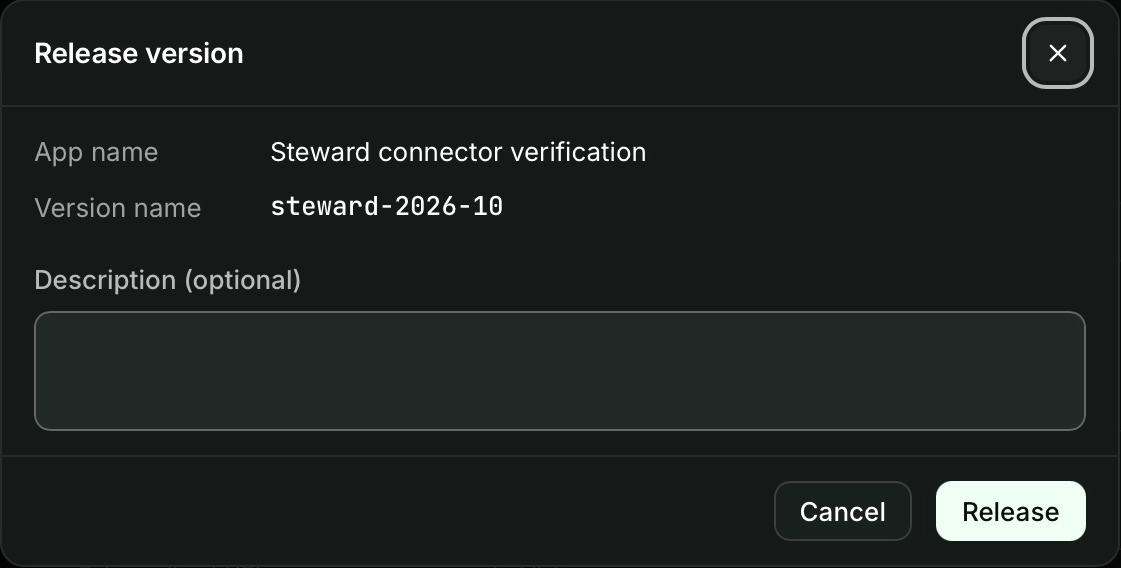
- Seleziona Create app, controlla la conferma Release version e seleziona Release. Per un’app esistente, salva e rilascia la versione modificata. Le modifiche agli scope devono essere rilasciate prima di poter essere concesse.
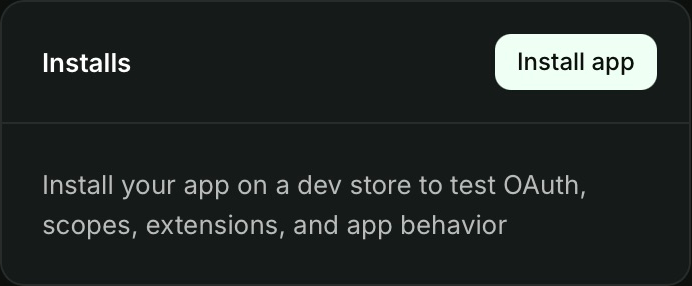
- Apri Install app, scegli il negozio previsto e conferma gli accessi in Shopify. Le modifiche agli scope possono richiedere l’aggiornamento dell’installazione.
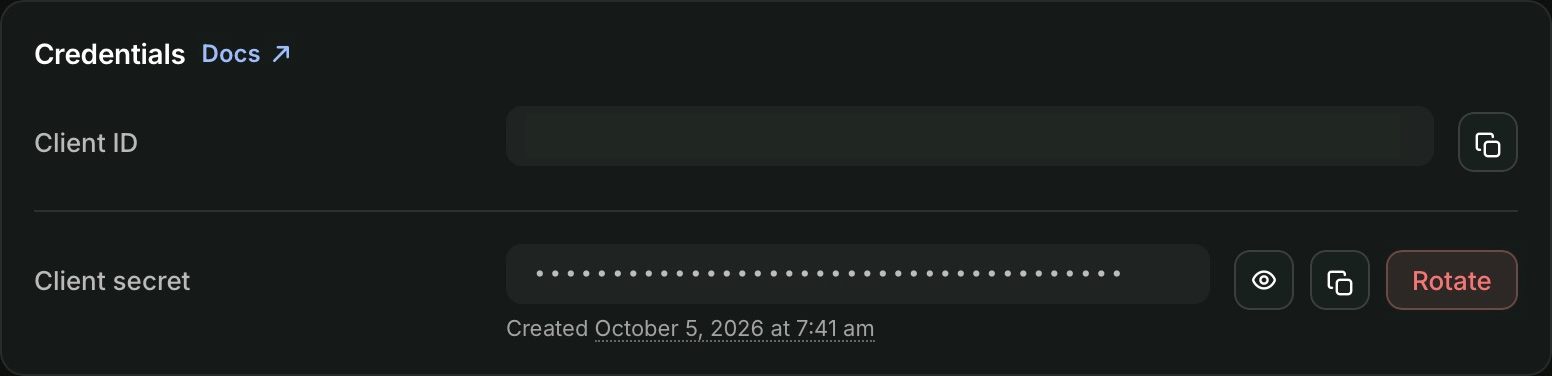
- Apri App settings → Credentials e trova Client ID e Client secret. Compaiono anche nella sezione Overview dell’app. Tieni riservate queste credenziali. Inseriscile direttamente nei campi protetti della connessione in Steward.
Se Shopify segnala shop_not_permitted, consulta i requisiti delle client credentials di Shopify.
Collegare e provare in Steward
- Apri Impostazioni → Connessioni → Collega uno strumento.
- Scegli Shopify.
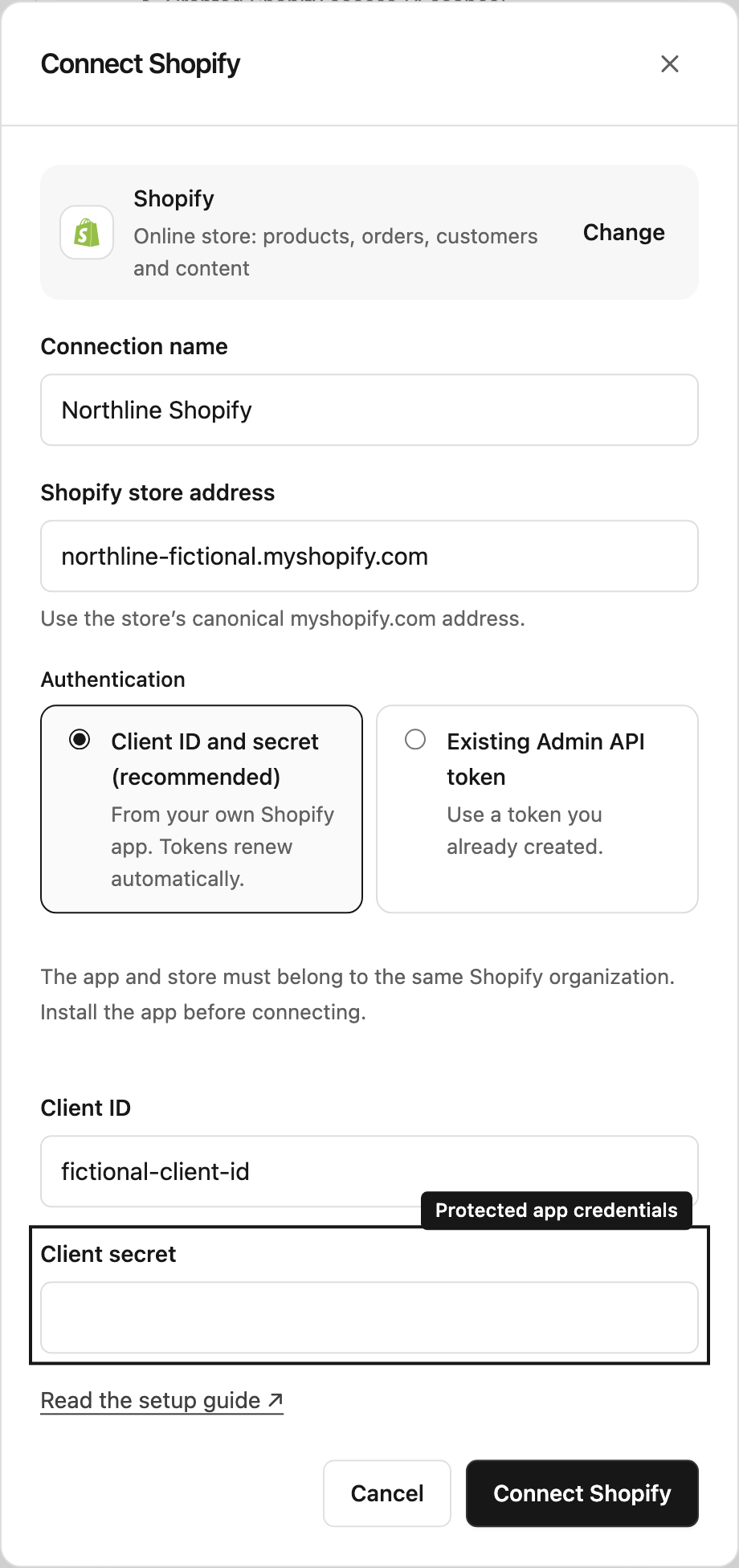
- Inserisci un Nome della connessione riconoscibile e l’Indirizzo del negozio Shopify.
- Lascia selezionato Client ID e secret (consigliato). Inserisci Client ID e Client secret dell’app installata.
- Seleziona Collega Shopify. Steward verifica l’identità del negozio e gli scope dell’app installata. Conserva le credenziali in modo riservato e rinnova automaticamente i token di accesso.
- Nella scheda della connessione, seleziona Prova quando vuoi verificare di nuovo l’accesso. Espandi Accesso Shopify concesso per vedere gli scope rilevati.
Se hai già un token Admin API adatto per questo negozio, scegli invece Token Admin API esistente. In questa modalità i token vanno sostituiti manualmente quando necessario. Le credenziali salvate non vengono mai mostrate di nuovo.
Attivare l’accesso per progetto e team
Attiva la connessione per un progetto, poi invita i colleghi con il ruolo nel progetto adatto. Possono usare la connessione configurata senza un accesso separato.
La modalità della chat regola l’esecuzione; il ruolo nel progetto stabilisce cosa puoi fare. Sola lettura impedisce modifiche aziendali. Chiedi approvazione richiede la decisione di un Responsabile. Automatico consente modifiche supportate a Collaboratori e Responsabili salvo regole che richiedano una verifica. La modalità non modifica l’accesso al progetto.
Modificare credenziali o scope
Chi ha l’autorizzazione Configurazione può selezionare il pulsante con la matita in alto a destra nella scheda della connessione. Lascia vuoti i campi delle credenziali per mantenere quelle salvate oppure inserisci una sostituzione completa. Salva e prova di nuovo.
Per aggiungere accessi Shopify, configura e rilascia gli scope dell’app in Shopify, aggiorna la sua installazione, poi seleziona Prova in Steward. Consulta accessi e limitazioni e la risoluzione dei problemi di connessione.