Collegare weclapp
Collega una sola volta il tuo account aziendale, poi scegli quali progetti e quali persone possono usarlo.
Prima di iniziare
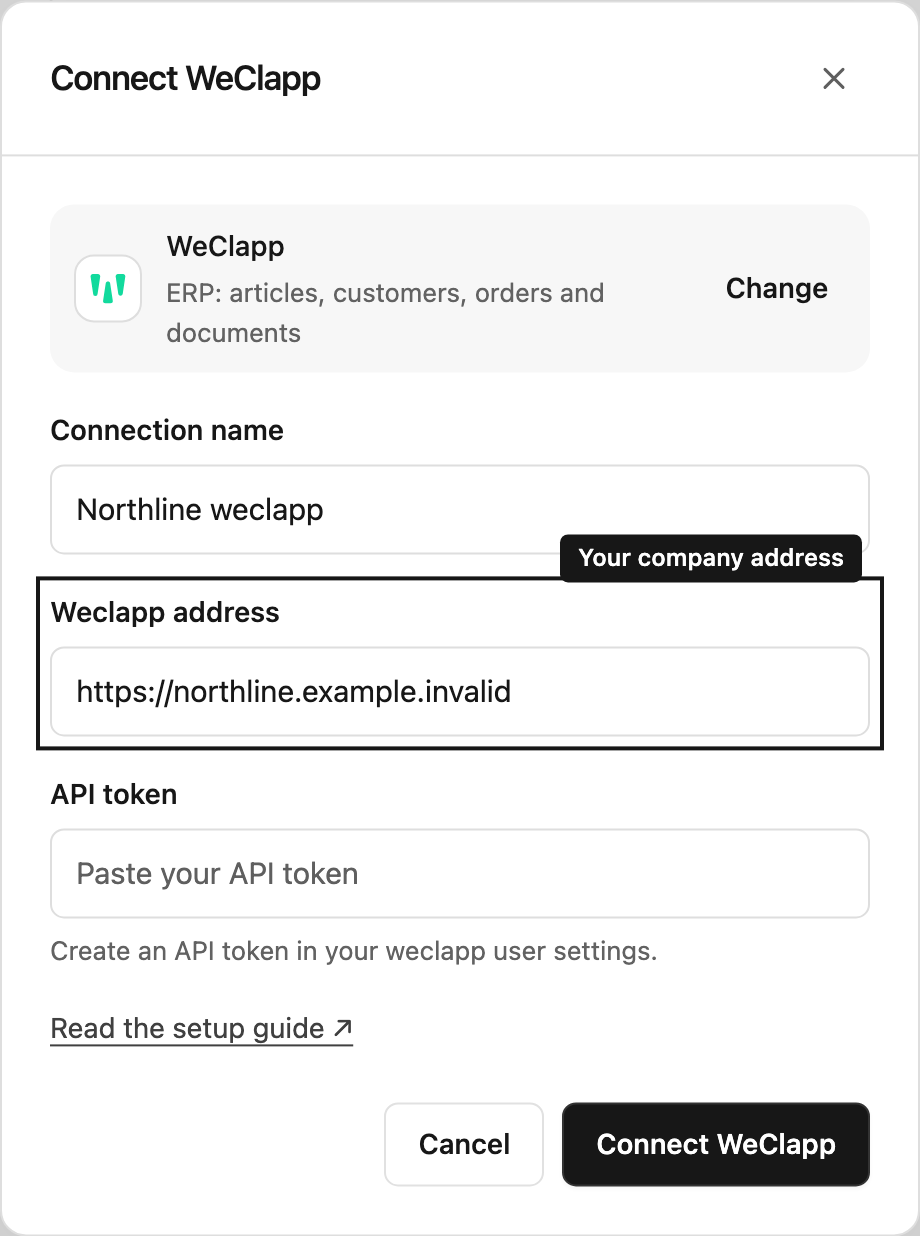
Per creare una connessione ti serve l’accesso come proprietario o amministratore dell’area di lavoro. Tieni a portata di mano l’indirizzo weclapp della tua azienda e un token API. Un token API è una credenziale che consente a Steward di accedere al tuo account weclapp. Se necessario, chiedi aiuto all’amministratore weclapp per ottenere il token corretto.
Aggiungere la connessione
- Apri Impostazioni → Connessioni.
- Seleziona Collega uno strumento.
- Scegli WeClapp e assegna un Nome della connessione riconoscibile, ad esempio “weclapp Northline”.
- Inserisci l’Indirizzo weclapp, ad esempio
https://your-company.weclapp.com. - Incolla il Token API nel relativo campo password.
- Seleziona Collega weclapp.
Steward salva la connessione in questa area di lavoro. Il token salvato non viene mai mostrato di nuovo.
L’accesso alla connessione regola la configurazione del progetto: Usa nei progetti consente a un responsabile di aggiungere la connessione. Configurazione gestisce credenziali e regole di approvazione; Concessione accessi gestisce questo accesso alla configurazione. Proprietari e amministratori hanno tutte e tre le autorizzazioni. L’invito a un progetto non consente di aggiungere le sue connessioni ad altri progetti o di gestirne le credenziali.
Provarla e poi attivarla
Nella scheda della connessione, seleziona Prova e leggi il risultato. Una prova riuscita conferma che la connessione funziona, ma non la aggiunge automaticamente a tutti i progetti.
Attiva la connessione per un progetto, poi invita i colleghi con il ruolo nel progetto adatto. Possono usare la connessione configurata senza un accesso separato.
Modificare una connessione esistente
Seleziona il pulsante con la matita in alto a destra nella scheda della connessione per aggiornarne nome, indirizzo o token. Lascia vuoto il campo del token per mantenere quello salvato. Se modifichi l’indirizzo, inserisci di nuovo il token: un token salvato non viene mai inviato a un nuovo indirizzo. Salva le modifiche e prova di nuovo la connessione.
Chi ha l’autorizzazione Configurazione può gestire una connessione esistente. Concedere a qualcuno l’autorizzazione Configurazione è cosa diversa dal consentirgli di approvare modifiche aziendali.
Se non riesci a collegarti
Verifica che l’indirizzo appartenga all’account weclapp previsto e che il token sia valido. Se Collega uno strumento non è disponibile, chiedi a un amministratore dell’area di lavoro di creare la connessione. Consulta la risoluzione dei problemi di connessione per i controlli successivi.
Impostazioni API pronte all’uso
I membri del progetto usano le connessioni attive nel progetto senza un accesso separato alla connessione. I visualizzatori seguono i risultati e scaricano file condivisi. I collaboratori fanno domande e preparano modifiche. I responsabili approvano anche le modifiche. Restano validi modalità della chat, regole di approvazione e limiti di accesso dello strumento aziendale.