Accessi e limitazioni di Shopify
Scegli gli scope Shopify in base alle attività e scopri come funzionano approvazioni, storico ordini, dati protetti e limitazioni sull’evasione.
Valgono due livelli di accesso
I membri del progetto usano le connessioni attive nel progetto senza un accesso separato alla connessione. I visualizzatori seguono i risultati e scaricano file condivisi. I collaboratori fanno domande e preparano modifiche. I responsabili approvano anche le modifiche. Restano validi modalità della chat, regole di approvazione e limiti di accesso dello strumento aziendale.
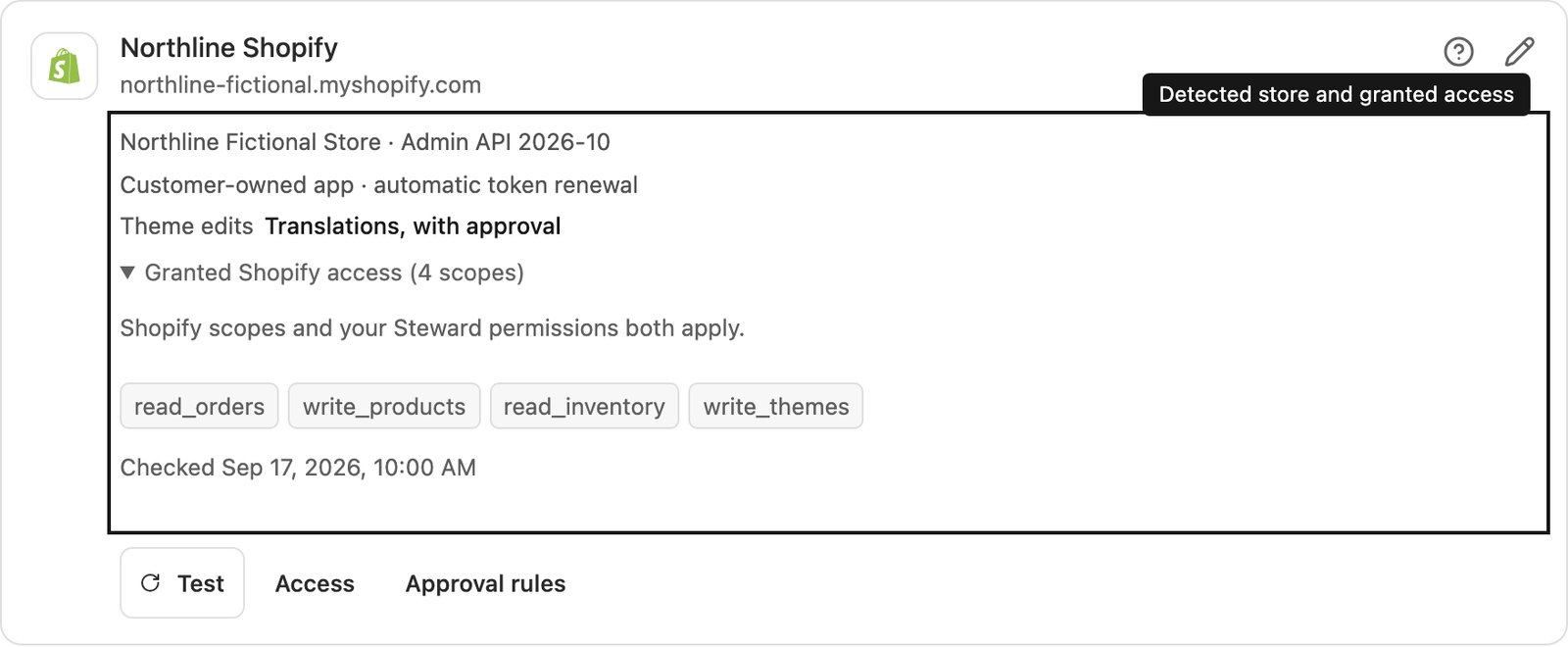
Steward rileva gli scope dall’app installata. Li aggiorna durante la configurazione della connessione, quando cambiano le credenziali, con Prova, al rinnovo del token e subito prima di ogni modifica. Le letture ordinarie usano una cache di breve durata. Gli scope di scrittura di Shopify includono anche la lettura nella stessa famiglia di scope.
Scegliere gli scope in base all’attività
Questi sono punti di partenza comuni. Campi e operazioni specifici possono richiedere scope aggiuntivi o alternativi. Quando lo scope necessario è noto, Steward lo indica.
| Attività | Scope di lettura | Scope di scrittura |
|---|---|---|
| Prodotti, varianti e collezioni | read_products |
write_products |
| Clienti | read_customers |
write_customers |
| Ordini | read_orders |
write_orders |
| Bozze di ordine | read_draft_orders |
write_draft_orders |
| Quantità di magazzino | read_inventory |
write_inventory |
| Sedi | read_locations |
write_locations |
| Sconti | read_discounts |
write_discounts |
| Mercati | read_markets |
write_markets |
| Piani di vendita | read_products |
write_products insieme a write_purchase_options oppure write_own_subscription_contracts |
| Blog e articoli | read_content |
write_content |
| Pagine | read_online_store_pages |
write_online_store_pages |
| Dati personalizzati | Scope della risorsa proprietaria | Scope di scrittura della risorsa proprietaria |
| File in Contenuti → File | read_files |
write_files |
| Traduzioni del tema | read_themes |
write_themes e l’autorizzazione di Shopify a modificare i file del tema |
Consulta il riferimento sugli access scope di Shopify per i requisiti aggiornati. Per modificare gli accessi, aggiorna e rilascia gli scope nel Dev Dashboard, aggiorna l’installazione nel negozio, poi seleziona Prova in Steward.
Lo storico ordini è limitato per impostazione predefinita
Di norma Shopify fornisce gli ordini degli ultimi 60 giorni. Gli ordini meno recenti richiedono l’accesso approvato read_all_orders insieme a read_orders o write_orders. Un risultato limitato a questo intervallo non è un report storico completo. Indica a Steward l’intervallo di date che ti serve e verifica la limitazione prima di usare i risultati per un confronto storico.
Dati protetti e funzionalità del negozio
I dati dei clienti e altre informazioni protette possono richiedere l’approvazione di Shopify per l’accesso ai dati protetti. Il solo scope sui clienti non garantisce che ogni campo di dati personali sia disponibile. Shopify limita inoltre alcune operazioni a determinati piani o funzionalità attive. Steward distingue queste limitazioni dagli scope mancanti e dalle credenziali non valide.
Gli scope di evasione dipendono da chi gestisce gli ordini di evasione: l’app, un altro servizio di evasione o il commerciante. read_merchant_managed_fulfillment_orders, read_assigned_fulfillment_orders e read_third_party_fulfillment_orders coprono gruppi di gestione diversi, con i corrispondenti scope di scrittura per le azioni supportate. Scegli lo scope in base alla gestione effettiva; possono valere anche ulteriori autorizzazioni utente di Shopify.
L’acquisto di un’etichetta di spedizione richiede write_orders e lo scope di scrittura degli ordini di evasione per il relativo gruppo di gestione. La configurazione delle spedizioni e i campi delle tariffe possono accettare scope alternativi: segui il requisito indicato per l’operazione specifica. Queste alternative non cambiano le regole di approvazione di Steward.
Quali modifiche richiedono una verifica
I membri del progetto usano le connessioni attive nel progetto senza un accesso separato alla connessione. I visualizzatori seguono i risultati e scaricano file condivisi. I collaboratori fanno domande e preparano modifiche. I responsabili approvano anche le modifiche. Restano validi modalità della chat, regole di approvazione e limiti di accesso dello strumento aziendale.
Rimborsi, riscossione di pagamenti, annullamento di ordini, azioni di evasione, pubblicazione, eliminazione e notifiche ai clienti richiedono sempre un’approvazione, anche in modalità Automatica. Anche gli input sostitutivi che rimuovono dati esistenti richiedono un’approvazione. Le modifiche al magazzino e ai dati personalizzati senza un controllo di confronto supportato possono richiedere una verifica.
Crea pagine e articoli in bozza con isPublished: false per seguire le normali regole di scrittura. Pubblicarli, programmarne la pubblicazione e rendere visibili ai clienti le bozze di ordine richiede un’approvazione. Gli aggiornamenti delle pagine richiedono sempre un’approvazione, perché Shopify documenta la pubblicazione come loro comportamento predefinito; anche nascondere contenuti esistenti richiede una verifica. Consulta il riferimento sulla visibilità delle pagine di Shopify.
Sono bloccati la gestione di credenziali e token, la fatturazione delle app, l’iniezione di codice eseguibile, webhook o destinazioni di dati arbitrari, destinazioni non supportate e aggiunte allo schema non verificate. Le regole globali possono restringere ulteriormente le impostazioni predefinite verificate.
Immagini e file
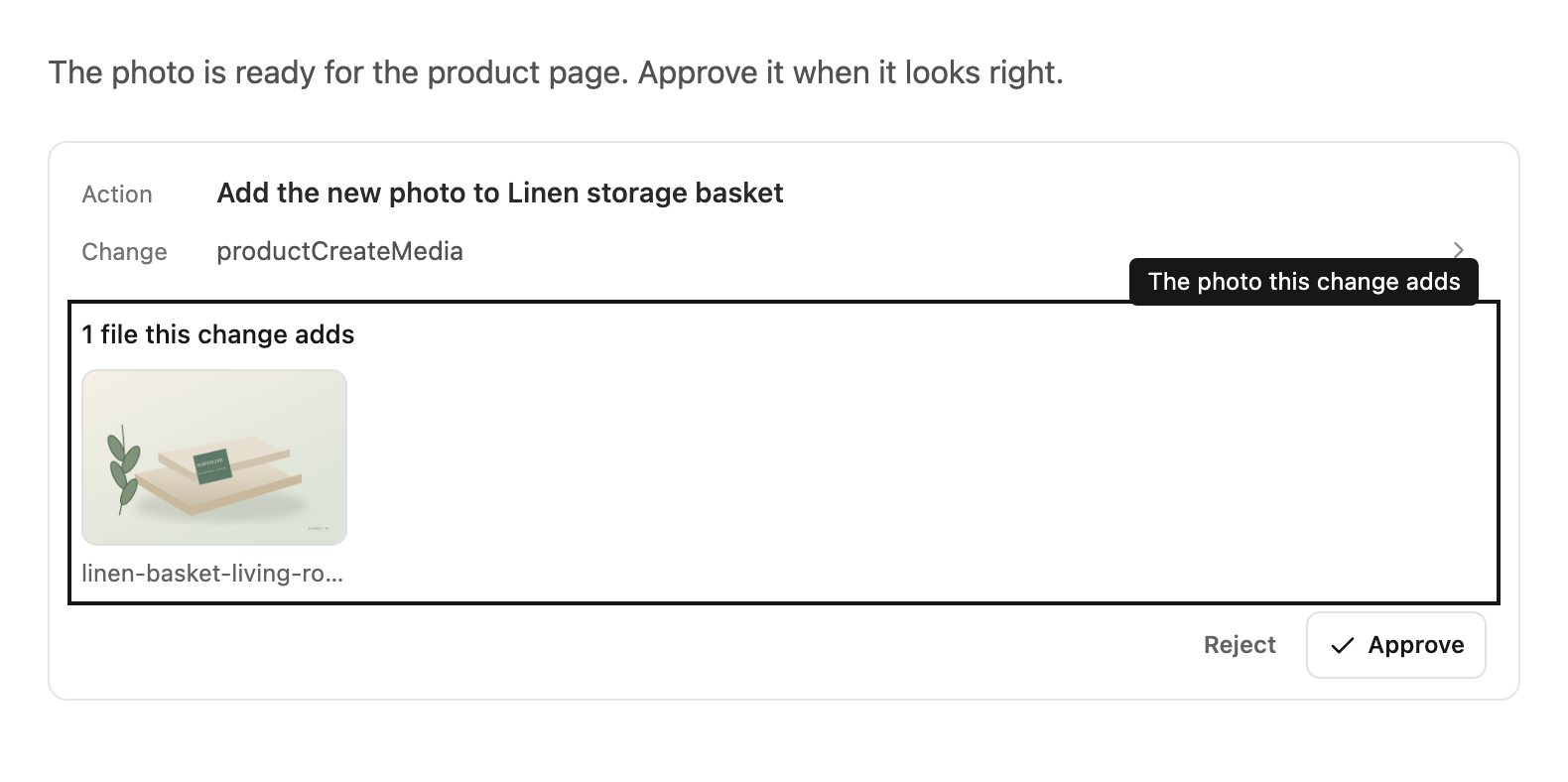
Steward può aggiungere a Shopify immagini e file dalla chat, ad esempio una foto prodotto generata o una scheda tecnica in PDF. Prima carica il file nello spazio di caricamento temporaneo di Shopify. Nel negozio non cambia nulla finché una modifica non usa il file. L’aggiunta di immagini ai prodotti segue la modalità della chat e le regole di approvazione. Quando una modifica aggiunge immagini, la scheda di approvazione mostra un’anteprima di ciascuna.
I caricamenti vanno solo nello spazio che Shopify fornisce per quella chat. I file mai usati non vengono pubblicati e Shopify li rimuove dopo un po’.
File del tema
Steward può modificare i testi di traduzione del tema mostrati nel negozio, ad esempio la parola che precede un prezzo di partenza. Ogni modifica richiede approvazione, anche in modalità Automatica. Prima di modificare un file, Steward salva la versione precedente nei file del progetto come shopify-theme-backup-….json. Per annullare una modifica, chiedi a Steward di ripristinare quel backup.
Le modifiche a codice, layout, modelli e impostazioni del tema non sono ancora disponibili. Steward prepara invece la modifica esatta, così puoi applicarla nell’editor di codice di Shopify.
Per modificare i file del tema servono lo scope write_themes e l’autorizzazione di Shopify a modificare i file del tema. Dopo Prova, la scheda della connessione mostra se le Modifiche al tema sono disponibili.
Copertura delle API
Il connettore usa l’Admin GraphQL API 2026-10 di Shopify. Le API REST, Storefront e Customer Account non rientrano in questa connessione. Le operazioni di grandi dimensioni usano le operazioni in blocco gestite.
Una risposta HTTP 200 può comunque contenere errori GraphQL, errori sui campi o risultati parziali. Esamina questi messaggi prima di proporre una correzione. Un job asincrono inviato è ancora in esecuzione finché il suo stato e i suoi risultati non ne confermano il completamento.