Quando una connessione non è disponibile
Verifica i motivi più comuni per cui Steward non riesce a usare uno strumento aziendale.
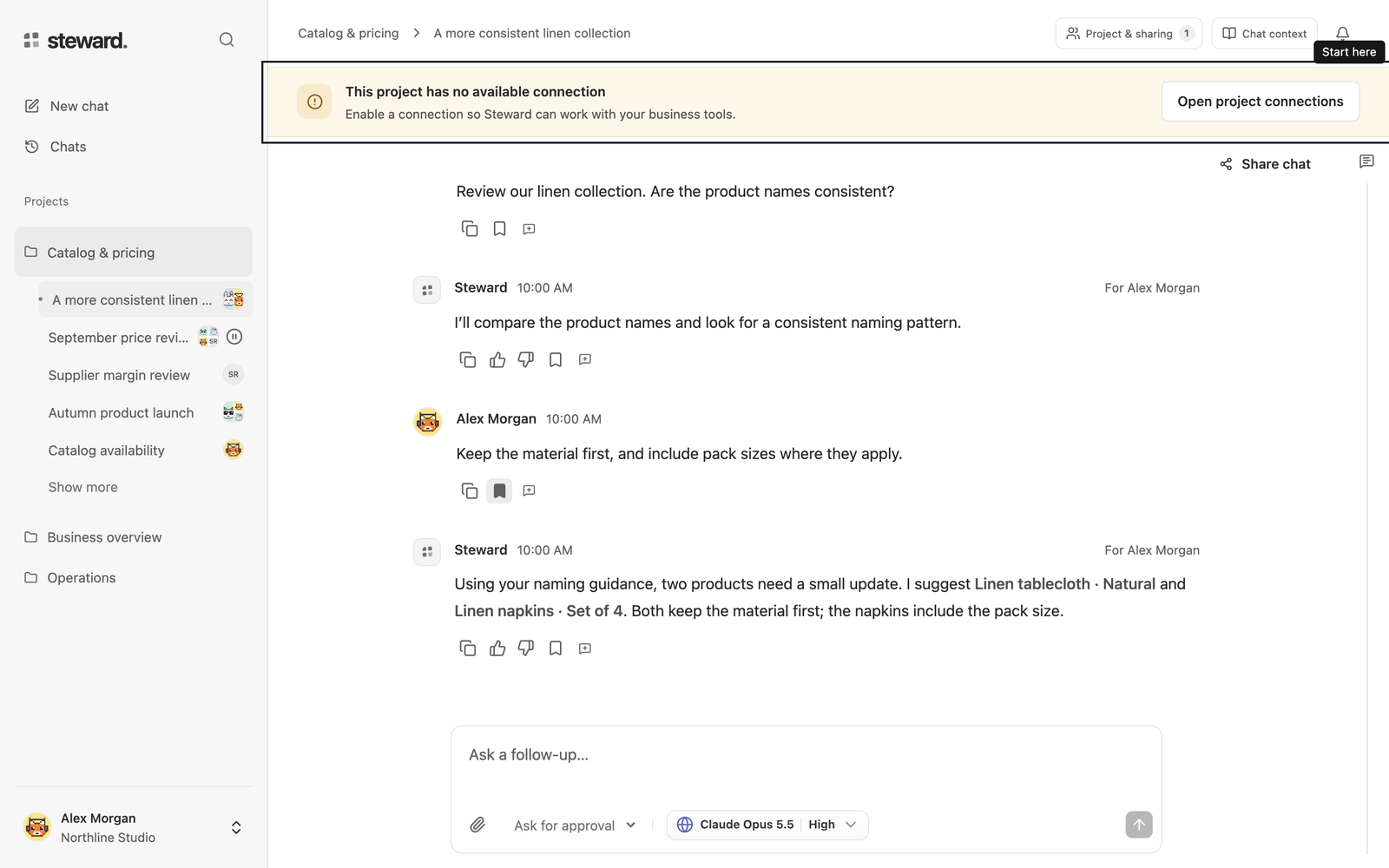
Parti dall’avviso del progetto
Se una chat mostra Questo progetto non ha connessioni disponibili, seleziona Apri le connessioni del progetto. L’avviso significa che al momento Steward non può usare per te una connessione leggibile in questo progetto.
Verifica queste tre cose, in quest’ordine: lo strumento è collegato all’area di lavoro, è attivato per il progetto e hai l’autorizzazione per usarlo.
Verificare la connessione dell’area di lavoro
Apri Impostazioni → Connessioni. Se la connessione non c’è, chiedi a un amministratore se è stata creata e se hai accesso.
Chi ha l’autorizzazione Configurazione può selezionare Prova. Se la prova non riesce, verifica l’indirizzo aziendale e chiedi all’amministratore se il token è scaduto, è stato sostituito o ha perso l’accesso in weclapp. Aggiornalo con Configura, salva e prova di nuovo.
Verificare la selezione del progetto
Apri Azioni del progetto → Configura → Connessioni. Un responsabile deve selezionare la connessione prevista e salvare. Aggiungere uno strumento nelle impostazioni dell’area di lavoro non basta ad attivarlo per un progetto.
Se fai parte di più aree di lavoro, controlla il nome dell’area di lavoro in fondo alla barra laterale. Le connessioni appartengono a una specifica area di lavoro.
Verificare le tue autorizzazioni
I membri del progetto usano le connessioni attive nel progetto senza un accesso separato alla connessione. I visualizzatori seguono i risultati e scaricano file condivisi. I collaboratori fanno domande e preparano modifiche. I responsabili approvano anche le modifiche. Restano validi modalità della chat, regole di approvazione e limiti di accesso dello strumento aziendale.
L’accesso alla connessione regola la configurazione del progetto: Usa nei progetti consente a un responsabile di aggiungere la connessione. Configurazione gestisce credenziali e regole di approvazione; Concessione accessi gestisce questo accesso alla configurazione. Proprietari e amministratori hanno tutte e tre le autorizzazioni. L’invito a un progetto non consente di aggiungere le sue connessioni ad altri progetti o di gestirne le credenziali.
Se una connessione è attiva, verifica ruolo nel progetto e appartenenza ai team. Un Collaboratore può usarla nella chat; un Responsabile può anche approvare modifiche. Per interrompere l’uso, revoca l’accesso al progetto o disattiva la connessione nel progetto. Rimuovere Usa nei progetti impedisce solo di aggiungerla ad altri progetti.
Se la chat perde il contatto
La connessione al tuo strumento aziendale e la connessione del browser a Steward sono due cose diverse. Se il browser è offline, riconnettiti e lascia che la chat si aggiorni. Il lavoro sul server potrebbe essere ancora in corso.
Leggi l’eventuale errore prima di riprovare una modifica aziendale. Se il risultato di un’esecuzione indica un esito sconosciuto, verifica i record interessati con la persona responsabile prima di chiedere di nuovo la stessa modifica.
Se Steward segnala che il suo ambiente di esecuzione non è riuscito ad avviare uno script o a registrare le connessioni del progetto, contatta l’amministratore di Steward indicando la chat e il messaggio di errore. La connessione allo strumento aziendale potrebbe comunque superare la Prova. Questo errore da solo non significa che le credenziali vadano sostituite. A volte Steward riesce a completare direttamente una semplice lettura; per una modifica aziendale interrotta, verifica i risultati registrati prima di un nuovo tentativo.
Errori di autenticazione e sui metodi ASA
Verifica l’endpoint pubblico HTTPS del Reservation Service e le credenziali Basic Auth o Cloudflare Access salvate. Prova chiama solo getVersion: un esito positivo non significa che ogni metodo ASA sia consentito. Apri Autorizzazioni ASA per vedere il metodo e i moduli del fornitore coinvolti. Chiedi all’amministratore di concedere il metodo specifico o di attivare un modulo indicato esplicitamente come mancante. I dinieghi memorizzati nella cache scadono dopo cinque minuti.
Un errore di supporto del contratto significa che la richiesta usa un metodo o un campo al di fuori del contratto v2.14 supportato. Usa un metodo documentato e il relativo esempio di richiesta: una modifica alle autorizzazioni non può aggiungere il supporto al contratto. Per modificare gli occupanti di una camera, recupera identità aggiornate e prepara una nuova proposta. Per un addebito, una prenotazione o un documento dall’esito incerto, verifica in ASA prima di un nuovo tentativo. Consulta Accesso ai metodi ASA e i flussi di lavoro alberghieri.
Messaggi di limitazione di Shopify
- Scope Shopify mancanti: una persona con autorizzazione Configurazione deve aggiornare e rilasciare gli scope dell’app in Shopify, aggiornarne l’installazione, poi selezionare Prova in Steward. Quando sono noti, il messaggio indica gli scope necessari.
- Credenziali non valide: verifica l’app installata, l’indirizzo del negozio e il metodo di autenticazione selezionato. Sostituisci manualmente un token esistente se non è più valido.
- shop_not_permitted: l’autenticazione con Client ID e secret richiede che l’app e il negozio appartengano alla stessa organizzazione Shopify.
- Dati protetti limitati: verifica l’approvazione per i dati protetti dell’app nel Dev Dashboard.
- Limitazione del piano: verifica che il piano del negozio e le funzionalità attive supportino l’attività richiesta.
- Mappatura o convalida bloccata: controlla l’operazione e gli input. Uno scope Shopify più ampio non può scavalcare un’operazione bloccata da Steward.
Gli utenti ordinari devono chiedere a chi ha l’autorizzazione Configurazione di correggere la connessione. L’autorizzazione Configurazione non concede l’autorizzazione ad approvare modifiche aziendali. Consulta Accessi e limitazioni di Shopify.
