Leggere risposte, grafici e download
Esplora il risultato, esamina i dati sottostanti e porta con te i file utili.
Parti dalla risposta
Steward può rispondere con testo, tabelle, grafici e file scaricabili. Leggi la spiegazione insieme ai numeri, così capisci quali periodo, filtri e ipotesi sono stati usati.
Se qualcosa non è chiaro, fai una domanda di approfondimento nella stessa chat: “Sono inclusi gli ordini annullati?” oppure “Suddividi il totale per cliente”.
Esaminare una tabella o un grafico
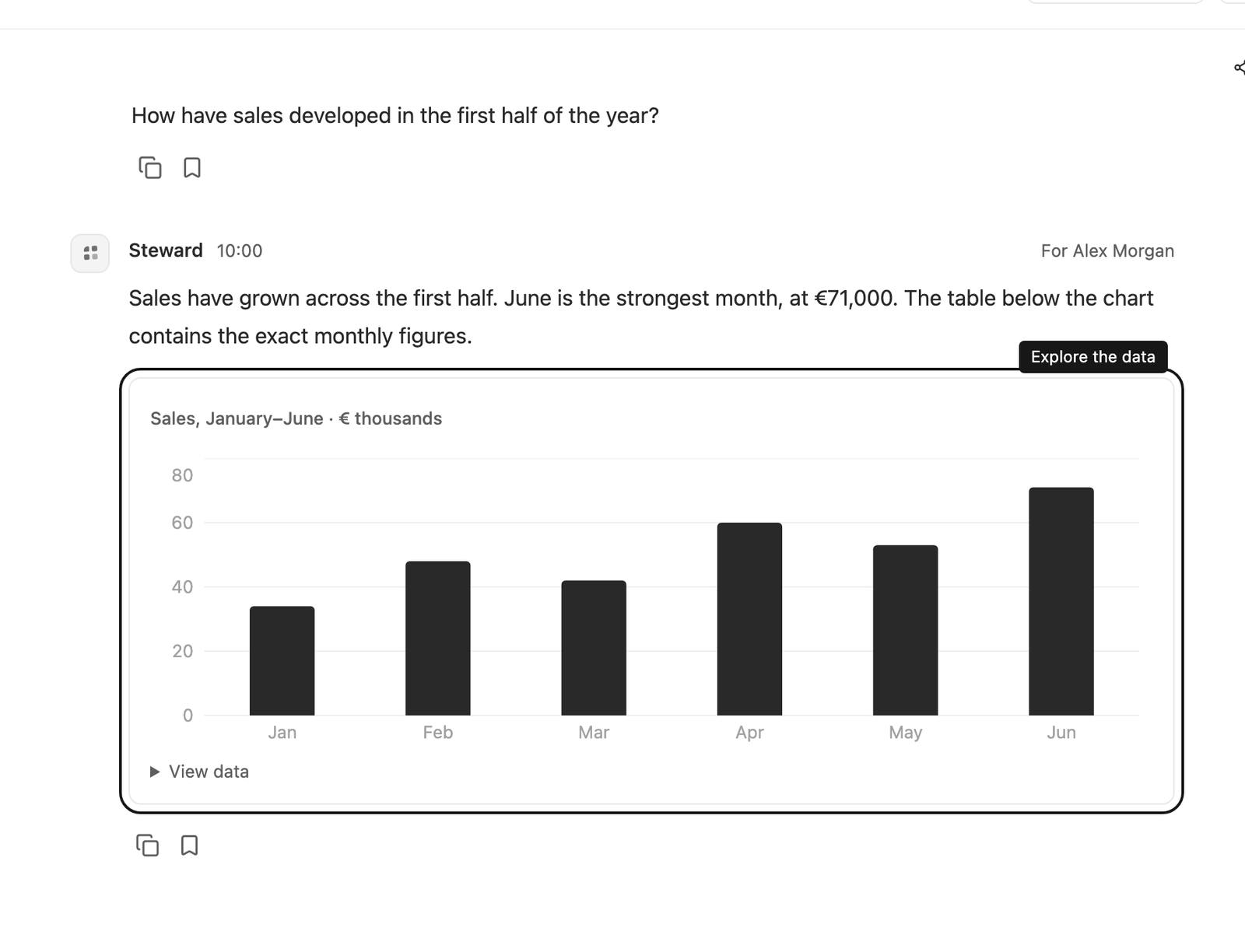
Le tabelle ti permettono di confrontare le singole righe. Sugli schermi più piccoli, le tabelle più larghe scorrono in orizzontale. I grafici possono mostrare andamenti o proporzioni. Usa Visualizza dati sotto un grafico per esaminare i valori su cui si basa.
Passa il mouse sopra un grafico per vedere altri valori, quando disponibili. La tabella sottostante è utile anche quando ti servono cifre precise o quando un grafico è difficile da interpretare.
Conservare o copiare una risposta
Seleziona l’azione di copia sotto un messaggio per copiarne il testo. Seleziona l’azione segnalibro quando la risposta deve restare integralmente nel contesto della chat.
Un segnalibro è particolarmente utile per definizioni concordate, procedure ricorrenti e decisioni che devono restare disponibili anche dopo che la conversazione è stata riassunta.
Le conversazioni lunghe possono essere riassunte automaticamente mentre Steward prosegue con il modello selezionato. I messaggi originali e il testo completo dei segnalibri restano disponibili. I file generati e le modifiche confermate nei sistemi collegati mantengono registrazioni separate. Se un’esecuzione si interrompe, controlla questi risultati prima di chiedere a Steward di ripetere una modifica.
Scaricare un file
I file generati compaiono nella risposta come schede con un nome. Seleziona la scheda per scaricare il file. L’accesso viene verificato al momento del download, quindi un file rimosso o una modifica delle autorizzazioni può rendere non disponibile un link precedente.
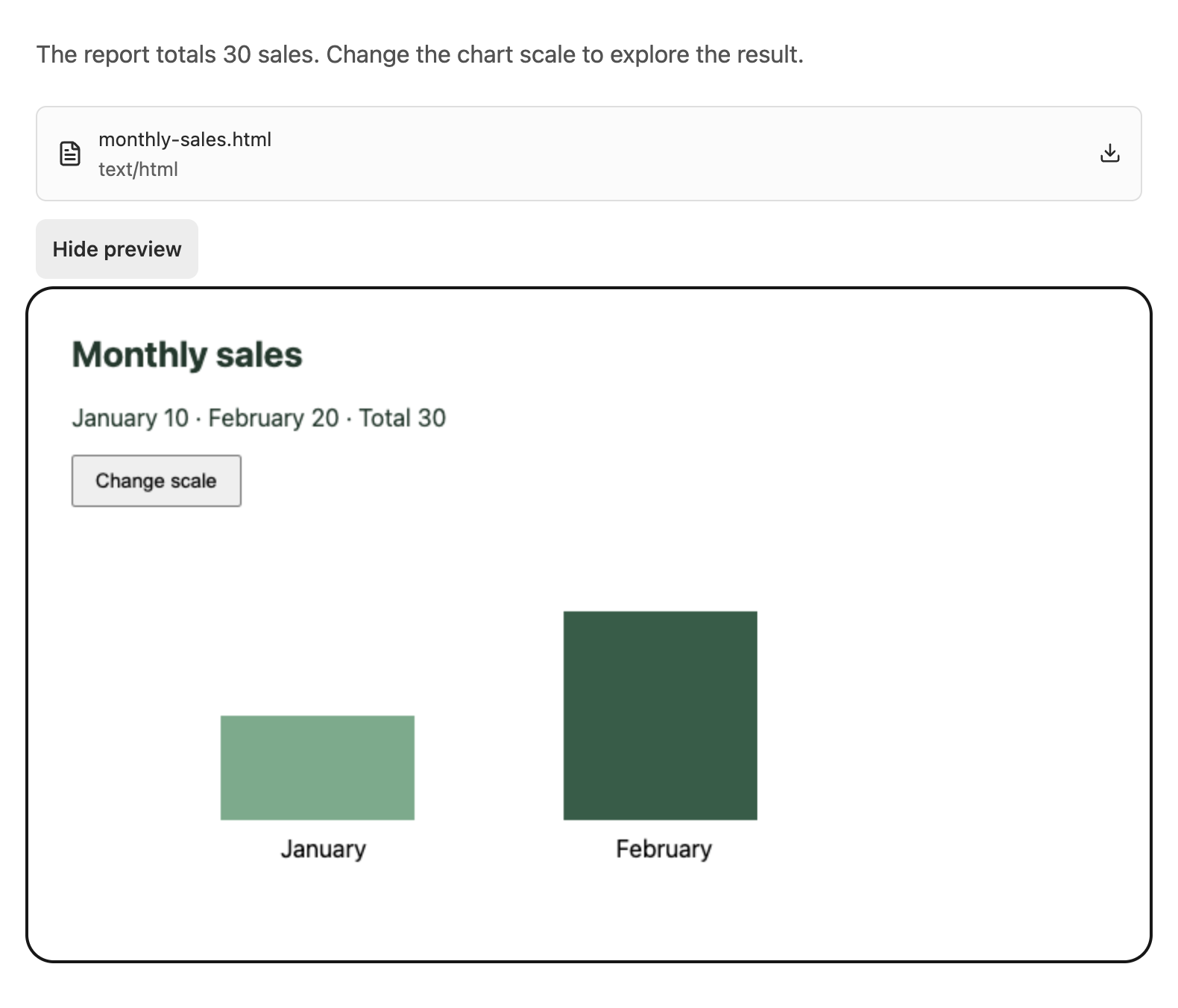
Steward può generare fogli di calcolo Excel, report PDF, immagini e grafici HTML interattivi. I fogli di calcolo vengono scaricati in formato Excel per impostazione predefinita; il CSV viene fornito solo se lo chiedi esplicitamente. Le schede di immagini e HTML includono Anteprima: selezionala per aprire il risultato nella chat e usa Nascondi anteprima per chiuderlo. I grafici HTML includono nel file i propri dati e il codice del grafico. Nell’anteprima isolata sono disattivati risorse e connessioni esterne, moduli, popup e azioni dell’applicazione. I PDF restano scaricabili.
Puoi chiedere a Steward di usare Python per calcoli, trasformazioni, grafici ed esportazioni. Le richieste da Python usano le stesse autorizzazioni di connessione dei normali strumenti dell’agente. Lo script può attendere una decisione fino a 30 minuti complessivi; le proposte restano disponibili anche dopo questa attesa. Se lo script viene interrotto o il suo container va perso, non viene rieseguito automaticamente. Controlla i risultati confermati prima di chiedere un’altra modifica.
Creare o condividere un’immagine
Chiedi a Steward nel tuo messaggio di creare o modificare un’immagine, usando lo stile aziendale condiviso e i riferimenti di prodotto. Le immagini generate si aprono direttamente nella chat.
Il proprietario della chat o dell’immagine, così come i proprietari o gli amministratori dell’area di lavoro con accesso da Collaboratore, possono condividere messaggi selezionati o un’immagine generata tramite un link a un’istantanea pubblica. Controlla la selezione prima di attivarlo.
Distinguere una proposta da un risultato
Una scheda di approvazione descrive le modifiche previste. Non conferma che le modifiche siano andate a buon fine. Dopo una decisione, apri i Dettagli e leggi i risultati dell’esecuzione, poi controlla come prosegue Steward.
Se ricevi un errore o un esito incerto, verifica cosa è stato completato prima di chiedere un’altra modifica. Se una risposta non affronta la domanda che intendevi porre, chiedi un’analisi più circoscritta o più specifica.