Archiviare, ripristinare ed eliminare le chat
Riordina la barra laterale, ritrova le conversazioni meno recenti ed elimina le chat che al tuo team non servono più.
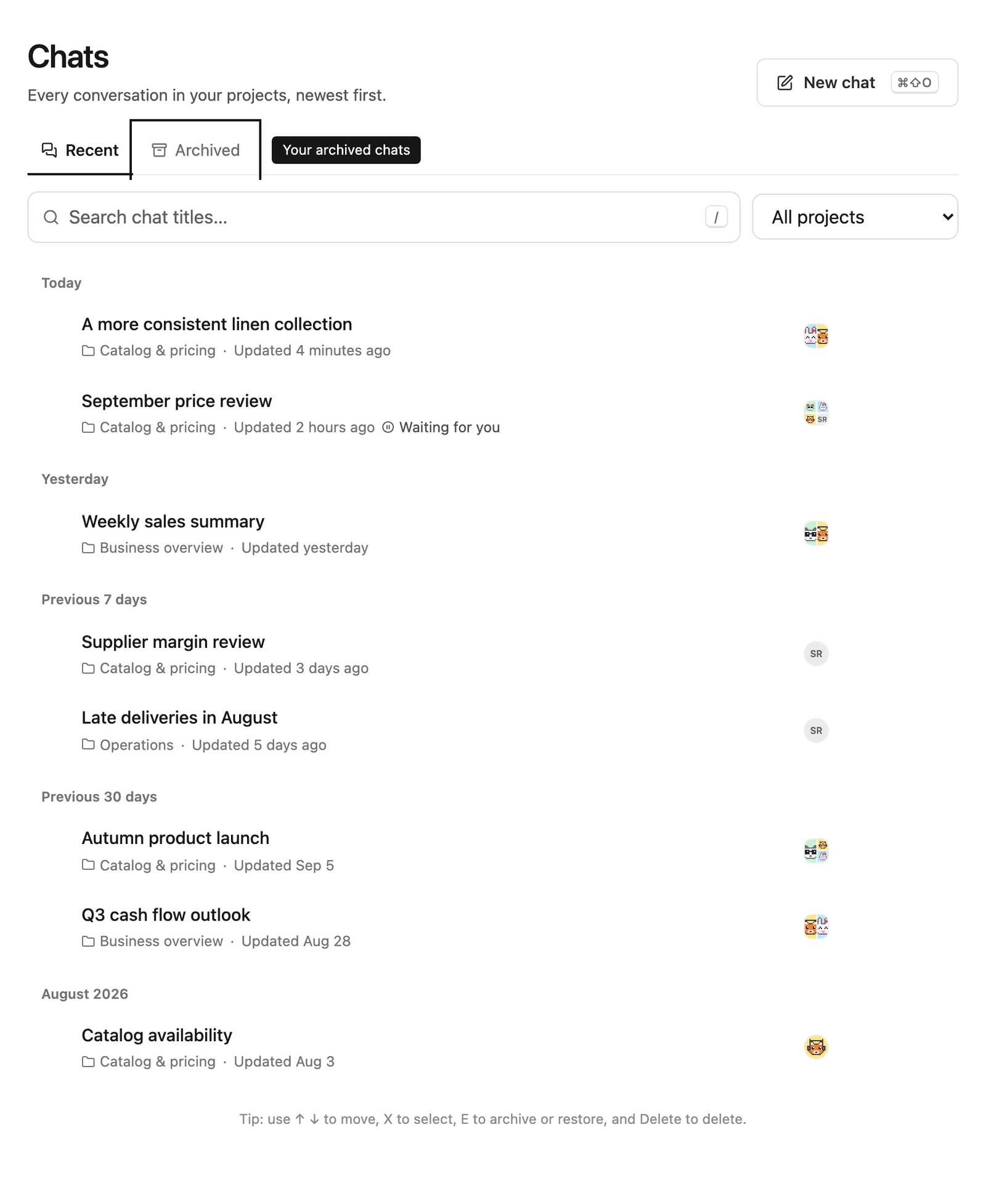
Ritrovare le chat meno recenti
Seleziona Chat nella barra laterale per vedere tutte le conversazioni dei progetti a cui hai accesso, dalla più recente e raggruppate per data. Scrivi nella casella di ricerca per filtrare per titolo, oppure scegli un progetto per vedere solo le sue chat. Per cercare nei messaggi e nelle risposte, usa la ricerca dell’area di lavoro.
La barra laterale mostra le chat più recenti di ogni progetto. Le chat archiviate non compaiono nella barra laterale: le trovi nella scheda Archiviate della pagina Chat.
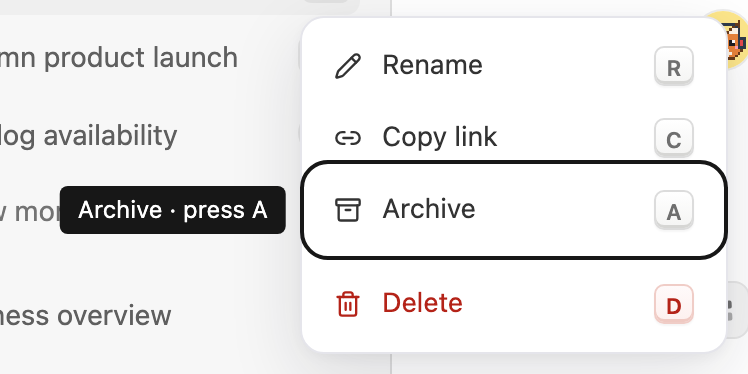
Archiviare una chat
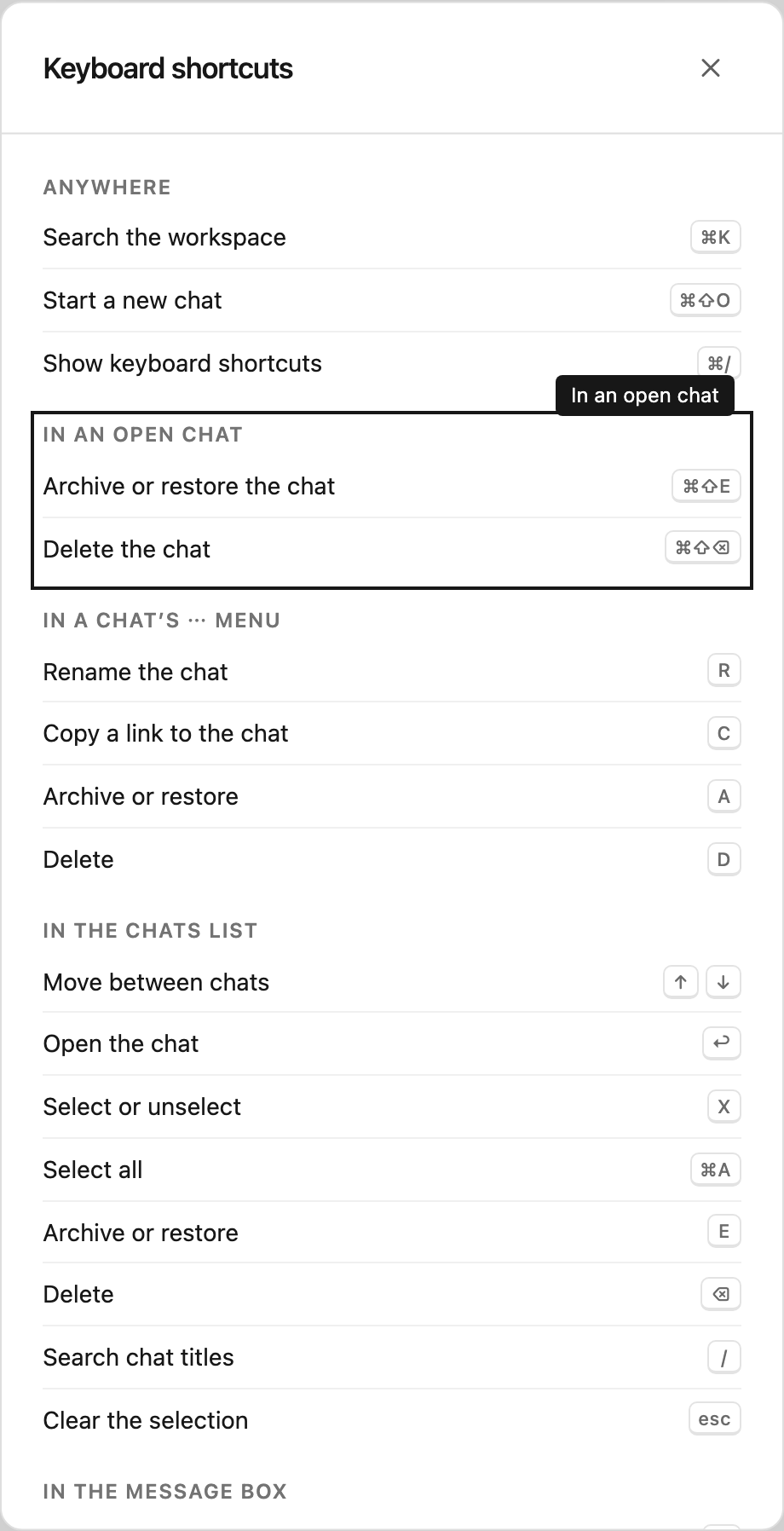
Archivia una chat quando il lavoro è concluso ma potrebbe servirti più avanti. Passa con il puntatore sulla chat nella barra laterale, seleziona ⋯ e poi Archivia, oppure premi A. Puoi anche fare clic con il tasto destro sulla chat, oppure premere ⌘⇧E (Ctrl+Maiusc+E su Windows) con la chat aperta.
La chat esce subito dalla barra laterale e dall’elenco Recenti, e un avviso propone Annulla. L’archiviazione vale per tutte le persone del progetto, perché le chat appartengono al progetto. Una chat archiviata resta leggibile e ricercabile, e nei risultati di ricerca è indicata come Archiviata. Finché non viene ripristinata, nessuno può inviarvi nuovi messaggi. Un’esecuzione già in corso viene comunque completata.

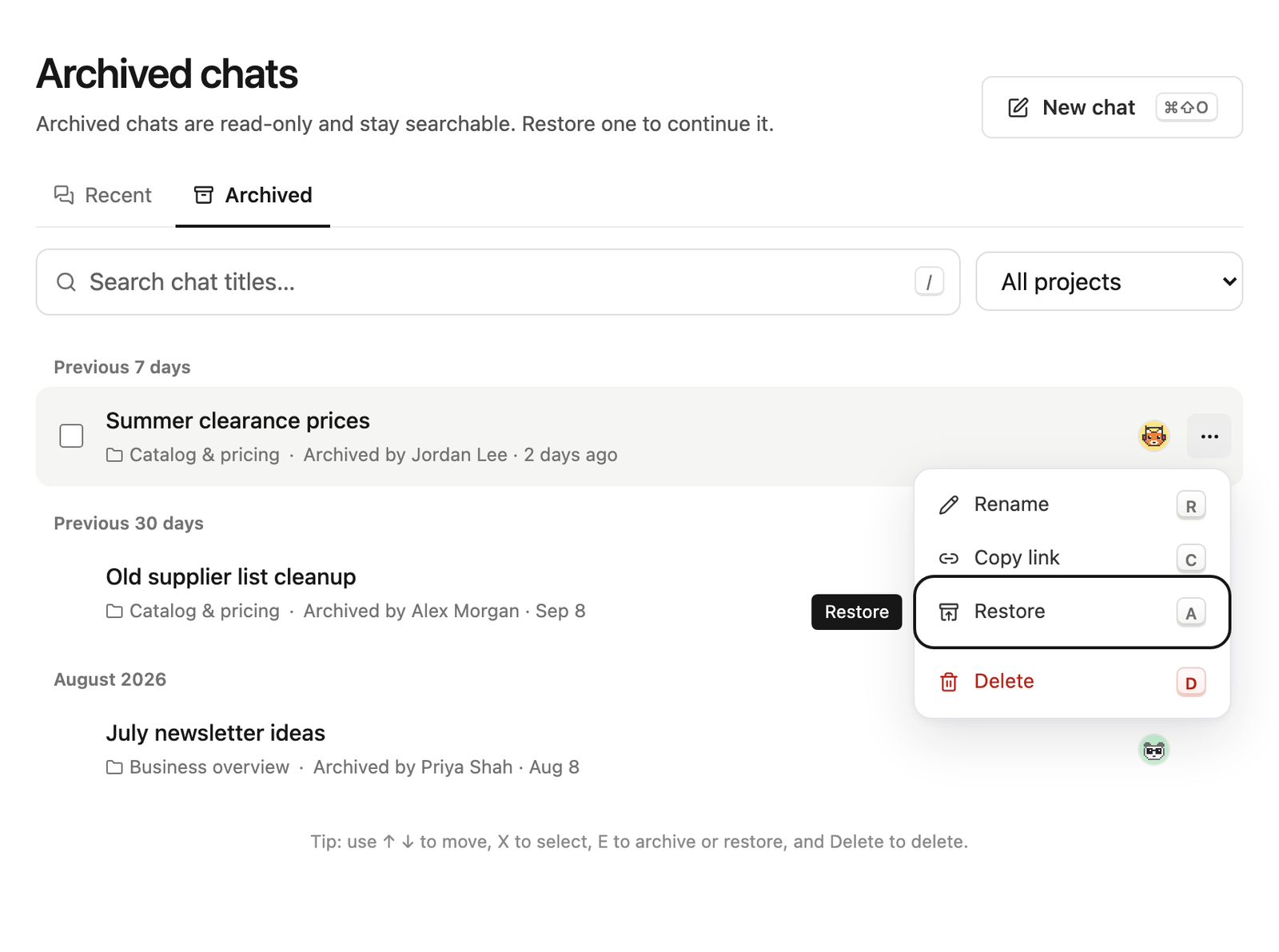
Ripristinare una chat archiviata
Apri Chat, seleziona la scheda Archiviate, poi ⋯ sulla chat e Ripristina, oppure premi A. In alternativa, apri la chat e seleziona Ripristina chat sotto la conversazione. Una volta ripristinata, la chat torna al suo posto nella barra laterale e tutti possono continuare la conversazione. Le chat di un progetto eliminato non possono essere ripristinate.
Eliminare una chat
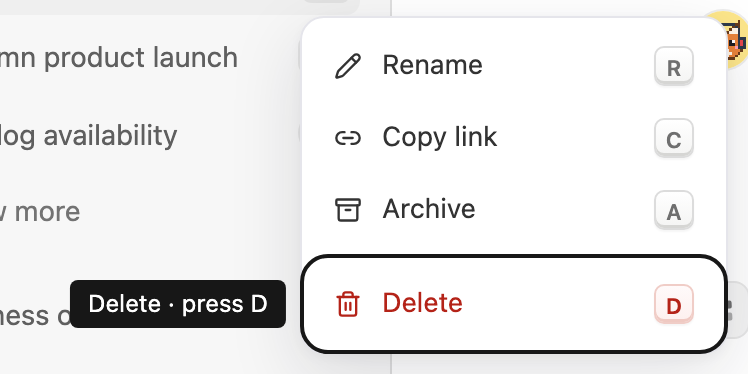
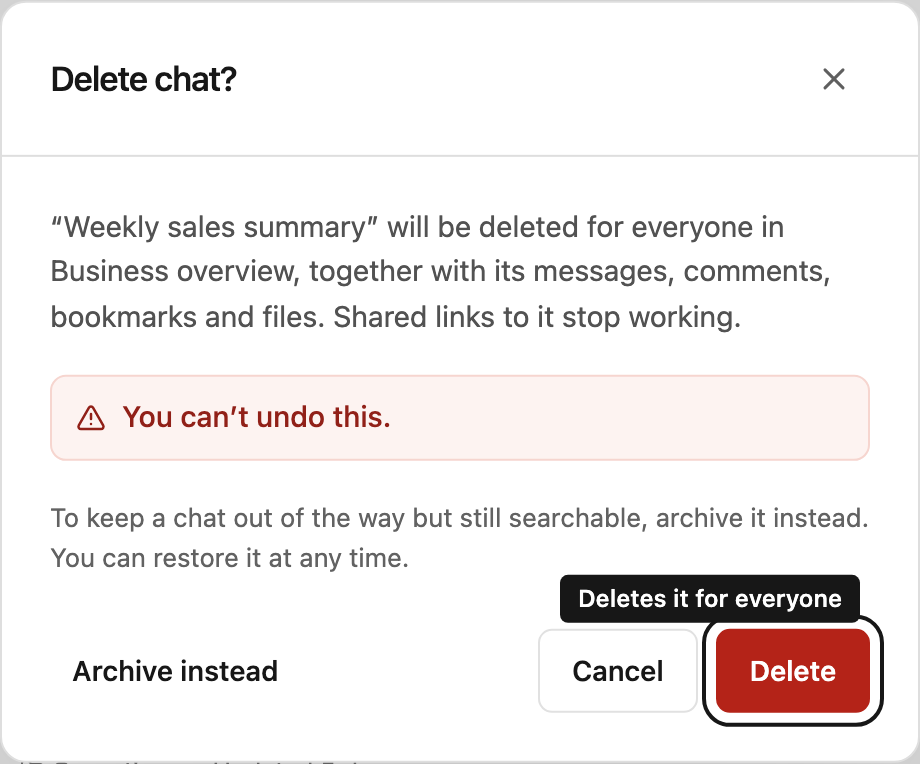
L’eliminazione rimuove una chat per tutte le persone del progetto, insieme a messaggi, commenti, segnalibri e file. I link condivisi alla chat smettono di funzionare. Questa operazione non si può annullare. Se vuoi solo togliere di mezzo la chat, archiviala.
Apri il menu ⋯ della chat e seleziona Elimina oppure premi D, o ancora premi ⌘⇧⌫ (Ctrl+Maiusc+Backspace su Windows) nella chat aperta. Steward chiede sempre conferma e ti propone anche Archivia invece.
Non puoi eliminare una chat mentre Steward ci sta lavorando o è in attesa di un’approvazione. Prima ferma l’esecuzione o decidi sull’approvazione. L’utilizzo già generato dalla chat resta nei report di utilizzo, e il registro attività indica chi l’ha eliminata.
Gestire più chat insieme
Nella pagina Chat, seleziona le caselle accanto alle chat che vuoi modificare, poi seleziona Archivia, Ripristina o Elimina sopra l’elenco. Tieni premuto Maiusc mentre selezioni una casella per selezionare un intervallo. Se non puoi eliminare alcune delle chat selezionate, la conferma lo segnala e le mantiene.
Scorciatoie da tastiera
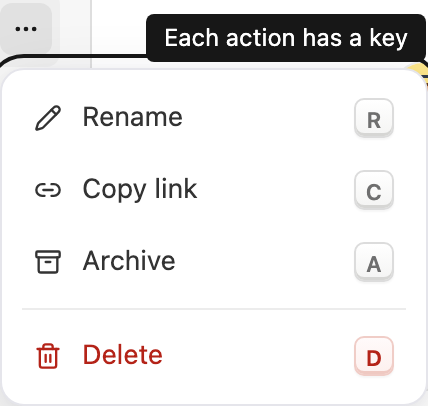
Con il menu ⋯ di una chat aperto, premi R per rinominarla, C per copiarne il link, A per archiviarla o ripristinarla e D per eliminarla. Ogni voce del menu mostra il suo tasto, uguale in tutte le lingue.
Nella pagina Chat usa ↑ e ↓ per spostarti tra le chat, Invio per aprirne una, X per selezionarla, E per archiviarla o ripristinarla e Canc per eliminarla. Premi / per cercare nei titoli ed Esc per annullare la selezione. Ovunque nell’area di lavoro, ⌘⇧O (Ctrl+Maiusc+O su Windows) avvia una nuova chat. Per vedere tutte le scorciatoie, premi ⌘/ (Ctrl+/).
Chi può fare cosa
Chi ha il ruolo Collaboratore o Responsabile del progetto in un progetto può rinominare, archiviare e ripristinare le sue chat. I visualizzatori possono leggere le chat archiviate ma non modificarle. Una chat può essere eliminata da chi l’ha avviata, finché può ancora scrivere nel progetto, e dai responsabili del progetto. Proprietari e amministratori dell’area di lavoro contano come responsabili in ogni progetto. Vedi ruoli e accessi.