Commentare i messaggi e menzionare i colleghi
Discuti domande e risposte con il tuo team accanto alla conversazione, menziona le persone con @ e segui le risposte nelle notifiche.
Commentare un messaggio
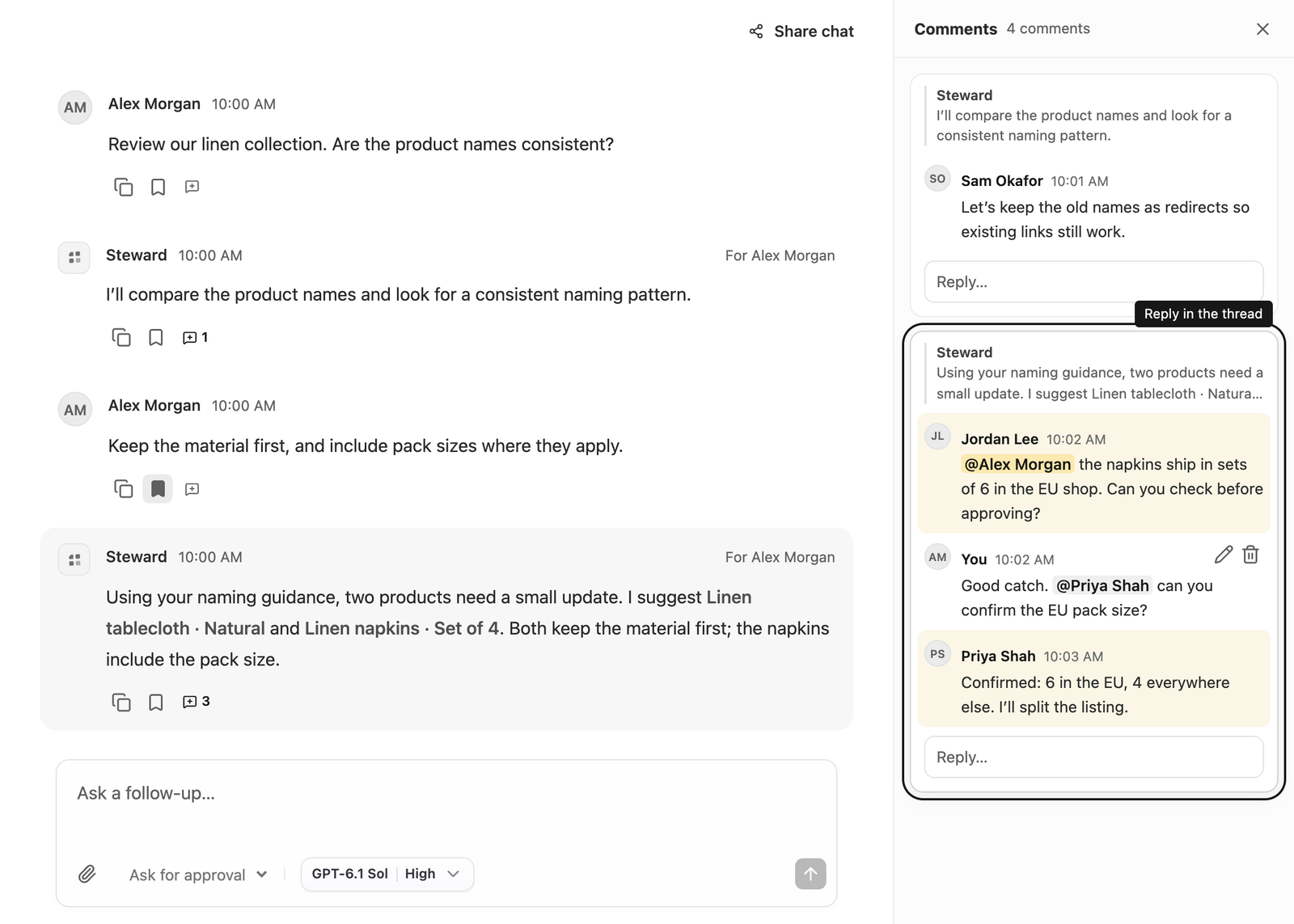
Seleziona l’icona dei commenti sotto qualsiasi messaggio – una tua domanda, quella di un collega o una risposta di Steward – per aprire il pannello Commenti su quel messaggio. Scrivi il commento e premi Invio, oppure seleziona Commenta. Usa Maiusc+Invio per andare a capo.
I commenti sono una conversazione tra persone. Non vengono inviati a Steward, non avviano un’esecuzione e non vengono aggiunti al contesto o al riepilogo della chat. Per chiedere qualcosa a Steward, usa come sempre la casella dei messaggi.
Chiunque possa aprire il progetto può leggere e scrivere commenti, anche chi ha l’accesso da Visualizzatore. Puoi modificare o eliminare i tuoi commenti. I responsabili del progetto possono eliminare qualsiasi commento.
Seguire i commenti nella barra
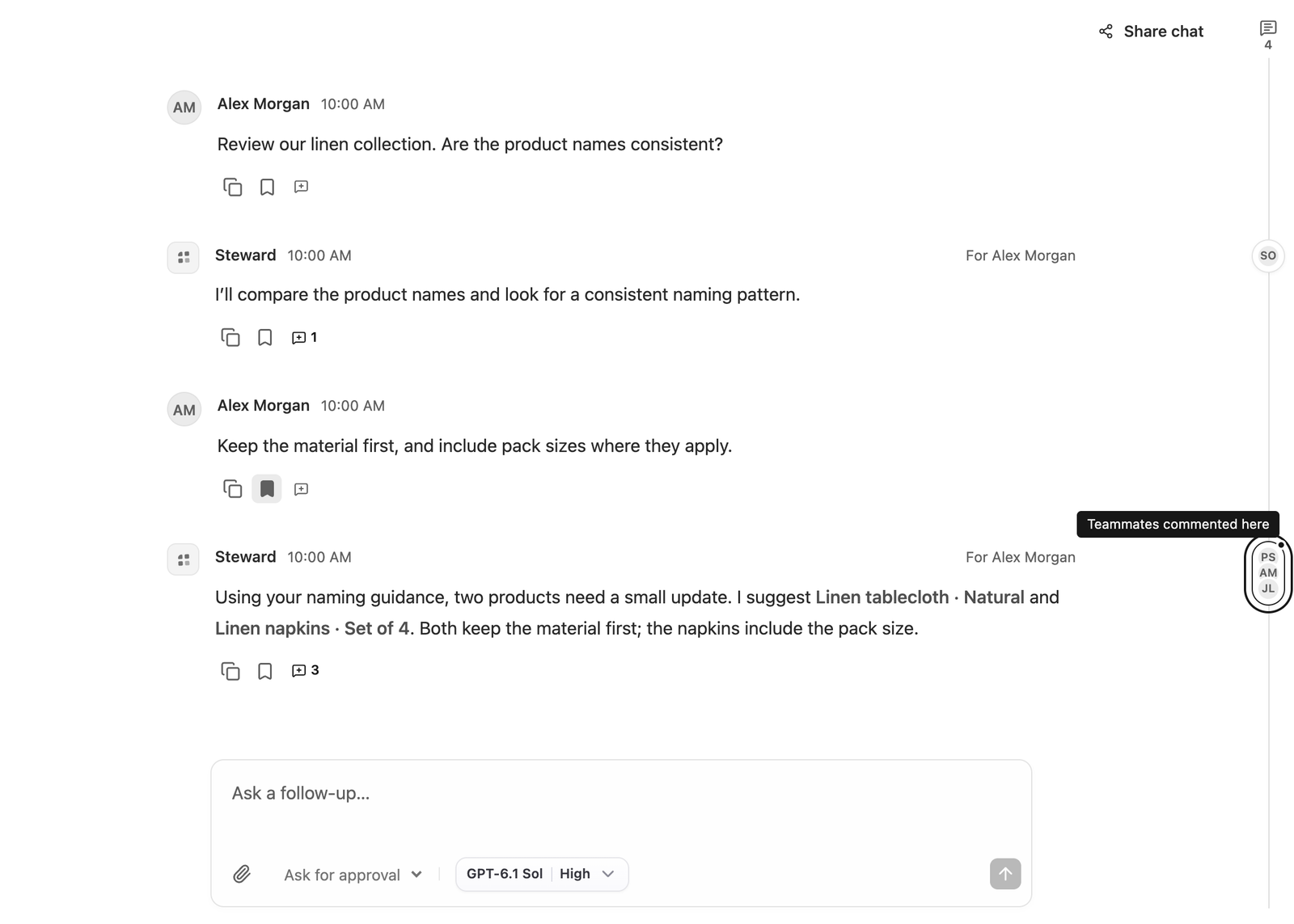
Lungo il bordo destro di ogni conversazione scorre una sottile barra. Accanto a ogni messaggio commentato mostra gli avatar delle persone che hanno partecipato. Quando una discussione si trova sopra o sotto la parte visibile, in cima o in fondo alla barra compaiono una freccia e un numero.
Seleziona un indicatore per aprire quella discussione, oppure l’icona dei commenti in cima alla barra per vedere tutte le discussioni della chat. Seleziona un messaggio citato nel pannello per raggiungerlo nella conversazione. Chiudi il pannello con Chiudi i commenti o con il tasto Esc. Steward ricorda se preferisci tenere il pannello aperto.
Menzionare un collega
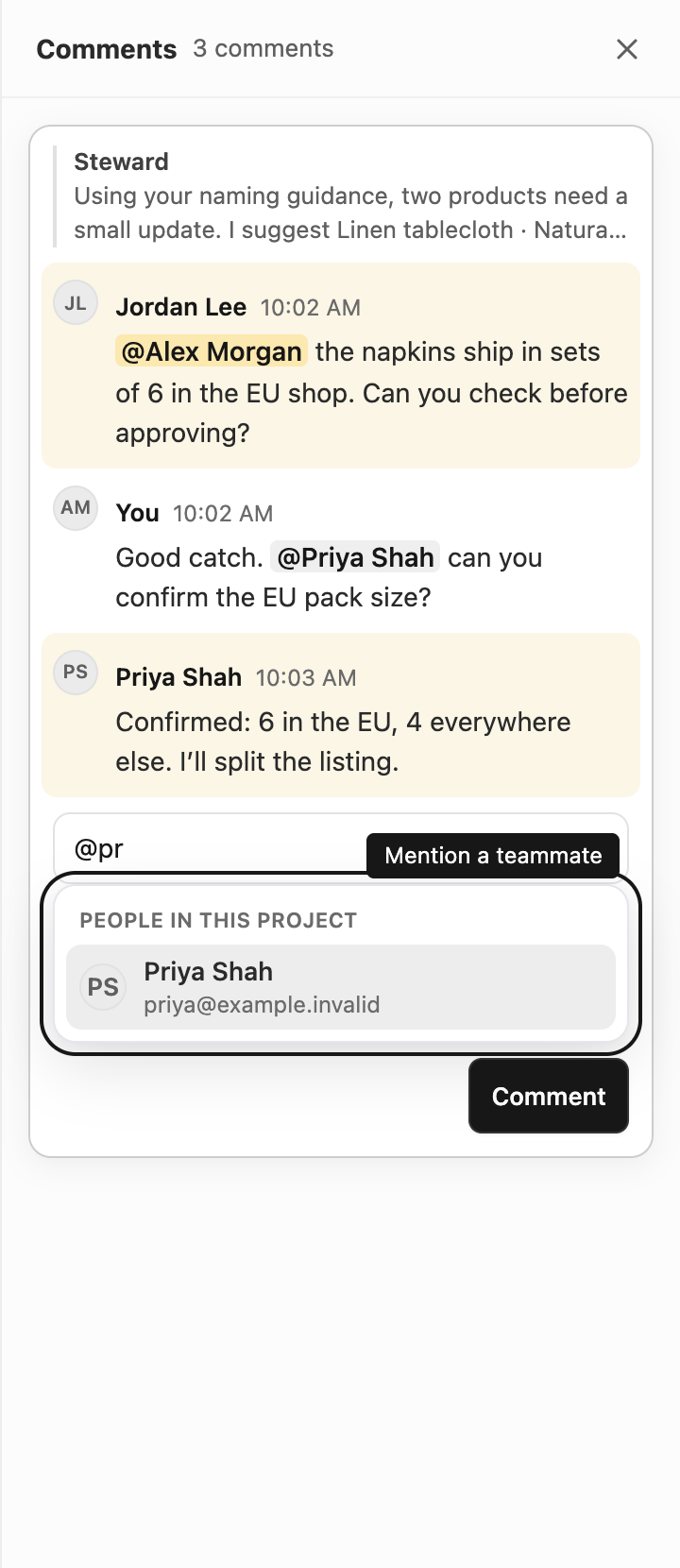
Digita @ seguito dall’inizio di un nome o di un indirizzo email. Scegli una persona dall’elenco con il mouse, oppure con i tasti freccia e Invio o Tab. La menzione appare come nome evidenziato; le menzioni che ti riguardano sono mostrate in giallo.
L’elenco propone solo le persone che possono aprire il progetto. Per coinvolgere qualcuno di nuovo, condividi prima il progetto con questa persona in Azioni del progetto → Configura. Se modifichi un commento e aggiungi una menzione, viene avvisata solo la persona appena menzionata.
Notifiche
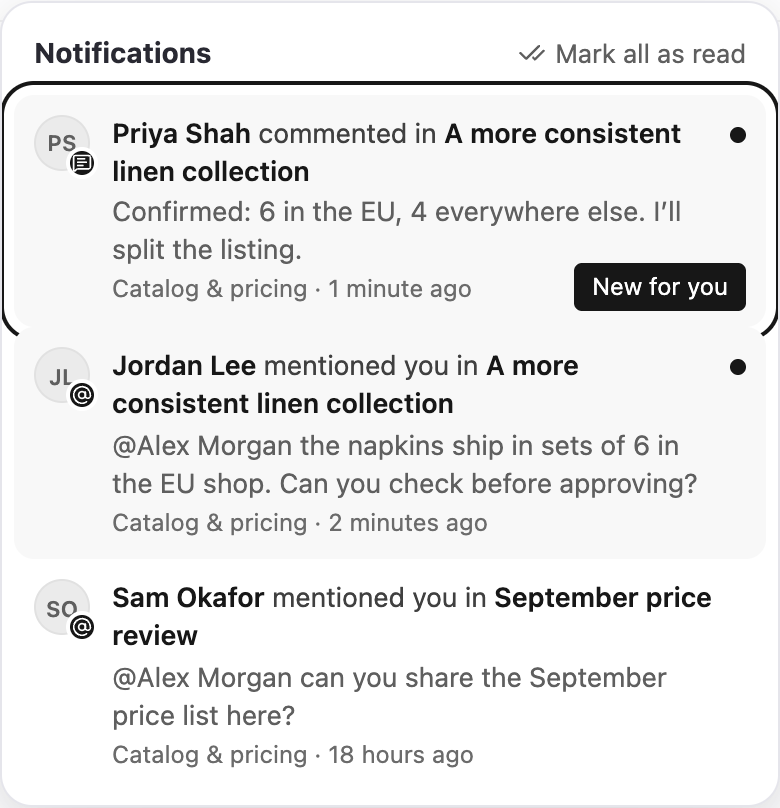
La campanella nella barra superiore mostra quante notifiche non lette hai. Ricevi una notifica quando:
- qualcuno ti menziona in un commento, oppure
- qualcuno commenta una discussione a cui partecipi, perché vi hai commentato, hai scritto il messaggio o hai posto la domanda a cui Steward ha risposto.
Non ricevi mai notifiche per i tuoi commenti e ricevi al massimo una notifica per commento. Seleziona una notifica per aprire la conversazione su quel commento. Aprire il pannello dei commenti di una chat segna come lette le sue notifiche; Segna tutte come lette cancella le altre.
Limitazioni
- Le notifiche compaiono solo in Steward. Non vengono inviate via email.
- I commenti sono testo semplice con menzioni. Formattazione, allegati e reazioni non sono disponibili.
- Se qualcuno perde l’accesso a un progetto, non ne vede più i commenti e le notifiche e non riceve le nuove menzioni.
- Eliminare un commento lo rimuove per tutti, insieme alle sue notifiche. I commenti eliminati non possono essere ripristinati.