Creare e modificare immagini in una conversazione
Descrivi un’immagine, porta lo stile aziendale e i file di riferimento e perfeziona il risultato con Steward.
Descrivi ciò che ti serve
Come collaboratore o responsabile del progetto, invia un normale messaggio come: “Crea un’immagine orizzontale per la campagna della nostra collezione in lino. Usa i colori aziendali e la foto del prodotto presenti in questo progetto.” Steward sceglie il proprio strumento per le immagini nell’ambito della risposta alla tua richiesta. Non esiste un pulsante separato per creare immagini.
Indica il soggetto, l’uso previsto, l’orientamento e i dettagli che devono restare fedeli. Se è utile, chiedi un numero preciso di alternative; una singola chiamata dello strumento supporta fino a quattro immagini.
Porta lo stile aziendale e le immagini di riferimento
Carica file PNG, JPEG o WebP e inviali con il tuo messaggio, oppure fai riferimento ai file condivisi del progetto. Tieni colori aziendali, stile e linee guida del marchio nelle istruzioni del progetto. Indica per nome i file di prodotto o di riferimento pertinenti, così Steward può trovarli.
Sono disponibili solo i file a cui hai accesso nel progetto corrente. Gli allegati di origine e le bozze non inviate restano privati finché non li invii. Questo strumento non recupera immagini da URL remoti. Una chiamata accetta fino a otto immagini di riferimento, entro il limite di dimensione dei caricamenti dell’area di lavoro.
Perfezionare un’immagine esistente
Chiedi: “Modifica l’immagine qui sopra: mantieni il prodotto e l’impaginazione, ammorbidisci lo sfondo e usa il nostro verde salvia.” Puoi anche caricare un’immagine di prodotto esistente e descrivere una modifica precisa. Steward usa Sunburst per le modifiche precise e Flare per una creazione più rapida. I risultati sono file PNG in formato quadrato, orizzontale o verticale.
Controlla i dettagli importanti del prodotto e l’eventuale testo nel risultato prima di usarlo. Ogni nuova modifica o alternativa può generare ulteriore utilizzo.
Seguire il risultato
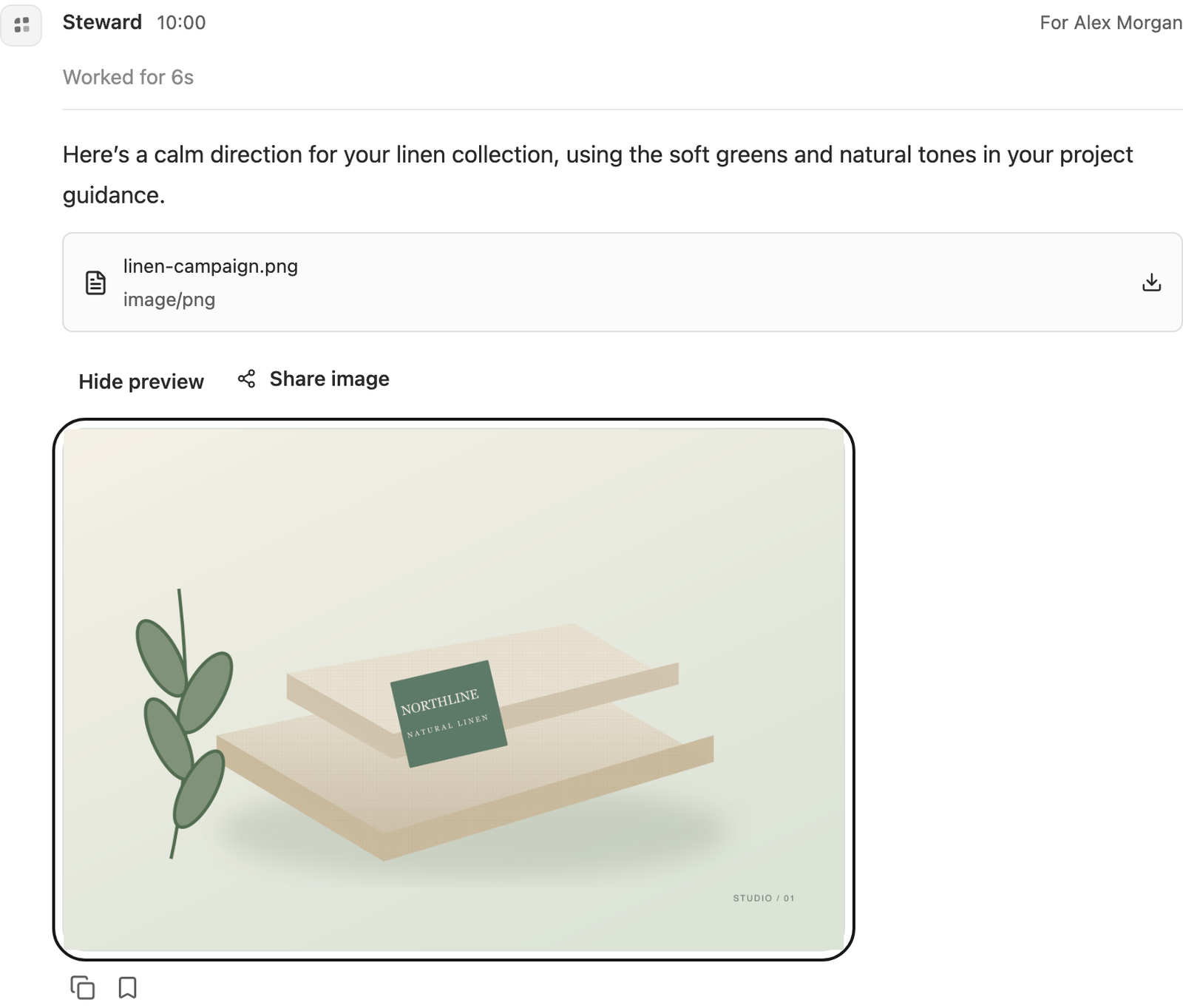
Mentre la chiamata per l’immagine è in corso compare una texture animata discreta. Con la preferenza per il movimento ridotto la texture resta statica. L’immagine finita si apre direttamente nella chat: seleziona la scheda del file con il suo nome per scaricare il PNG originale, oppure Nascondi anteprima per chiuderla.
Seleziona Interrompi esecuzione, che sostituisce il pulsante di invio quando il campo di composizione è vuoto, per fermare l’esecuzione; il segnaposto dell’immagine indica poi che è stata interrotta. Una richiesta al fornitore interrotta può comunque generare utilizzo anche se non arriva alcuna immagine. Se una chiamata non riesce, leggi il messaggio e, se opportuno, chiedi a Steward di riprovare. I tentativi dall’esito incerto non vengono ripetuti senza avvisarti.
Le immagini restano artefatti privati dell’area di lavoro finché non condividi un risultato in modo esplicito. La generazione può essere disattivata dall’amministratore dell’area di lavoro oppure sospesa temporaneamente da un limite di concorrenza o da un limite di utilizzo facoltativo. Consulta utilizzo delle immagini.