Scegliere modello e livello di ragionamento
Seleziona l’assistente più adatto alla richiesta e quanta analisi deve dedicarle.
Scegli prima di inviare
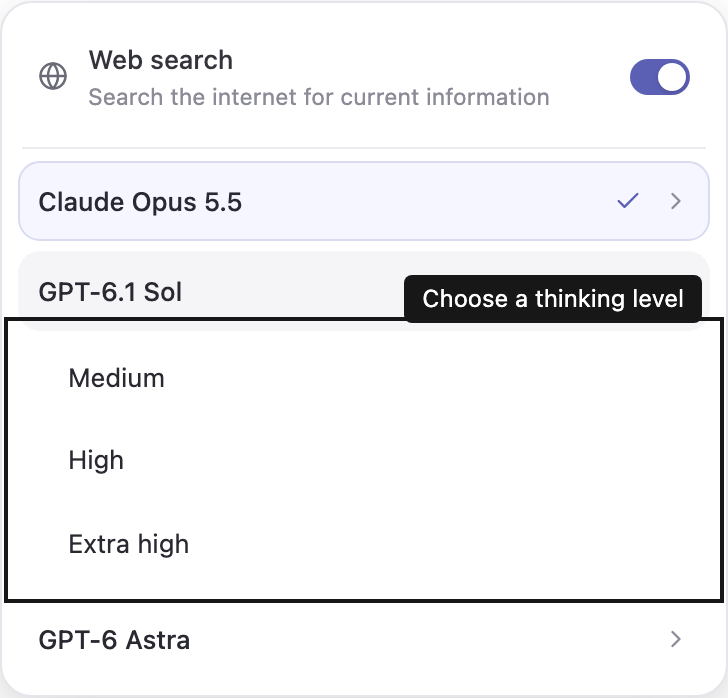
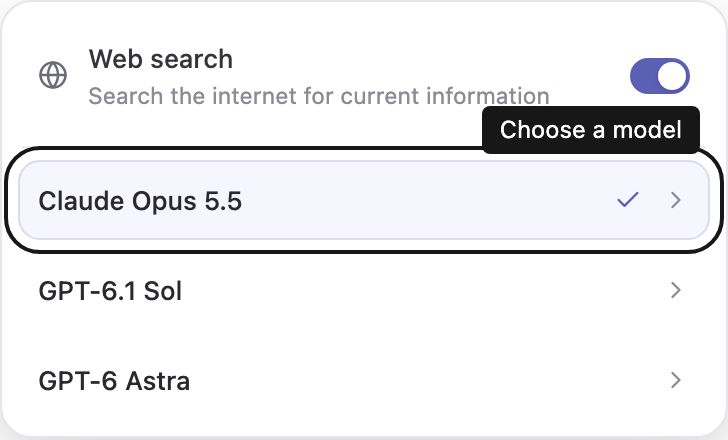
Nel campo di composizione del messaggio, seleziona Modello e livello di ragionamento. Il modello attuale è evidenziato. Seleziona la riga di un modello o la relativa freccia per visualizzare Medio, Alto e Molto alto. Seleziona un livello per applicare entrambe le scelte e chiudere il selettore. Il controllo compatto mostra modello e livello scelti. Per inviare una richiesta con queste impostazioni serve l’accesso da Collaboratore o da Responsabile del progetto.
Le scelte disponibili sono Claude Opus 5.5 di Anthropic, GPT-6.1 Sol e GPT-6 Astra. Claude Opus 5.5 è il modello predefinito ed è particolarmente adatto a lavori lunghi e in più passaggi, come esaminare molti record o preparare un grande lotto di modifiche. Se nella tua installazione di Business Steward non è configurato l’accesso ad Anthropic, Claude Opus 5.5 non compare e il modello predefinito è GPT-6.1 Sol. GPT-6 Luna non è più disponibile; le chat precedenti che lo usavano proseguono con il modello predefinito. Tutti i modelli usano gli stessi strumenti, la stessa modalità di autorizzazione e le stesse regole di approvazione. I proprietari dell’area di lavoro possono controllare l’utilizzo dei modelli in utilizzo e aggiornamenti.
Claude Opus 5.5 ragiona sempre prima di rispondere; il livello di ragionamento ne determina la quantità. In rari casi i controlli di sicurezza di Anthropic rifiutano una richiesta. Steward lascia allora che Anthropic la riprovi con un modello di riserva consigliato; se non è possibile, l’esecuzione si interrompe con un messaggio che indica il rifiuto del modello. Riformula la richiesta o scegli un altro modello.
Ogni modello offre gli stessi tre livelli di ragionamento. Alto è quello predefinito. Le chat meno recenti che usavano il precedente modello Sol proseguono con GPT-6.1 Sol; i livelli di ragionamento non più disponibili diventano Alto per la richiesta successiva. Più analisi può richiedere più tempo e consumare più token. Consulta i riepiloghi del ragionamento per sapere cosa compare mentre Steward lavora.
Queste scelte valgono per l’esecuzione successiva. Un’esecuzione già in corso mantiene il suo modello e il suo livello di ragionamento, anche quando invii un messaggio per guidarla. L’app salva le scelte con una chat esistente, così la tua prossima richiesta parte con le stesse impostazioni. Se espandi un modello o chiudi il selettore senza scegliere un livello, la selezione resta invariata.
L’interruttore Ricerca web in cima allo stesso menu stabilisce se Steward può cercare informazioni pubbliche aggiornate in questa chat. È attivo per impostazione predefinita. Vedi Cercare sul web.
Tenere separate le decisioni sugli accessi
La Modalità di autorizzazione accanto al controllo del modello stabilisce quali azioni sugli strumenti aziendali sono consentite e quando serve un’approvazione. Cambiare il modello o il livello di ragionamento non concede accessi né modifica i requisiti di approvazione. Consulta modalità di autorizzazione.