Scegliere quanto ragionamento serve a una richiesta
Lascia più spazio all’analisi per una domanda complessa o mantieni rapida una richiesta semplice.

Trovare il selettore del ragionamento
Seleziona Modello e livello di ragionamento nel campo di composizione, accanto a Modalità di autorizzazione. Seleziona la riga di un modello o la relativa freccia, poi scegli Medio, Alto o Molto alto. Ogni modello disponibile offre questi tre livelli. Consulta scegliere modello e livello di ragionamento per i modelli disponibili e i passaggi esatti.
Scegli il livello prima di inviare una richiesta. Mentre un’esecuzione è attiva, la sua impostazione di ragionamento non cambia. Un messaggio per guidare l’esecuzione usa la stessa esecuzione e non ne modifica il livello di ragionamento.
Adattare il livello alla domanda
Per una ricerca diretta o un semplice riepilogo, inizia con un livello più basso. Per una domanda che richiede di riconciliare più file, confrontare spiegazioni o pianificare più passaggi, un livello più alto può dare a Steward più spazio per elaborarla.
Un livello più alto può richiedere più tempo e consumare più risorse. Non garantisce che la risposta sia corretta: una domanda precisa e un buon contesto restano importanti.
Le scelte disponibili dipendono dalla configurazione di runtime della tua area di lavoro. Se le impostazioni non si caricano, usa Ricarica impostazioni prima di inviare.
Seguire una richiesta inviata
Subito dopo l’invio, un discreto indicatore a tre puntini mostra Al lavoro da … mentre l’esecuzione è in coda o in attesa della prima risposta visibile. Lascia poi il posto ai riepiloghi del ragionamento, alle approvazioni o al testo della risposta, man mano che arrivano. Si ferma quando l’esecuzione termina o va in pausa; con la preferenza per il movimento ridotto i puntini restano fermi.
Leggere un riepilogo del ragionamento
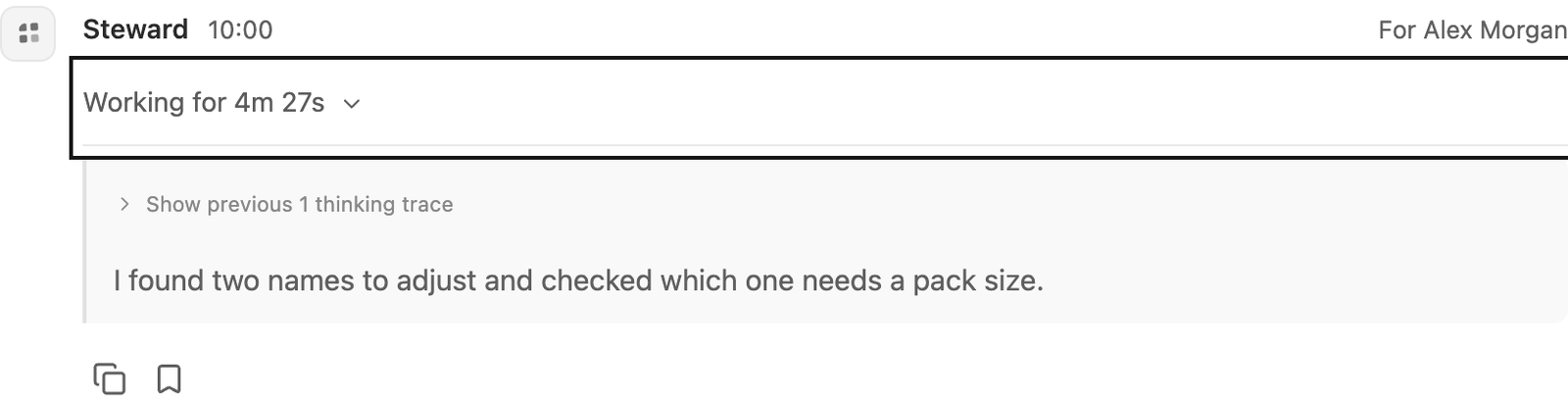
Sopra ogni risposta, l’intestazione con il tempo trascorso mostra Al lavoro da … mentre l’esecuzione è attiva e Ha lavorato per … quando termina. Se sono disponibili riepiloghi del ragionamento, seleziona questa intestazione per espanderli e seguire il testo mentre si aggiorna. Selezionala di nuovo per comprimerli. Il ragionamento più recente compare subito sotto il controllo. Quelli precedenti sono raccolti in Mostra i N ragionamenti precedenti, così raggiungi il testo attuale senza scorrere i passaggi precedenti. Espandi questo controllo interno per esaminare i ragionamenti precedenti; si richiude quando arriva un nuovo ragionamento attuale. L’espansione esterna resta aperta mentre arriva nuovo testo.
Il tempo si aggiorna ogni secondo mentre l’esecuzione è attiva. Quando un’esecuzione attende un’approvazione o un input, mostra In pausa dopo …; un’esecuzione non riuscita o annullata mostra Interrotto dopo …. I tempi delle esecuzioni completate usano gli orari salvati e restano invariati quando riapri la chat. La durata è il tempo trascorso dall’invio, incluse l’attesa in coda e quella per le approvazioni; non è il solo tempo di calcolo del modello. Le chat meno recenti senza dati sui tempi mantengono un’etichetta per la cronologia del ragionamento.
L’intestazione del tempo pulsa leggermente mentre Steward ragiona; con la preferenza per il movimento ridotto resta ferma. Quando inizia la risposta, oppure quando l’esecuzione si interrompe o va in pausa, i riepiloghi si comprimono sopra la risposta. Seleziona l’intestazione del tempo per aprirli o chiuderli. Chiunque possa visualizzare la conversazione può usare questo controllo, senza bisogno dell’accesso in modifica. Con la tastiera, porta il focus sul controllo e premi Invio o Spazio. Le risposte senza riepiloghi del ragionamento mostrano la durata senza un controllo di espansione.
Si tratta di brevi riepiloghi dell’approccio forniti dal fornitore del modello, non di un resoconto completo di ogni passaggio interno. Alcune esecuzioni non hanno riepiloghi. Per valutare l’esito, leggi la risposta finale, le evidenze ed eventuali risultati dell’esecuzione. Consulta risposte e download per il resto della risposta.
Tenere separata la modalità di autorizzazione
Il livello di ragionamento determina come il modello affronta una richiesta. La modalità di autorizzazione determina se le modifiche negli strumenti aziendali sono consentite e quando serve un’approvazione.
Dare più ragionamento a una richiesta non concede mai più accessi alle connessioni né elimina un requisito di approvazione. Consulta modalità di autorizzazione per decidere come gestire le modifiche.