La tua prima conversazione utile
Configura un progetto, porta le informazioni giuste e fai una domanda che faccia avanzare il tuo lavoro.
Inizia da un’area di lavoro
Accedi a Steward con la tua email di lavoro. Se un collega ti ha invitato, usa l’invito per entrare nella sua area di lavoro. Se ti registri da solo, Steward crea subito un’area di lavoro per la tua azienda.
Se hai effettuato l’accesso ma non fai parte di nessuna area di lavoro, per esempio perché un invito è scaduto, Steward mostra Crea la tua area di lavoro. Inserisci il nome della tua attività e seleziona Crea area di lavoro. Se invece aspettavi un invito, chiedi al tuo amministratore di invitare di nuovo il tuo indirizzo, poi accedi ancora una volta.
La tua area di lavoro riunisce persone, progetti e connessioni. Usa il nome dell’area di lavoro in fondo alla barra laterale per passare da un’area di lavoro all’altra tra quelle a cui appartieni.
L’area di lavoro mostrata nella homepage pubblica è un esempio statico con dati di prova. Seleziona Inizia ora per accedere e lavorare nella tua area di lavoro.
Fai conoscenza con Steward
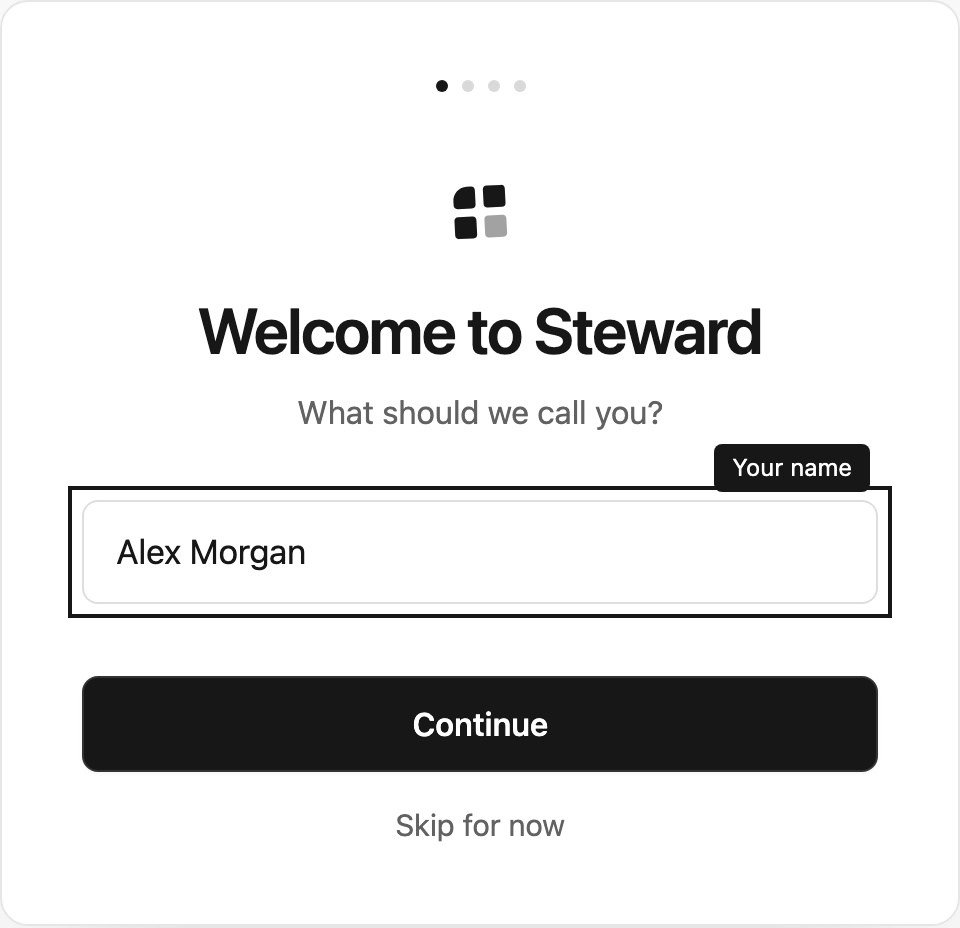
La prima volta che apri una nuova area di lavoro, un breve benvenuto ti accompagna nella configurazione. Premi Invio o seleziona Continua per andare avanti. Seleziona Indietro in alto per cambiare una risposta.
- Ti diamo il benvenuto in Steward: indica come vuoi essere chiamato. Il tuo team vede questo nome accanto ai tuoi messaggi.
- Come si chiama la tua attività?: inserisci il nome della tua attività. Lo vedranno tutte le persone che inviti.
- Se qualcuno ti ha consigliato Steward, il benvenuto mostra il credito che ti ha regalato e i passaggi con cui riceve un premio di ringraziamento. Il tuo credito non dipende da questi passaggi: viene scalato dalla prima fattura. Se invece hai un codice di invito, inseriscilo in Hai un codice di invito? e seleziona Applica il codice, oppure continua pure. Chi ti ha invitato vede il tuo nome, il nome della tua attività e quali passaggi hai completato, mai le tue conversazioni o i tuoi dati.
- È tutto pronto mostra un’anteprima dei tuoi primi passi. Seleziona Inizia per aprire la tua pagina iniziale.
Il benvenuto compare nei primi 30 giorni di un’area di lavoro. I proprietari e gli amministratori vedono tutti questi passaggi. Se sei entrato in un team lì, Steward ti dà il benvenuto in un solo passaggio; seleziona Iniziamo quando sei pronto.
Seleziona Salta per ora, sotto il pulsante principale, per chiudere il benvenuto prima dell’ultimo passaggio. Per rivederlo, apri Impostazioni → Profilo e, in Per iniziare, seleziona Mostra la guida introduttiva.
Segui l’elenco dei primi passi
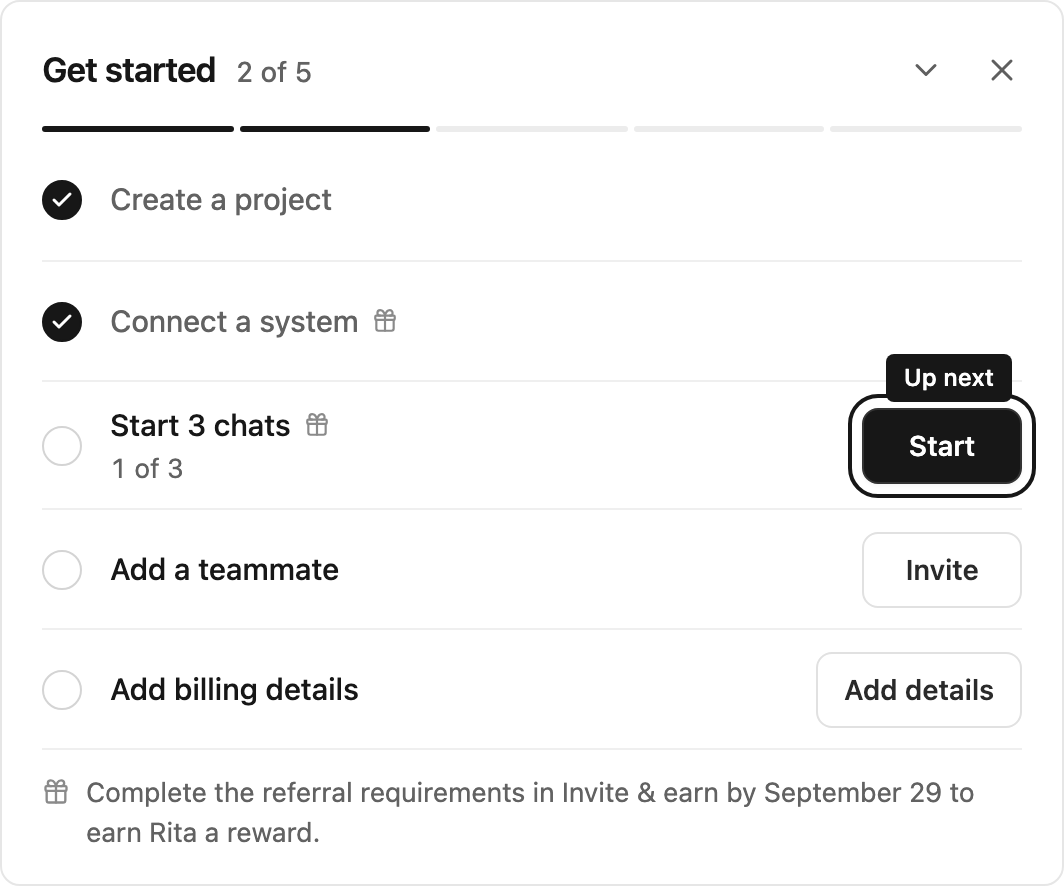
La pagina iniziale di una nuova area di lavoro mostra Primi passi con i tuoi progressi, per esempio 2 di 5. Ogni passaggio ha un pulsante che ti porta direttamente lì:
- Crea un progetto apre il modulo del progetto.
- Collega un sistema apre Impostazioni → Connessioni.
- Avvia la tua prima chat apre una nuova chat.
- Aggiungi un collega apre Impostazioni → Persone. Si spunta quando il collega accetta l’invito.
- Aggiungi dati di fatturazione apre Impostazioni → Fatturazione quando la fatturazione è attiva per la tua area di lavoro.
L’ultimo passaggio salva i dati aziendali e l’indirizzo di fatturazione. Puoi poi aggiungere una carta nella pagina Fatturazione. I primi passi hanno la precedenza sul promemoria di fatturazione. Trovi tutti i requisiti del premio, compresi eventuali passaggi per carta o primo pagamento, in Invita e guadagna.
I membri vedono i passaggi del progetto e della chat; connessioni, colleghi e dati di fatturazione spettano ai proprietari e agli amministratori dell’area di lavoro. I passaggi si spuntano da soli quando li completi, ovunque tu faccia il lavoro.
Se la tua area di lavoro è arrivata tramite un invito, una nota sotto l’elenco indica entro quando completare i passaggi perché chi ti ha invitato riceva un premio. I passaggi che contano sono segnati con un piccolo regalo e gli obiettivi corrispondono al premio, per esempio Avvia 3 chat.
Usa la freccia per comprimere l’elenco o la croce per nasconderlo in questa area di lavoro. Quando tutti i passaggi sono completati, Steward festeggia brevemente e l’elenco scompare. Mostra la guida introduttiva fa ricomparire un elenco nascosto.
Dai una casa alla tua domanda
Ogni conversazione appartiene a un progetto. Scegli un progetto esistente nella barra laterale oppure seleziona Crea progetto per crearne uno. Un nome come “Analisi vendite” o “Catalogo e prezzi” lo rende facile da ritrovare.
I membri del progetto possono leggere le conversazioni di quel progetto. La tua bozza non ancora inviata resta privata finché non la invii.
Porta le informazioni
Attiva la connessione per un progetto, poi invita i colleghi con il ruolo nel progetto adatto. Possono usare la connessione configurata senza un accesso separato.
Puoi anche allegare un file con la graffetta accanto alla casella del messaggio. Attendi che il caricamento sia completato prima di inviare.
Fai una domanda specifica
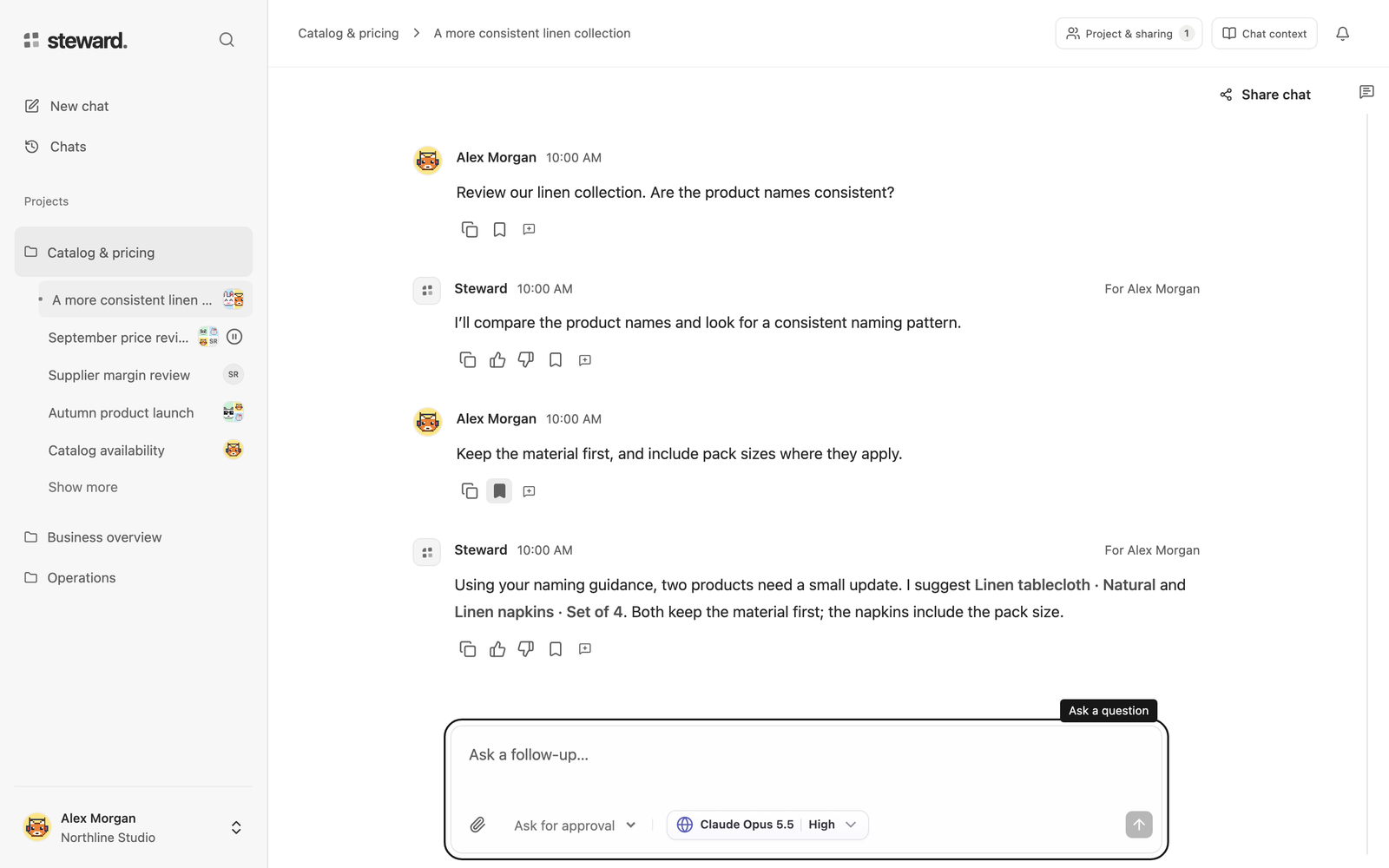
Seleziona Nuova chat nel tuo progetto e inizia a scrivere: la casella del messaggio si attiva automaticamente non appena la bozza è pronta. Per inviare messaggi serve l’accesso da Collaboratore o Responsabile del progetto. Indica il periodo, l’argomento e il tipo di risposta che ti serve. Per esempio:
Analizza gli ordini di vendita di agosto. Mostra i cinque clienti principali e spiega cosa è cambiato rispetto a luglio.
Scegli Sola lettura se vuoi solo esplorare. Chiedi approvazione è l’impostazione predefinita e ti permette di esaminare le modifiche proposte prima che vengano applicate.
Premi Invio o seleziona la freccia di invio. Usa Maiusc+Invio per andare a capo. Puoi fare un’altra domanda nella stessa conversazione oppure aggiungere indicazioni mentre Steward lavora.
Passa da una risposta al passo successivo
I membri del progetto usano le connessioni attive nel progetto senza un accesso separato alla connessione. I visualizzatori seguono i risultati e scaricano file condivisi. I collaboratori fanno domande e preparano modifiche. I responsabili approvano anche le modifiche. Restano validi modalità della chat, regole di approvazione e limiti di accesso dello strumento aziendale.
La modalità della chat regola l’esecuzione; il ruolo nel progetto stabilisce cosa puoi fare. Sola lettura impedisce modifiche aziendali. Chiedi approvazione richiede la decisione di un Responsabile. Automatico consente modifiche supportate a Collaboratori e Responsabili salvo regole che richiedano una verifica. La modalità non modifica l’accesso al progetto.
Se la tua prima domanda si blocca
Un avviso di connessione in cima alla chat ti segnala quando non è disponibile alcuna connessione aziendale utilizzabile. Apri Connessioni del progetto dall’avviso e segui le indicazioni di configurazione. Anche senza una connessione a uno strumento aziendale puoi lavorare con i file caricati.
Collega i tuoi strumenti aziendali
Attiva la connessione per un progetto, poi invita i colleghi con il ruolo nel progetto adatto. Possono usare la connessione configurata senza un accesso separato.