Esamina e decidi sulle modifiche proposte
Guarda cosa cambierà, controlla ogni elemento e approva o rifiuta l’intero gruppo di modifiche.
Riconosci una richiesta di approvazione
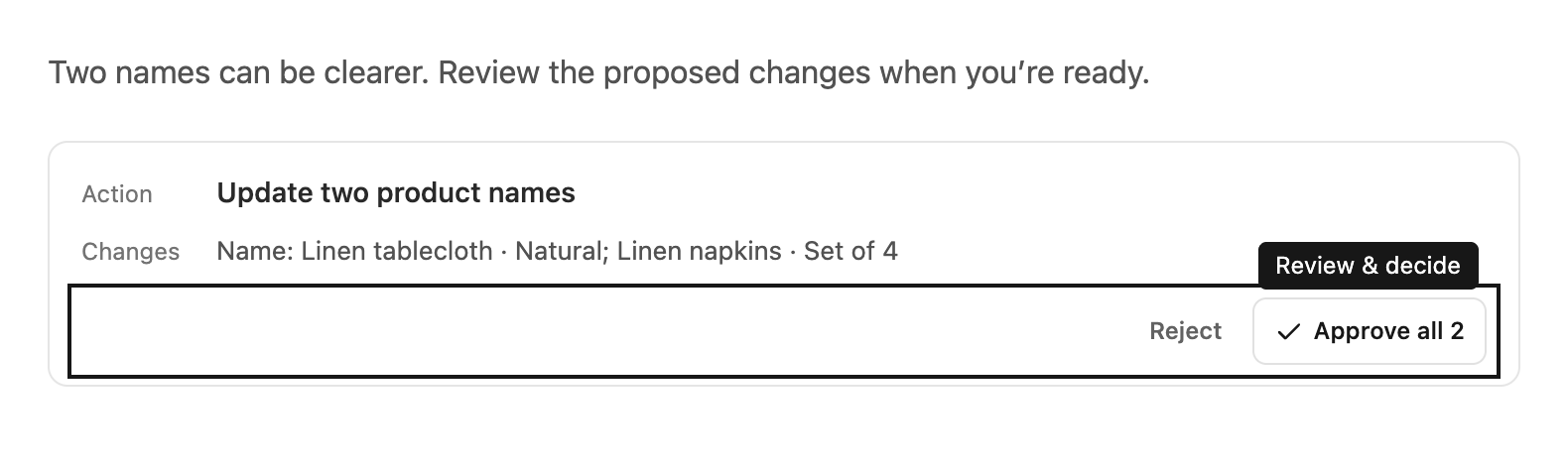
Un’approvazione compare come una scheda compatta nella conversazione. Azione indica la richiesta; Modifica o Modifiche mostra un’anteprima breve dei valori proposti o dei campi interessati. Qui nomi e valori lunghi vengono abbreviati. Una piccola freccia accanto al riepilogo delle modifiche apre i dettagli. Se puoi decidere, sotto compaiono Rifiuta e Approva.
Una proposta è un insieme di modifiche preparate. La sua presenza non significa che le modifiche siano già state applicate.
Esamina i dettagli
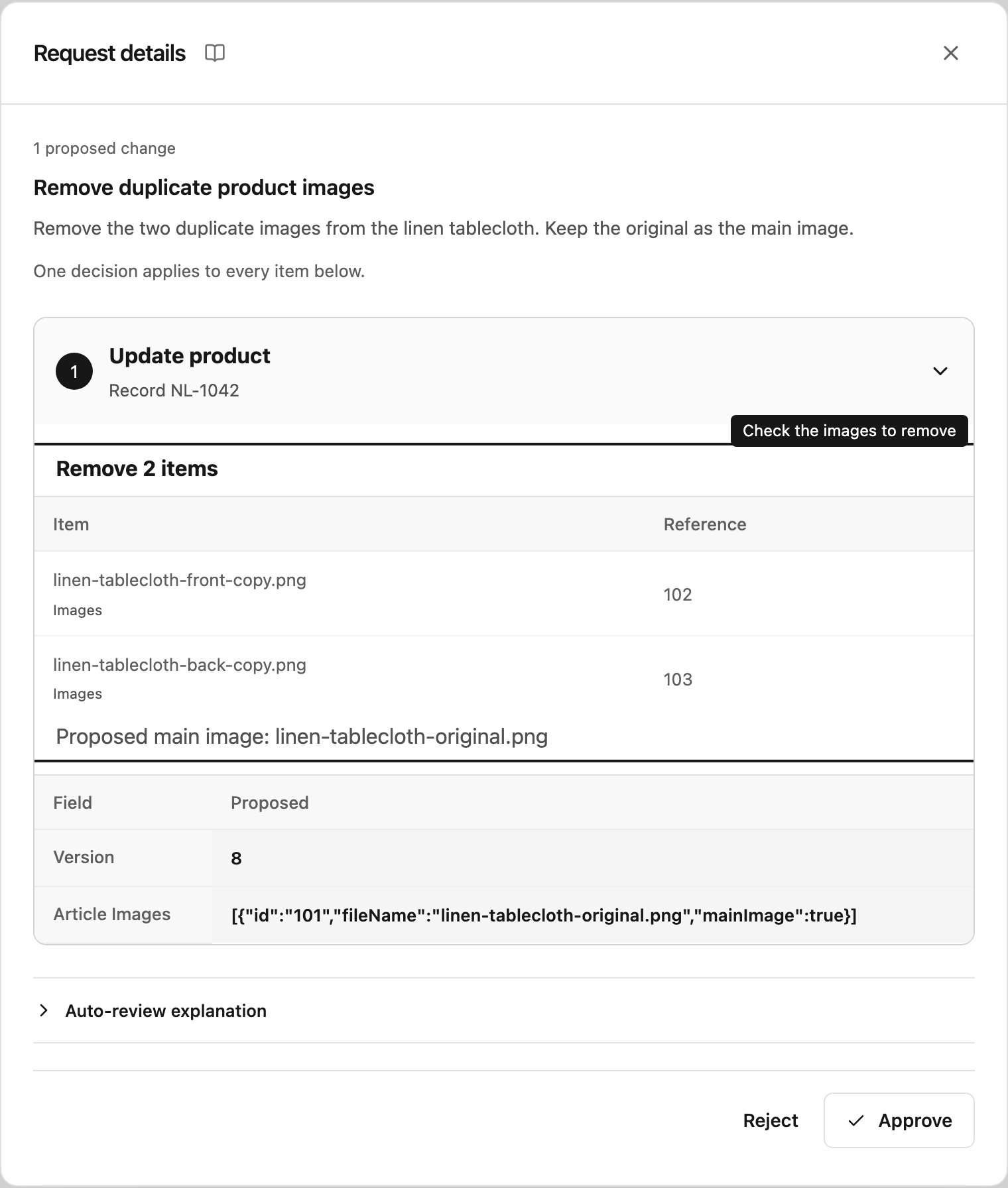
Seleziona la freccia accanto al riepilogo delle modifiche per aprire Dettagli della richiesta. Per gli screen reader il controllo si chiama Vedi i dettagli della richiesta. Leggi il riepilogo completo della richiesta, poi controlla ogni elemento numerato. Per gli aggiornamenti dei campi, il confronto mostra il nome del campo, il valore attuale quando disponibile e il valore proposto. Quando disponibile, la richiesta esatta include metodo, percorso, tipo di contenuto e parametri di query. Seleziona Mostra il corpo per esaminare il corpo inviato; i corpi binari vengono mostrati in Base64.
Espandi Spiegazione della revisione automatica sotto gli elementi per leggere la descrizione indipendente della richiesta, i dati usati, l’impatto aziendale e le note. La spiegazione descrive il tipo di richiesta; la tua decisione si applica ai valori esatti di questa proposta. Alcuni tipi di richiesta possono essere trattenuti per un’ulteriore verifica.
Seleziona la piccola icona a forma di libro accanto a Dettagli della richiesta per aprire questa guida in una nuova scheda. Il suo tooltip e il suo nome per gli screen reader sono Come funzionano le approvazioni.
Puoi comprimere i singoli elementi per concentrarti su una parte di un gruppo di modifiche più grande. Chiudi la finestra per tornare alla conversazione senza prendere una decisione.
Approva o rifiuta
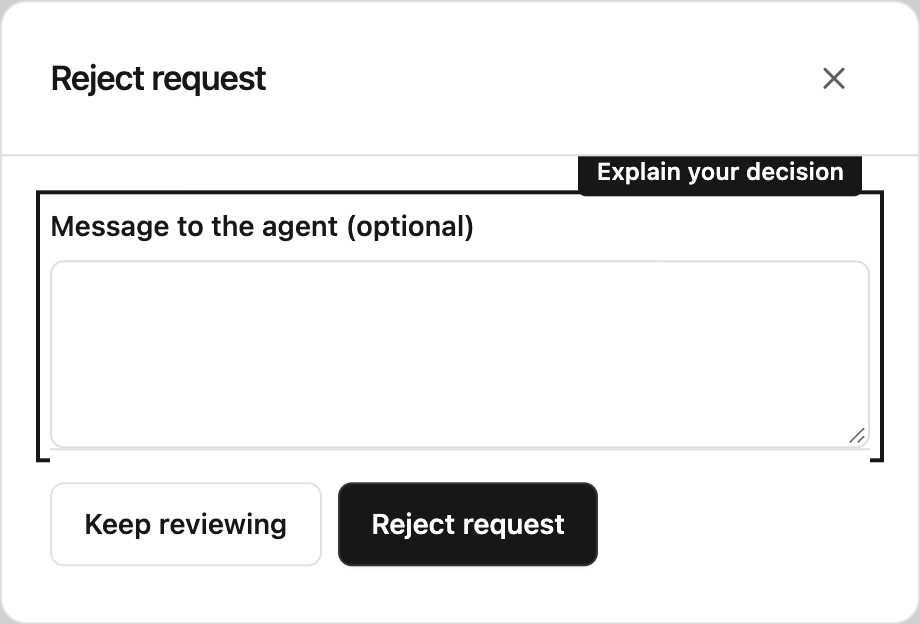
Approva consente all’intero gruppo di modifiche di procedere. Quando ci sono più elementi, il pulsante indica quanti ne stai approvando. Rifiuta apre una finestra in cui puoi inserire un messaggio facoltativo; poi Rifiuta la richiesta respinge l’intero gruppo. L’agente e un’eventuale richiesta Python in attesa ricevono quel messaggio. Se chiudi la finestra, la richiesta resta in attesa.
Non puoi approvare solo una parte di un gruppo di modifiche né modificare un valore proposto durante la verifica. Per cambiare l’ambito, rifiuta la proposta e descrivi la revisione nella chat. Steward può preparare una nuova proposta.
Per approvare o rifiutare modifiche serve il ruolo di Responsabile nel progetto della proposta. I collaboratori possono preparare modifiche e verificarne i dettagli. Prima dell’esecuzione vengono ricontrollati l’accesso attuale dell’esecutore al progetto e la connessione attiva.
Segui cosa succede dopo
Dopo la decisione, la scheda mantiene il suo stato nella conversazione. La risposta successiva di Steward compare dopo la richiesta di approvazione. Seleziona di nuovo la freccia accanto al riepilogo delle modifiche per vedere chi ha deciso, l’eventuale messaggio di rifiuto e i risultati dell’esecuzione, non appena disponibili.
Approvazione ed esecuzione riuscita sono passaggi diversi. Un gruppo di modifiche approvato può comunque incontrare un record modificato, un accesso revocato, una mappatura della richiesta cambiata o un errore dello strumento. Leggi i risultati e la risposta successiva prima di dare per scontato che tutti gli elementi siano andati a buon fine.
Un’attività può richiedere più proposte. Per un articolo con prezzo di vendita e di acquisto, verifica che l’articolo esista, che il prezzo di vendita sia lordo o netto come richiesto e che il prezzo di acquisto del fornitore sia salvato e collegato. I nuovi prezzi incompleti vengono rifiutati prima di preparare una proposta; chiedi a Steward di completare i dati mancanti. Se un passaggio successivo attende approvazione, prosegui con il codice articolo esistente invece di creare nuovamente l’articolo.
Anche un ordine, il suo documento di trasporto e l’invio del documento sono passaggi separati. La creazione dell’ordine non conferma che il documento di trasporto esista o sia stato inviato. Controlla il risultato registrato di ogni passaggio e approva la proposta successiva quando compare.
Gestisci un esito incerto
Se un risultato indica che l’esito è sconosciuto, chiedi alla persona responsabile dello strumento aziendale di controllare i record interessati prima di ripetere la modifica. Altrimenti una nuova richiesta potrebbe ripetere un’operazione già avvenuta.
Descrizioni indipendenti delle richieste
Le nuove proposte weclapp includono una descrizione generata da un modello indipendente. Spiega i dati usati e l’impatto aziendale senza vedere la conversazione dell’assistente né i valori aziendali effettivi. Seleziona la freccia accanto al riepilogo delle modifiche, poi espandi Spiegazione della revisione automatica per leggerla insieme ai valori attuali e proposti esatti. Usa Approva o Rifiuta per l’intero gruppo di modifiche. Se il modello indipendente non è disponibile, la spiegazione è contrassegnata come Non disponibile e mostra la descrizione dell’API. I valori proposti esatti restano la base della tua decisione. Le letture ordinarie e le modifiche supportate seguono le tue autorizzazioni: non devi approvare ogni campo o filtro selezionato. Consulta richieste trattenute per verifica se Steward non riesce a preparare una proposta.
Richieste Python in attesa di approvazione
Le richieste Python usano le stesse schede di proposta. Approvando, lo script mantenuto si ricollega e riceve la risposta del provider; rifiutando, il tuo messaggio viene restituito come errore dell’applicazione. L’attesa è limitata a 30 minuti complessivi per script. Le proposte non scadono. Se il processo va perso, viene annullato o scade, lo script non viene mai rieseguito automaticamente. L’esito confermato di una richiesta resta registrato e può essere consultato tramite la proposta.
Controllare la rimozione di immagini e voci
Quando Steward prepara una pulizia delle immagini in WeClapp, la scheda mostra quante immagini verranno rimosse e quanti record sono interessati. Apri Dettagli della richiesta e controlla Voci da rimuovere per ogni prodotto: sono elencati i nomi dei file e i riferimenti del record letto da Steward. Viene mostrata anche l’immagine principale selezionata esplicitamente. Prima di approvare, confronta questi dati con la tua richiesta.
La rimozione di voci dagli elenchi richiede sempre l’approvazione, anche in modalità Automatica. Come per le altre proposte, serve l’accesso Manager al progetto della proposta. Le proprietà omesse da una modifica parziale restano invariate. Un elenco di immagini o un altro elenco modificabile contiene le voci da mantenere; quelle omesse vengono rimosse. Negli elenchi fissi degli attributi personalizzati, le definizioni omesse vengono conservate. Se rimuovi l’immagine principale e ne mantieni altre, indica quale deve diventare la nuova immagine principale. È possibile rimuovere anche tutte le immagini.
Se nel frattempo il record o una versione specificata della voce sono cambiati, l’operazione può non riuscire. Chiedi a Steward di rileggere il record e preparare una nuova proposta; un’approvazione non supera un conflitto di versione.