Capire ruoli e accessi
Scopri come si combinano i ruoli nell’area di lavoro, i ruoli nel progetto e le autorizzazioni della connessione.
Tre scelte determinano il tuo accesso
Il ruolo nell’area di lavoro regola l’amministrazione. Il ruolo nel progetto regola collaborazione e uso delle connessioni attive. Un accesso separato alla connessione serve solo per aggiungerla a un progetto o amministrarla.
Contano tutte e tre. Poter leggere una chat non significa automaticamente poter modificare i record aziendali di cui si parla.
Ruoli nell’area di lavoro
| Ruolo | Cosa significa |
|---|---|
| Proprietario | Possiede e amministra l’area di lavoro, può accedere a ogni progetto e gestisce le impostazioni e gli accessi delle connessioni. |
| Amministratore | Gestisce persone, team e connessioni e può accedere a ogni progetto. |
| Membro | Può creare progetti e usare i progetti e le connessioni condivisi con lui. |
Entrare in un’area di lavoro come Membro non dà accesso a tutti i progetti o le connessioni esistenti. L’invito e la condivisione di un progetto sono passaggi separati.
Proprietari e amministratori hanno accesso come Responsabile a ogni progetto e possono usarne le connessioni attive. Non servono ulteriori autorizzazioni Lettura, Scrittura o Approvazione.
Ruoli nel progetto
| Ruolo | Cosa ti permette di fare |
|---|---|
| Visualizzatore | Leggere le conversazioni, il contesto condiviso e i file del progetto, commentare i messaggi e valutare le risposte di Steward. |
| Collaboratore | Partecipare alle chat e gestire note condivise, segnalibri e file. |
| Responsabile del progetto | Tutto quanto sopra, più modificare i dettagli e le istruzioni del progetto, gestire condivisione e connessioni e archiviare o eliminare il progetto. |
I membri del progetto vedono tutte le chat di quel progetto. Le bozze non inviate restano private per chi le scrive. Solo chi ha avviato un’esecuzione può aggiungere indicazioni mentre è in corso.
Accesso diretto e accesso tramite team
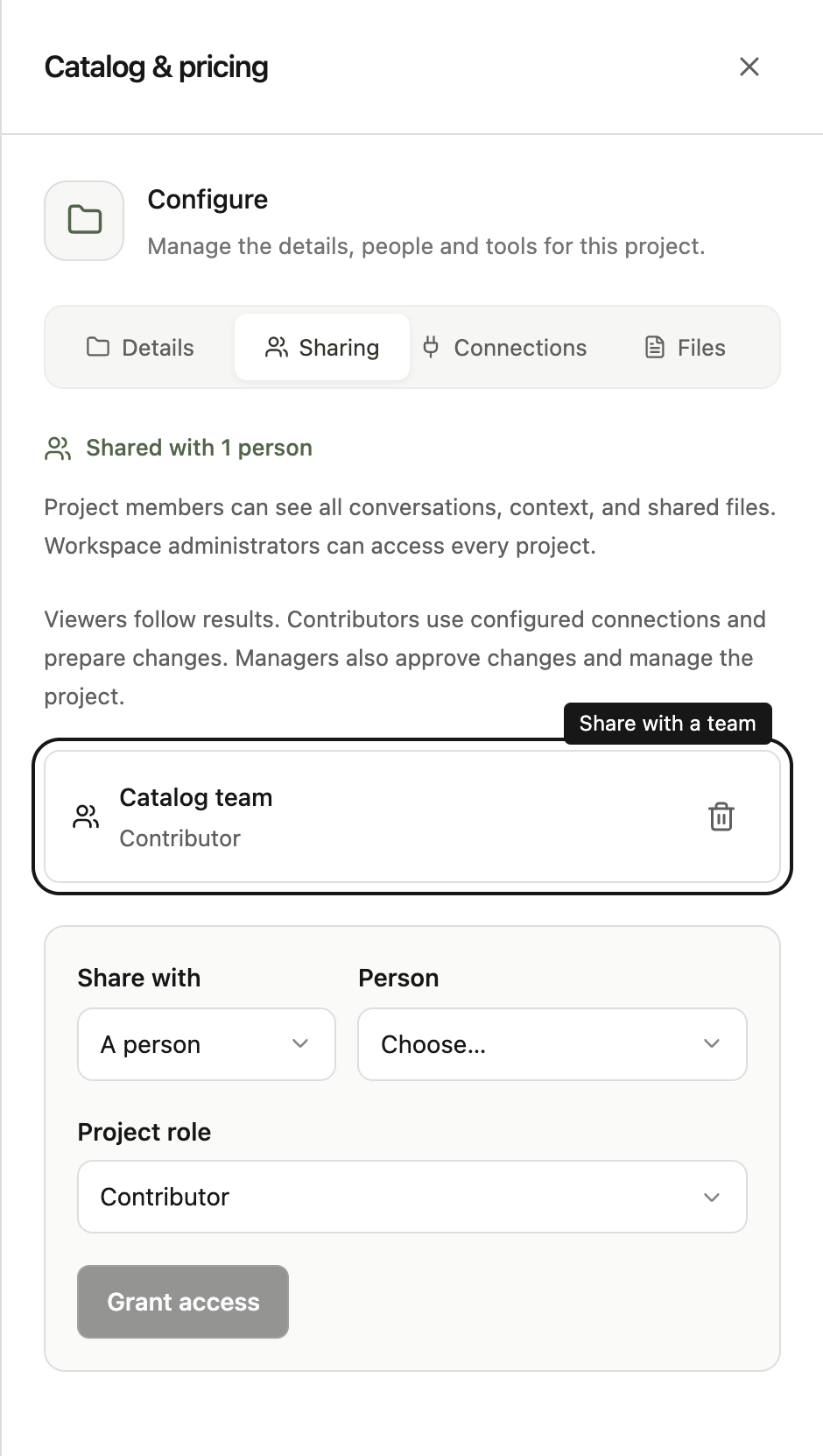
Puoi ricevere l’accesso personalmente o tramite un team. Il tuo accesso effettivo combina queste concessioni. Se sei Collaboratore direttamente e Responsabile del progetto tramite un team, hai l’accesso da Responsabile del progetto.
Rimuovere una concessione diretta potrebbe non rimuovere l’accesso ricevuto tramite un team. Proprietari e amministratori dell’area di lavoro mantengono inoltre il loro accesso amministrativo.
Ogni progetto mantiene almeno un Responsabile del progetto. Per ridurre o rimuovere l’accesso dell’ultimo Responsabile del progetto, compreso il tuo, assegna prima l’accesso da Responsabile del progetto a un’altra persona o a un team.
Scegli l’accesso adatto al lavoro
Dai a un collega l’accesso da Visualizzatore se deve solo seguire il lavoro, da Collaboratore se deve partecipare e da Responsabile del progetto se deve organizzare il progetto.
I membri del progetto usano le connessioni attive nel progetto senza un accesso separato alla connessione. I visualizzatori seguono i risultati e scaricano file condivisi. I collaboratori fanno domande e preparano modifiche. I responsabili approvano anche le modifiche. Restano validi modalità della chat, regole di approvazione e limiti di accesso dello strumento aziendale.